Så här identifierar du Dell Full Disk Encryption-versionen
Resumo: Läs mer om hur du identifierar versionen av Dell Encryption External Media och Dell Data Protection External Media Edition.
Este artigo aplica-se a
Este artigo não se aplica a
Este artigo não está vinculado a nenhum produto específico.
Nem todas as versões do produto estão identificadas neste artigo.
Instruções
Obs!
- Från och med februari 2021 har Dell Encryption Enterprise för Mac nått slutet på underhåll. Den här produkten och dess artiklar uppdateras inte längre av Dell. Mer information finns i Policy för produktlivscykel (slut på support/slut på livscykel) för Dell Data Security. Om du har några frågor om alternativa artiklar kan du antingen kontakta ditt försäljningsteam eller endpointsecurity@dell.com.
- Mer information om aktuella produkter finns i Endpoint Security.
Om du känner till vilken version av Dell Encryption External Media (tidigare Dell Data Protection External Media Edition) som användes för att skydda en extern lagringsenhet kan du
- upptäcka kända problem
- fastställa gränssnittsskillnader
- förstå ändringar i arbetsflödet
- kontrollera systemkraven.
Berörda produkter:
- Dell Encryption External Media
- Dells dataskydd – kryptering av extern media
Berörda operativsystem:
- Windows
- Mac
Binärfiler för Windows och Mac läggs till på alla externa lagringsenheter som skyddas av externa Dell-krypteringsmedier. Om du vill veta vilken version du använder klickar du på Windows eller Mac om du vill ha mer information.
Windows
- Logga in på Windows-datorn.
- Gå till platsen för det skyddade mediet.
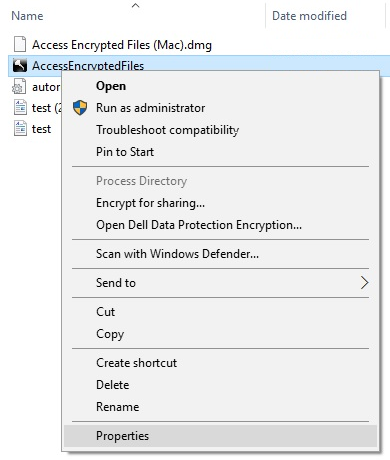
- Högerklicka
AccessEncryptedFiles.exe. När du har högerklickat väljer du Egenskaper.
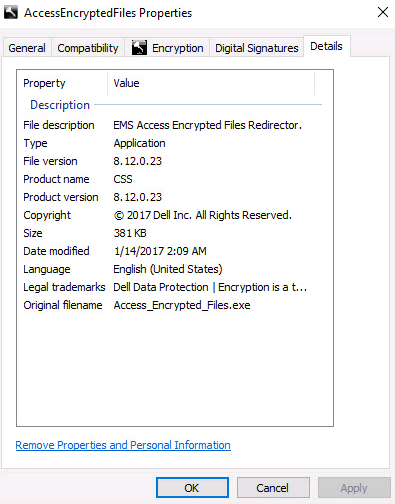
- Klicka på fliken Information.

- Anteckna produktversionen.
 Obs!
Obs!- Produktversionen av din klient behöver inte vara densamma som i skärmbilden ovan.
- Information om vilka Windows-operativsystem som är kompatibla med externa Dell Encryption-medier finns i:
Mac
- Logga in på Mac-datorn.
- Gå till platsen för det skyddade mediet.
- Dubbelklicka
AccessEncryptedFiles.dmg. Detta monterar diskavbilden.
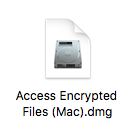
Notera: AccessEncryptedFiles.dmg ignoreras om enheten redan har autentiserats via EMS-tjänsten. Återmontera det externa mediet och avbryt sedan uppmaningen om autentiseringsbegäran för att lösa problemet. - Högerklicka på AccessEncryptionExternalMedia och välj sedan Hämta info.
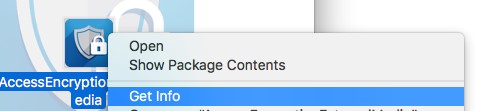 Notera: I tidigare versioner av produkten står det AccessDellExternalMediaShield i stället för AccessEncryptionExternalMedia.
 - Expandera Allmänt och dokumentera sedan versionen. I det här exemplet är versionen ”8.17.0”.
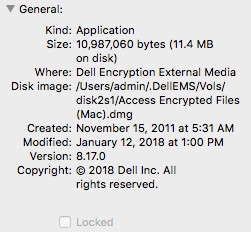 Obs!
Obs!- Din filversion behöver inte vara samma som i bilden ovan.
- Information om vilka Windows-operativsystem som är kompatibla med externa Dell Encryption-medier finns i:
Mais informações
Vídeos
Produtos afetados
Dell EncryptionPropriedades do artigo
Número do artigo: 000124924
Tipo de artigo: How To
Último modificado: 05 ago. 2026
Versão: 18
Encontre as respostas de outros usuários da Dell para suas perguntas.
Serviços de suporte
Verifique se o dispositivo está coberto pelos serviços de suporte.