Como fazer download do Dell Security Management Server?
Resumo: Saiba como fazer download do Dell Security Management Server e do Dell Security Management Server Virtual seguindo estas instruções.
Este artigo aplica-se a
Este artigo não se aplica a
Este artigo não está vinculado a nenhum produto específico.
Nem todas as versões do produto estão identificadas neste artigo.
Instruções
Este artigo apresenta as etapas para configurar as informações de servidor SMTP sobre o Dell Security Management Server (antigo Dell Data Protection | Enterprise Edition) e o Dell Security Management Server Virtual (antigo Dell Data Protection | Virtual Edition).
Produtos afetados:
- Dell Security Management Server
- Dell Data Protection|Enterprise Edition Server
- Dell Security Management Server Virtual
- Dell Data Protection|Enterprise Edition Server
Sistemas operacionais afetados:
- Windows
- Linux
O Dell Security Management Server está disponível para Windows Server ou por meio do VMware/Hyper-V Virtual Appliance. Para obter mais informações, selecione a opção apropriada na lista abaixo.
- Em um navegador da Web, acesse www.dell.com/support/home/.
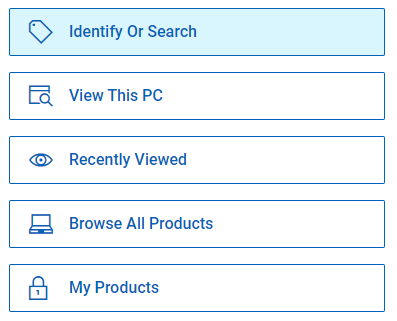
- Clique em Procurar todos os produtos.
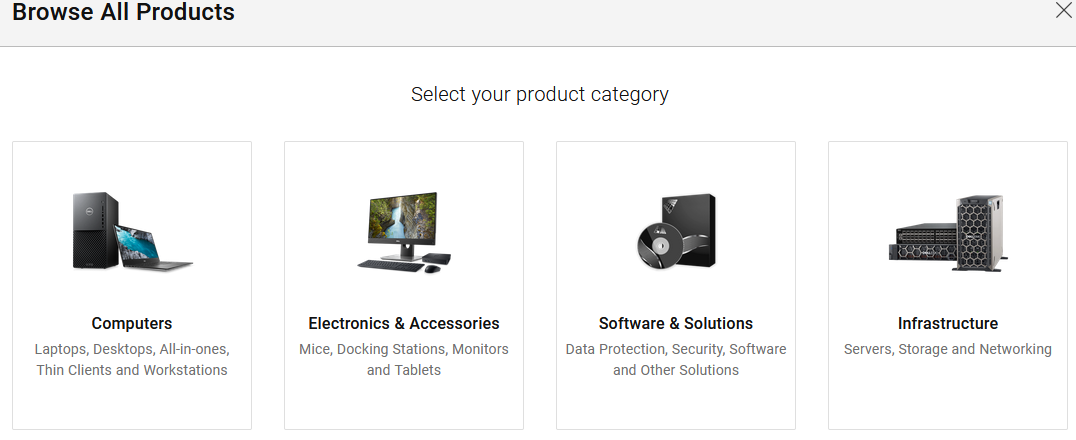
- Clique em Software e soluções.
- Clique em Security.

- Clique em Dell Data Security.

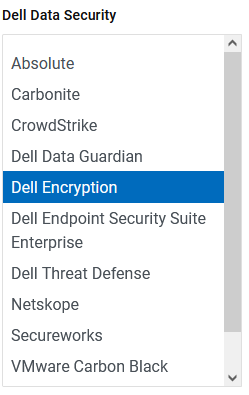
- Clique em Dell Encryption.
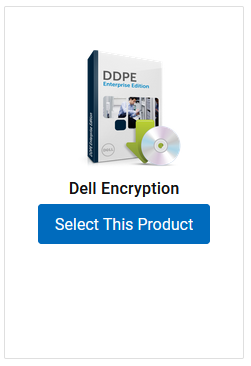
- Clique em Selecionar este produto.
- Clique em Drivers & Downloads (Drivers e downloads).

- Na lista suspensa Sistema operacional, selecione Windows Server [Versão].
 Observação: O Windows 2003 e o Windows 2008 x86 só são compatíveis com o Dell Data Protection | Enterprise Edition Server v9.1 ou anterior.
 - À direita do desinstalador do Dell Data Security, clique em Download.
 A data da versão pode ser diferente da captura de tela acima.
- Em um navegador da Web, acesse www.dell.com/support/home/.
- Clique em Procurar todos os produtos.
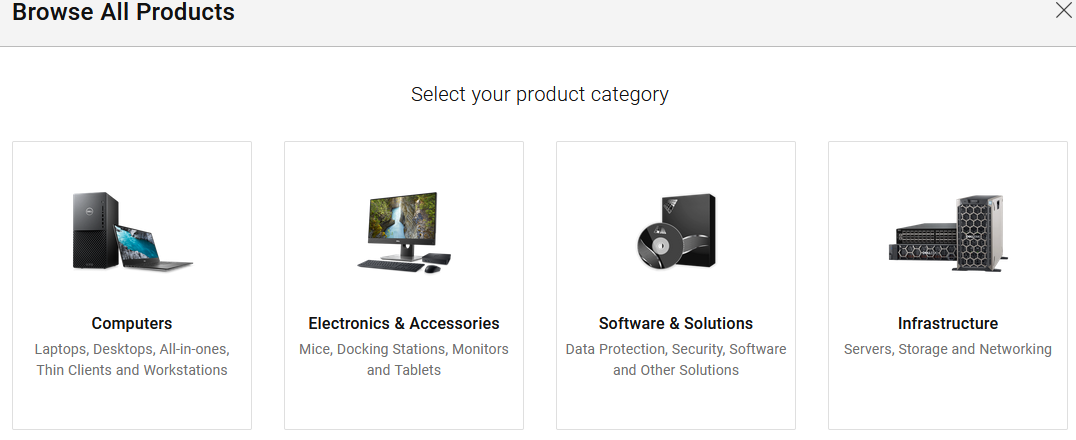
- Clique em Software e soluções.
- Clique em Security.

- Clique em Dell Data Security.

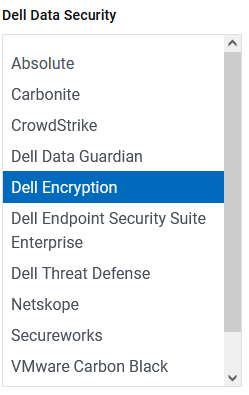
- Clique em Dell Encryption.
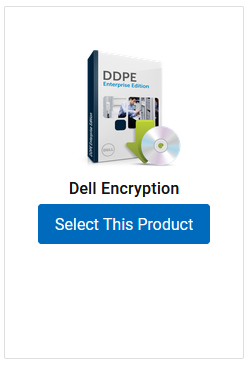
- Clique em Selecionar este produto.
- Clique em Drivers & Downloads (Drivers e downloads).

- Na lista suspensa Sistema operacional, selecione uma destas opções:
- Hyper-V for Windows Server 2008 R2, Windows Server 2012 R2, Windows Server 2016 ou Windows Server 2019
- VMware: VMware ESXI 5.5, VMware ESXI 6.0 ou VMware EXSI 6.5
 Observação: O VMware ESXI 5.1 só é compatível com o Dell Data Protection | Virtual Edition v9.7 e versões anteriores.
 - À direita de Dell Security Management Server Virtual [VMware /Hyper-V], clique em Download.
 A data da versão pode ser diferente da captura de tela acima.
Mais informações
Vídeos
Produtos afetados
Dell EncryptionPropriedades do artigo
Número do artigo: 000125146
Tipo de artigo: How To
Último modificado: 10 ago. 2026
Versão: 14
Encontre as respostas de outros usuários da Dell para suas perguntas.
Serviços de suporte
Verifique se o dispositivo está coberto pelos serviços de suporte.