Como instalar o Dell Endpoint Security Suite Enterprise para Mac
Resumo: Saiba mais sobre como instalar o Dell Endpoint Security Suite Enterprise for Mac usando a interface do usuário (IU) ou o Terminal.
Este artigo aplica-se a
Este artigo não se aplica a
Este artigo não está vinculado a nenhum produto específico.
Nem todas as versões do produto estão identificadas neste artigo.
Instruções
Nota:
- Em maio de 2022, o Dell Endpoint Security Suite Enterprise chegou ao fim da manutenção. Esse produto e os artigos relacionados a ele não são mais atualizados pela Dell. Para obter mais informações, consulte Política de ciclo de vida do produto (fim do suporte e fim da vida útil) do Dell Data Security. Se você tiver alguma dúvida sobre artigos alternativos, entre em contato com sua equipe de vendas ou envie um e-mail para endpointsecurity@dell.com.
- Consulte Segurança de endpoints para obter mais informações sobre os produtos atuais.
Este artigo fornece as etapas para instalar o Dell Endpoint Security Suite Enterprise para Mac.
Produtos afetados:
- Dell Endpoint Security Suite Enterprise para Mac
Sistemas operacionais afetados:
- Mac
O Dell Endpoint Security Suite Enterprise para Mac pode ser instalado pela interface do usuário (IU) ou pelo terminal. Clique no método adequado para obter mais informações.
Interface do usuário
A instalação através da interface do usuário é diferente de acordo com a versão que está sendo instalada. Clique em v1401 e posterior ou v1391 para obter etapas de instalação específicas.
v1401 e posterior
- Clique duas vezes no Endpoint Security Suite Enterprise-[VERSION]-Release.dmg para montar o instalador.
 [VERSION] representa a variável de versão do instalador.
 - Clique duas vezes em Endpoint Security Suite Enterprise.

- Na interface do usuário, clique em Continuar para validar se o Endpoint atende a todos os requisitos.
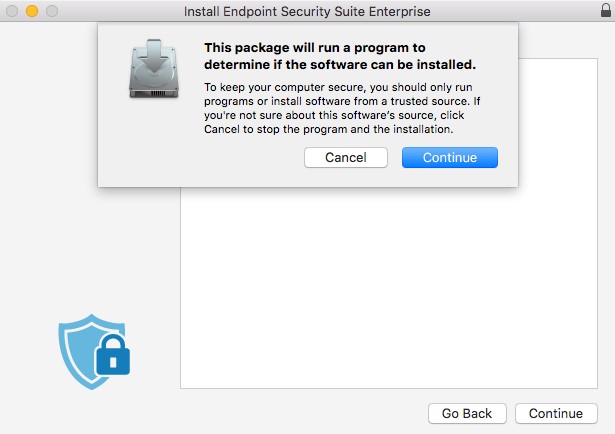 Para obter mais informações sobre os requisitos do sistema do produto, consulte Requisitos do sistema do Dell Endpoint Security Suite Enterprise.
 - Clique em Continue.
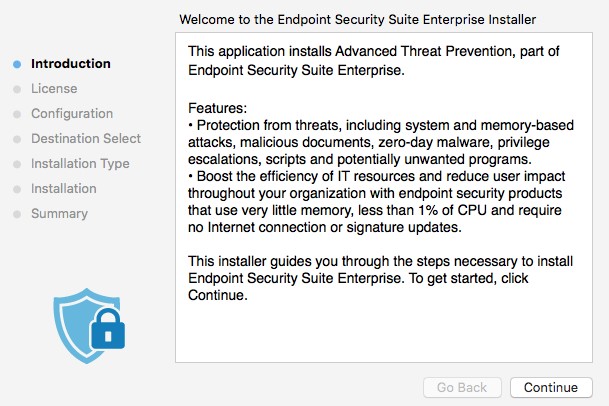
- Clique em Continue.
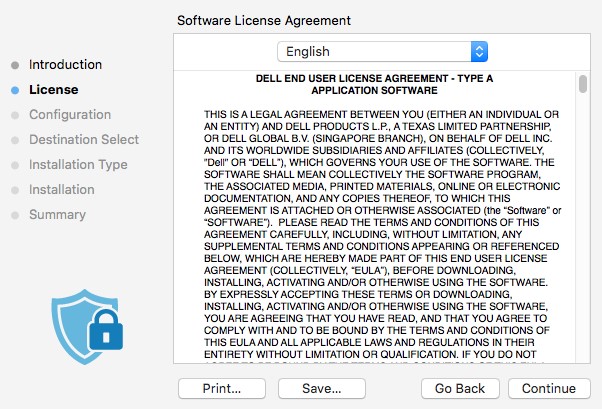
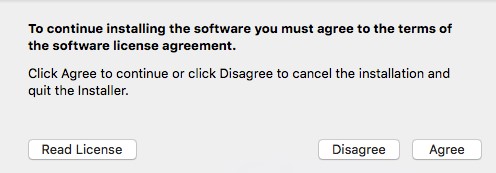
- Concorde com os termos do contrato de licença de software.
- No menu de configuração do Dell Security Management Server:
- Preencha o host do servidor.
- Preencha a porta do servidor.
- Clique em Continuar.
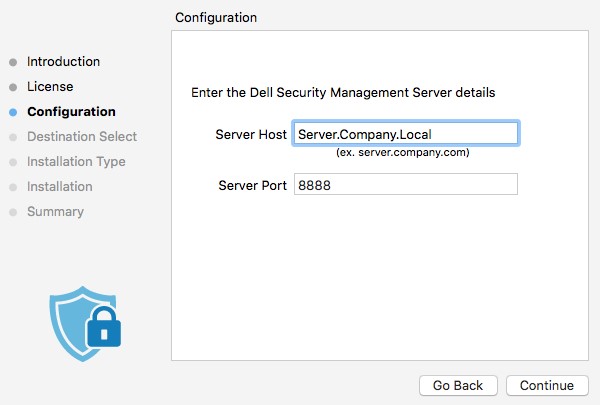 Nota:
Nota:- No exemplo,
Server.Company.LocalO exemplo, Server.Company.Local, difere do nome de domínio totalmente qualificado (FQDN) do servidor em seu ambiente. - A porta padrão pode ser diferente da porta do seu ambiente.
- Clique em Install.
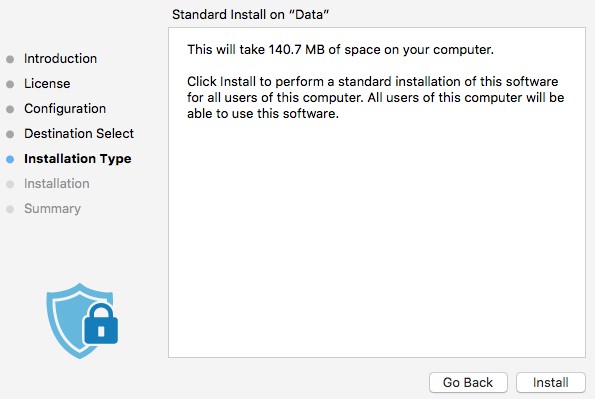
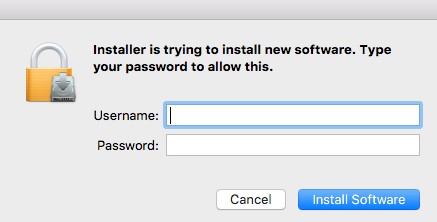
- Para confirmar a instalação, preencha o nome de usuário e a senha de um administrador local. Depois de preenchido, clique em Install Software.
- Após a desinstalação bem-sucedida, clique em Close.
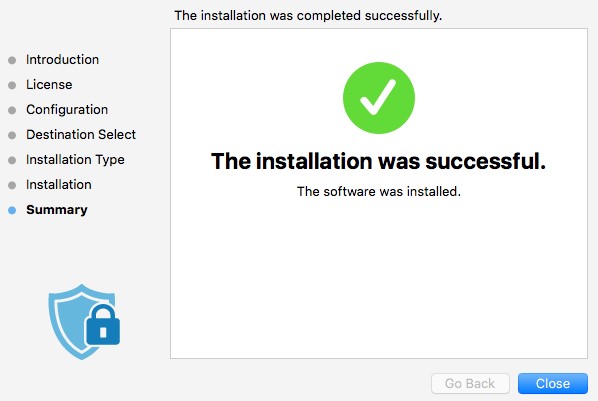 Se a instalação falhar, consulte Como coletar registros para o Dell Endpoint Security Suite Enterprise.
v1391
- Clique duas vezes no Endpoint Security Suite Enterprise-[VERSION]-Release.dmg para montar o instalador.
 [VERSION] representa a variável de versão do instalador.
 - Clique duas vezes em Endpoint Security Suite Enterprise.

- Na interface do usuário, clique em Continuar para validar se o Endpoint atende a todos os requisitos.
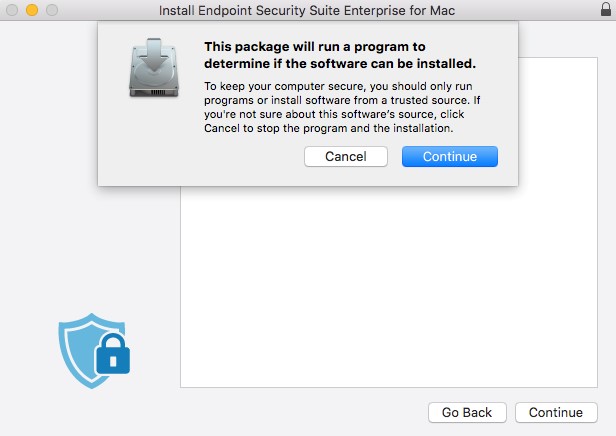 Para obter mais informações sobre os requisitos do sistema do produto, consulte Requisitos do sistema do Dell Endpoint Security Suite Enterprise.
 - Clique em Continue.
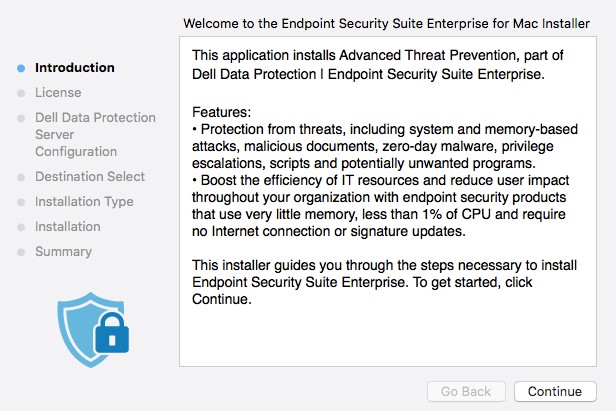
- Clique em Continue.
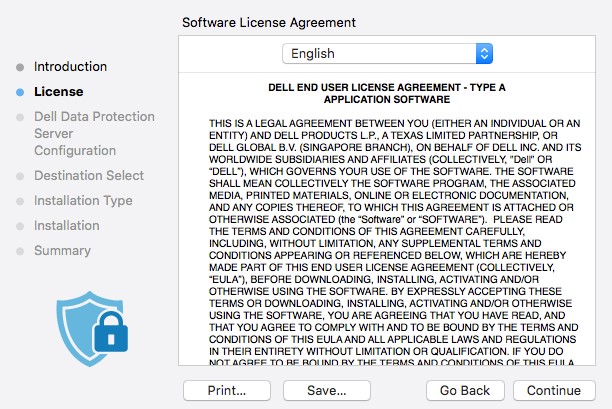
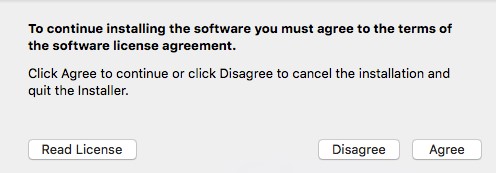
- Concorde com os termos do contrato de licença de software.
- No menu de configuração do Dell Data Protection Server:
- Preencha o host do servidor.
- Preencha a porta do servidor.
- Clique em Continuar.
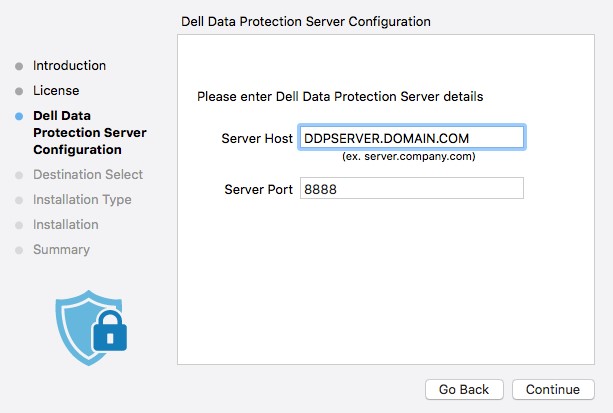 Nota:
Nota:- No exemplo,
Server.Company.LocalO exemplo, Server.Company.Local, difere do nome de domínio totalmente qualificado (FQDN) do servidor em seu ambiente. - A porta padrão pode ser diferente da porta do seu ambiente.
- Clique em Install.
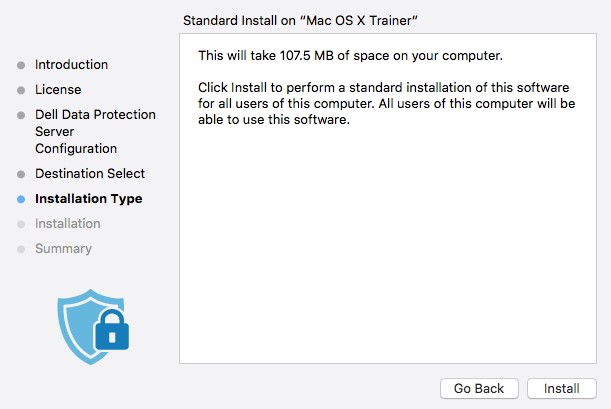
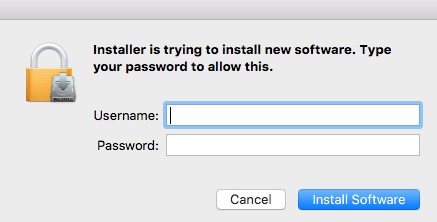
- Para confirmar a instalação, preencha o nome de usuário e a senha de um administrador local. Uma vez preenchido, clique em instalar software.
- Após a desinstalação bem-sucedida, clique em Close.
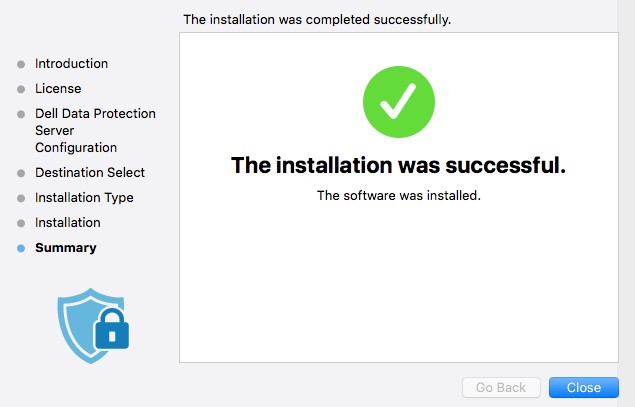 Se a instalação falhar, consulte Como coletar registros para o Dell Endpoint Security Suite Enterprise.
Terminal
Um administrador deve configurar uma lista de propriedades (plist) antes de usar o Terminal para implementação do Dell Endpoint Security Suite Enterprise para Mac. Clique no processo adequado para obter mais informações.
Configurar
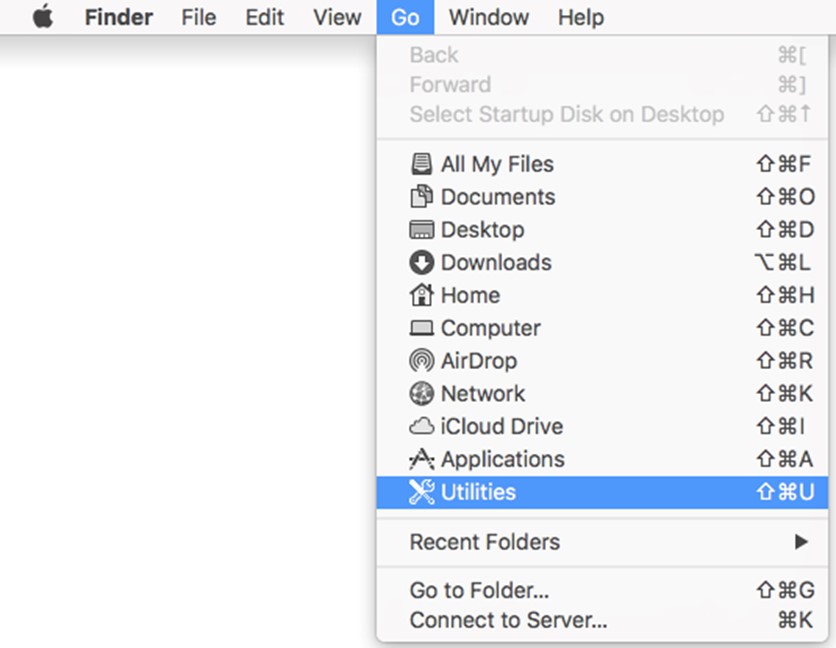
- No menu da Apple, clique em Go e selecione Utilities.
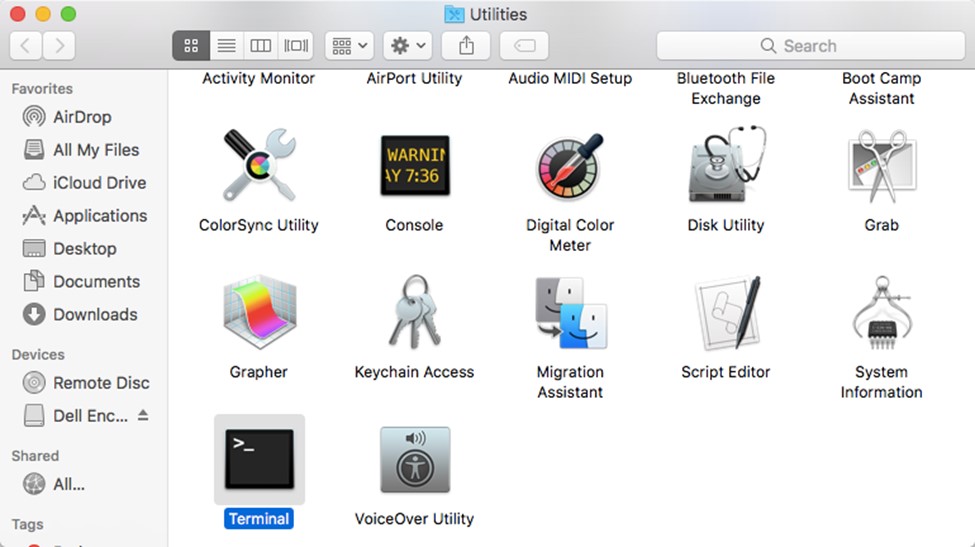
- No menu Utilities, clique duas vezes em Terminal.
- Em Terminal, digite
hdiutil attach -owners on "/Users/test/Desktop/Endpoint Security Suite Enterprise-[VERSION]-Release.dmg" -shadowe pressione Enter.
 Nota:
Nota:[VERSION]X.X representa a variável de versão do instalador.- O caminho em seu ambiente pode ser diferente do exemplo acima.
- Tipo
sudo nano "/Volumes/Endpoint Security Suite Enterprise for Mac/Utilities/com.dell.esse.plist"e pressione Enter.
 Os comandos sudo exigem credenciais do administrador local para que a operação seja executada com êxito.
 - No âmbito do
DeviceServersKey, substitua:- O campo string pelo nome de domínio totalmente qualificado (FQDN) do Dell Security Management Server
- O campo integer pela porta utilizada para a comunicação do servidor
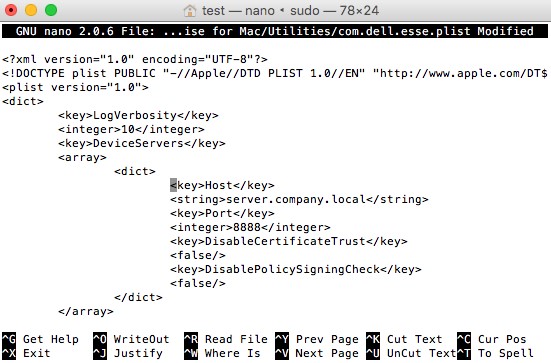 Nota:
Nota:- O FQDN de exemplo
server.company.localOs carimbos de data/hora serão diferentes em seu ambiente. - A porta 8888 é utilizada por padrão para o registro. Essa porta pode ser diferente em seu ambiente.
- Pressione Ctrl+X para sair. No prompt para salvar, pressione Y para continuar.

- Pressione a tecla Enter para salvar sem alterar o nome do arquivo.

- Em Terminal, digite
sudo cp "/Volumes/Endpoint Security Suite Enterprise for Mac/Utilities/com.dell.esse.plist" /Library/Preferencese pressione Enter.
 Nota:
Nota:com.dell.esse.plistdeve ser salvo emLibrary/Preferencesantes da implementação do Terminal do Dell Endpoint Security Suite Enterprise para Mac.- O configurado
plistO plist configurado pode ser usado em uma implementação de ambiente do produto.
Implementação
- Clique duas vezes no Endpoint Security Suite Enterprise-[VERSION]-Release.dmg para montar o instalador.
 [VERSION] representa a variável de versão do instalador.
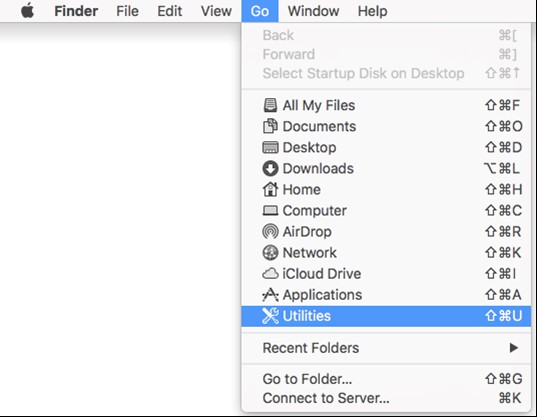
 - No menu da Apple, clique em Go e selecione Utilities.
- No menu Utilities, clique duas vezes em Terminal.
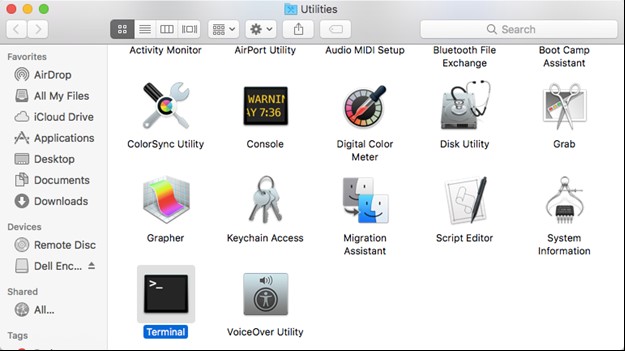
- Em Terminal, digite
sudo installer -pkg "/Volumes/Endpoint Security Suite Enterprise for Mac/Endpoint Security Suite.pkg" -target /e pressione Enter.
 Nota:
Nota:- Os comandos sudo exigem credenciais do administrador local para que a operação seja executada com êxito.
- Se a instalação falhar, consulte Como coletar registros para o Dell Endpoint Security Suite Enterprise.
Mais informações
Vídeos
Produtos afetados
Dell Endpoint Security Suite EnterprisePropriedades do artigo
Número do artigo: 000125462
Tipo de artigo: How To
Último modificado: 05 ago. 2026
Versão: 15
Encontre as respostas de outros usuários da Dell para suas perguntas.
Serviços de suporte
Verifique se o dispositivo está coberto pelos serviços de suporte.