Logboeken verzamelen voor de VMware Carbon Black Cloud Endpoint-sensor
Resumo: Leer hoe u logboeken verzamelt voor VMware Carbon Black Cloud Endpoint op Windows, Mac of Linux door deze instructies te volgen.
Este artigo aplica-se a
Este artigo não se aplica a
Este artigo não está vinculado a nenhum produto específico.
Nem todas as versões do produto estão identificadas neste artigo.
Instruções
In dit artikel worden de methoden besproken voor het verzamelen van VMware Carbon Black Cloud Endpoint-sensorlogboeken.
Betreffende producten:
- VMware Carbon Black Cloud Endpoint
Betreffende versies:
- v3.3.0 en hoger (Windows)
- v3.1.0 en hoger (Mac)
- v2.5.0 en hoger (Linux)
Betreffende besturingssystemen:
- Windows
- Mac
- Linux
Voor informatie over het vastleggen van een HAR-bestand voor het oplossen van problemen met de VMware Carbon Black Cloud, verwijzen we u naar Een HAR-bestand vastleggen voor VMware Carbon Black Cloud.
Klik op Windows, Mac of Linux voor meer informatie over het verzamelen van logboeken.
Windows
Klik op de van toepassing zijnde clientversie voor specifieke installatiestappen. Raadpleeg De versie van de VMware Carbon Black Cloud Endpoint-sensor bepalen voor meer informatie.
Voor informatie over het verzamelen van Windows-logboeken met behulp van Live Response, raadpleegt u VMware Carbon Black Endpoint Sensor-logboeken verzamelen met Live Response.
- Meld u aan bij het betreffende eindpunt.
- Klik met de rechtermuisknop op het Windows-startmenu en selecteer vervolgens Uitvoeren.

- Typ in de UI-RUN
cmden druk vervolgens op CTRL+SHIFT+ENTER. Hiermee wordt de opdrachtprompt uitgevoerd als administrator.
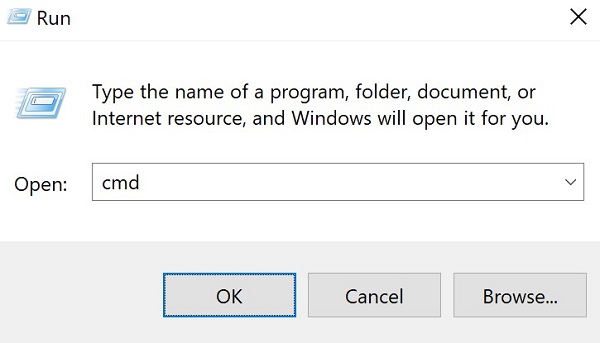
- Typ in de opdrachtprompt
CD [DIRECTORY]Druk vervolgens op "Enter".
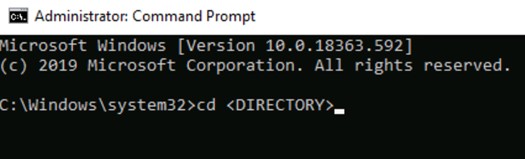 Opmerking:
[DIRECTORY][Directory] = map van de VMware Carbon Black Cloud Endpoint-sensor.- De standaardinstallatie
[DIRECTORY]is eenC:\Program Files\Confer.
- Type
repcli capture [DESTINATION DIRECTORY]Druk vervolgens op "Enter".
 Opmerking:
[DESTINATION DIRECTORY]= Doelbestemming voor logboekbundel - Ga in Windows Verkenner naar het
[DESTINATION DIRECTORY]gebruikt in stap 5. - Klik met de rechtermuisknop
psc_sensor.zipen klik vervolgens op Naam wijzigen.
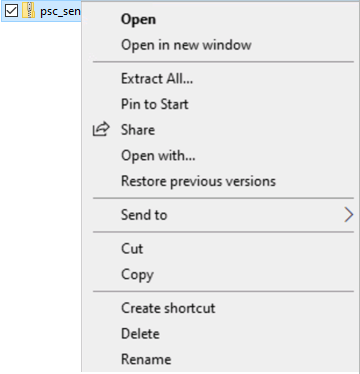
- Naam wijzigen
psc_sensor.zipTot[MACHINENAME]_psc_sensor.zip.Opmerking:[MACHINENAME][MACHINENAME] = volledig gekwalificeerde domeinnaam van het eindpunt.
- Meld u aan bij het betreffende eindpunt.
- Klik met de rechtermuisknop op het Windows-startmenu en selecteer vervolgens Uitvoeren.

- Typ in de UI-RUN
cmden druk vervolgens op CTRL+SHIFT+ENTER. Hiermee wordt de opdrachtprompt uitgevoerd als administrator.
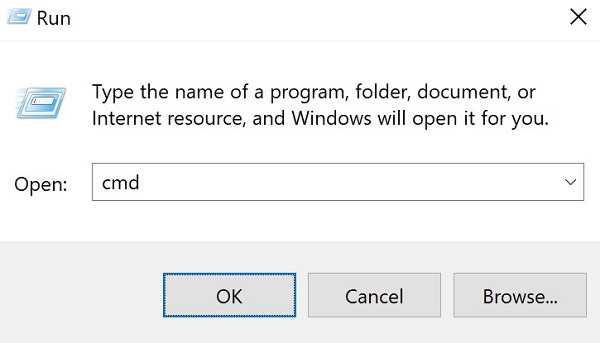
- Typ in de opdrachtprompt
CD [DIRECTORY]Druk vervolgens op "Enter".
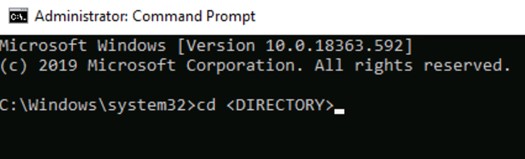 Opmerking:
[DIRECTORY][Directory] = map van de VMware Carbon Black Cloud Endpoint-sensor.- De standaardinstallatie
[DIRECTORY]is eenC:\Program Files\Confer.
- Type
repcli captureDruk vervolgens op "Enter".
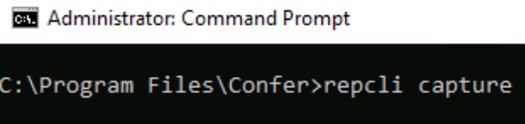
- Ga in Windows Verkenner naar
C:\Windows\TEMP\confer-temp. - Klik op Doorgaan als u wordt gevraagd om toegang tot de map. Ga anders verder met stap 8.
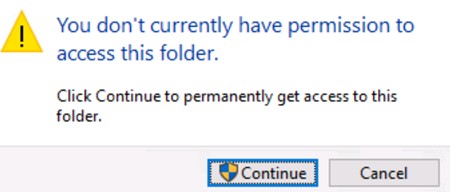
- Klik met de rechtermuisknop
confer_dump.zipen klik vervolgens op Naam wijzigen.
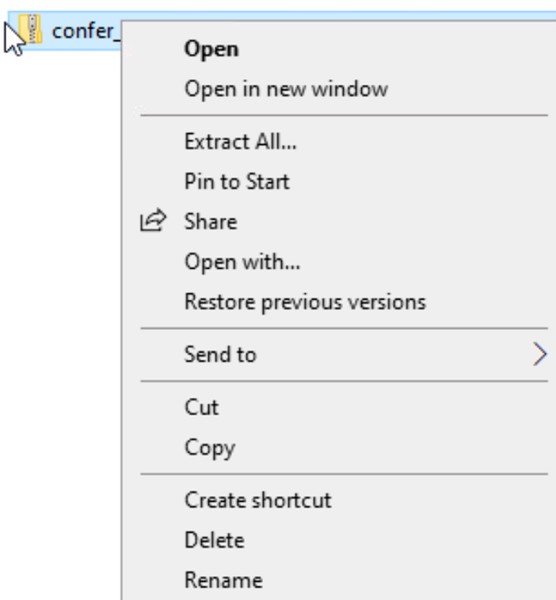
- Naam wijzigen
confer_dump.zipTot[MACHINENAME]_confer_dump.zip.Opmerking:[MACHINENAME][MACHINENAME] = volledig gekwalificeerde domeinnaam van het eindpunt.
Mac
Klik op de van toepassing zijnde clientversie voor specifieke installatiestappen. Meer informatie vindt u in De versie van de VMware Carbon Black Cloud Endpoint-sensor bepalen.
- Meld u aan bij het betreffende eindpunt.
- Klik in het Apple-menu op Start en selecteer Hulpprogramma's.
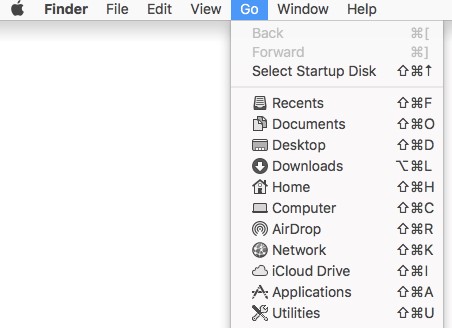
- Dubbelklik op Terminal.

- Typ in Terminal
type sudo /Applications/VMware\ Carbon\ Black\ Cloud/repcli.bundle/Contents/MacOS/repcli capture [UNINSTALL_CODE] [DESTINATION DIRECTORY]Druk vervolgens op "Enter".
 Opmerking:
[UNINSTALL_CODE]= Verwijderingscode voor VMware Carbon Black Cloud Endpoint- Meer informatie vindt u in De VMware Carbon Black Cloud Endpoint uninstall-code beheren.
[DESTINATION DIRECTORY]= Doelbestemming voor logboekbundel
- Voer het wachtwoord voor sudo in en druk op Enter.
- Ga naar
[DESTINATION DIRECTORY], klik met de rechtermuisknopconfer.zipen selecteer vervolgens Naam wijzigen. - Naam wijzigen
confer.zipTot[MACHINENAME]_confer_dump.zip.Opmerking:[MACHINENAME][MACHINENAME] = volledig gekwalificeerde domeinnaam van het eindpunt.
- Meld u aan bij het betreffende eindpunt.
- Klik in het Apple-menu op Start en selecteer Hulpprogramma's.
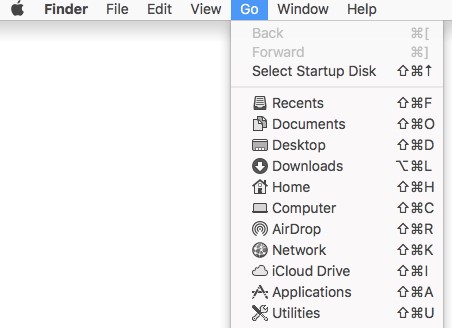
- Dubbelklik op Terminal.

- Typ in Terminal
sudo /Applications/Confer.app/uninstall -l [UNINSTALL_CODE] -d [DESTINATION DIRECTORY]Druk vervolgens op "Enter".
 Opmerking:
[UNINSTALL_CODE]= Verwijderingscode voor VMware Carbon Black Cloud Endpoint- Meer informatie vindt u in De VMware Carbon Black Cloud Endpoint uninstall-code beheren.
[DESTINATION DIRECTORY]= Doelbestemming voor logboekbundel
- Voer het wachtwoord voor sudo in en druk op Enter.
- Ga naar
[DESTINATION DIRECTORY], klik met de rechtermuisknopconfer.zipen selecteer vervolgens Naam wijzigen. - Naam wijzigen
confer.zipTot[MACHINENAME]_confer_dump.zip.Opmerking:[MACHINENAME][MACHINENAME] = volledig gekwalificeerde domeinnaam van het eindpunt.
Linux
Klik op de van toepassing zijnde clientversie voor specifieke installatiestappen. Meer informatie vindt u in De versie van de VMware Carbon Black Cloud Endpoint-sensor bepalen.
- Meld u aan bij het betreffende eindpunt.
- Open Terminal.
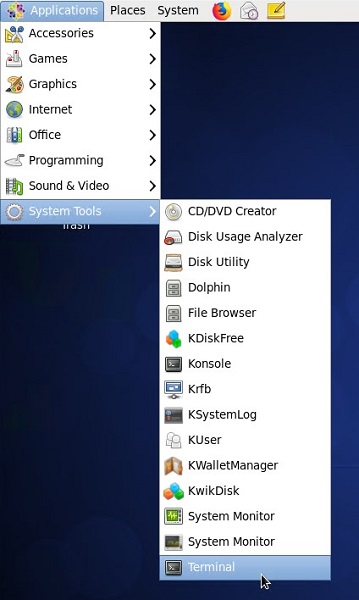 De indeling van de gebruikersinterface (UI) kan verschillen tussen Linux-distributies.
 - Typ in Terminal
su rootDruk vervolgens op "Enter". - Voer het wachtwoord in voor
rootDruk vervolgens op "Enter".

- Type
sudo /opt/carbonblack/psc/bin/collectdiags.shDruk vervolgens op "Enter". - Haal het logboek op van
/tmp. De bestandsnaam heeft de indelingdiags_[HOSTNAME]_[EPOCH_TIME]_[RANDOM].tgz
- Meld u aan bij het betreffende eindpunt.
- Open Terminal.
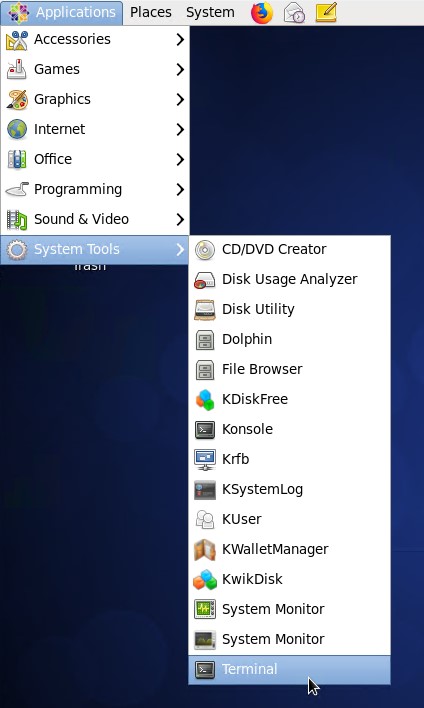 De indeling van de gebruikersinterface (UI) kan verschillen tussen Linux-distributies.
 - Typ in Terminal
su rootDruk vervolgens op "Enter". - Voer het wachtwoord in voor
rootDruk vervolgens op "Enter".

- Type
sudo tar cvf $(hostname –long)_$(date +"%Y-%b-%d_%H-%M-$S")_logs.tgz /var/opt/carbonblack/psc/logDruk vervolgens op "Enter". - Haal het logboek op van
/var/opt/carbonblack/psc/log.
Mais informações
Vídeos
Produtos afetados
VMware Carbon BlackPropriedades do artigo
Número do artigo: 000125504
Tipo de artigo: How To
Último modificado: 10 ago. 2026
Versão: 24
Encontre as respostas de outros usuários da Dell para suas perguntas.
Serviços de suporte
Verifique se o dispositivo está coberto pelos serviços de suporte.