Como capturar um arquivo HAR do VMware Carbon Black Cloud
Resumo: Saiba como capturar arquivos HAR para solucionar problemas do VMware Carbon Black Cloud seguindo estas instruções.
Este artigo aplica-se a
Este artigo não se aplica a
Este artigo não está vinculado a nenhum produto específico.
Nem todas as versões do produto estão identificadas neste artigo.
Instruções
Este artigo apresenta informações sobre como capturar um arquivo HAR do VMware Carbon Black Cloud.
Produtos afetados:
- VMware Carbon Black Cloud
Sistemas operacionais afetados:
- Windows
- Mac
- Linux
O suporte do VMware Carbon Black pode solicitar um arquivo no formato HTTP Archive (HAR) para ajudar na investigação de problemas no VMware Carbon Black Cloud. Para obter as etapas sobre a captura do arquivo HAR, selecione a guia apropriada do navegador da Web.
Capturar um arquivo HAR usando o Google Chrome em execução no modo anônimo fornece os resultados mais consistentes.
- Abra o Google Chrome no modo anônimo e acesse [REGION].conferdeploy.net.
[REGION] = região do grupo de usuários
- Américas = https://defense-prod05.conferdeploy.net/
- Europe = https://defense-eu.conferdeploy.net/
- Ásia-Pacífico = https://defense-prodnrt.conferdeploy.net/
- Austrália e Nova Zelândia: https://defense-prodsyd.conferdeploy.net
- Américas = https://defense-prod05.conferdeploy.net/
- Faça login no VMware Carbon Black Cloud.

- No Chrome, pressione a tecla F12 para exibir as ferramentas de desenvolvedor.
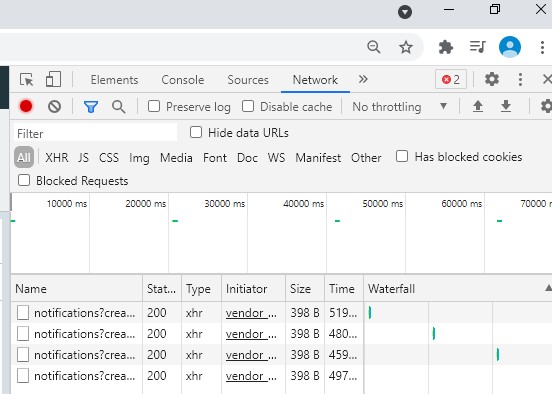
- Clique em Rede.
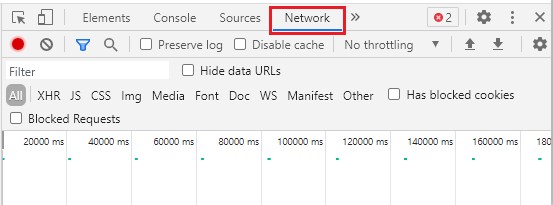 Se o botão de gravação no painel de ferramentas de desenvolvedor da parte superior esquerda for um círculo cinza, em vez de um círculo vermelho, clique nesse botão. Verifique se o botão de gravação está vermelho antes de prosseguir para a etapa 5.
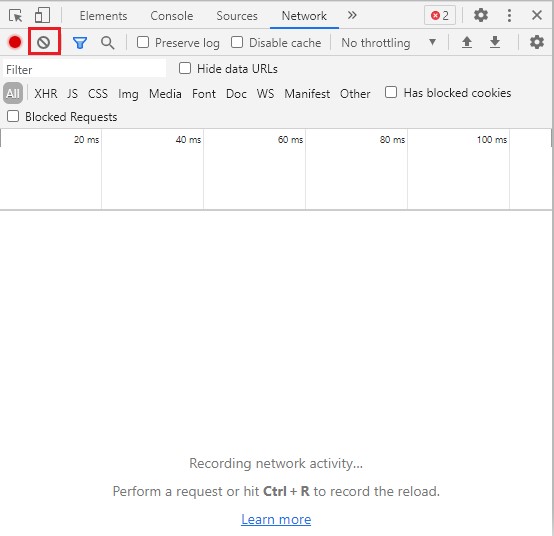
 - Clique no ícone Clear para remover quaisquer dados obsoletos.
- Reproduza o problema. Ao finalizar, clique no ícone Export e siga os comandos para salvar o arquivo HAR.
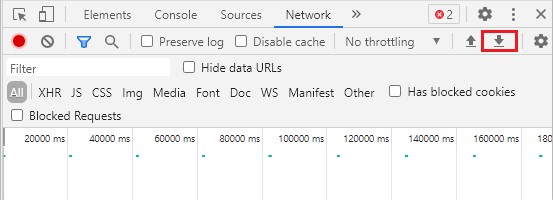 Observação: O arquivo exportado tem um
.harExtensão do arquivo

- No Microsoft Edge, acesse [REGION].conferdeploy.net.
[REGION] = região do grupo de usuários
- Américas = https://defense-prod05.conferdeploy.net/
- Europe = https://defense-eu.conferdeploy.net/
- Ásia-Pacífico = https://defense-prodnrt.conferdeploy.net/
- Austrália e Nova Zelândia: https://defense-prodsyd.conferdeploy.net
- Américas = https://defense-prod05.conferdeploy.net/
- Faça login no VMware Carbon Black Cloud.

- No Microsoft Edge, pressione a tecla F12 para exibir as ferramentas de desenvolvedor.
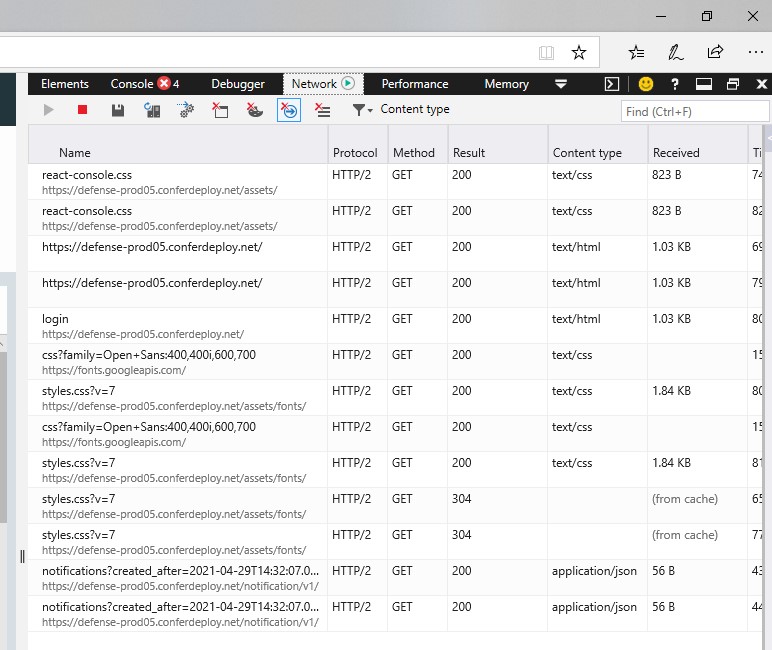
- Clique em Rede.
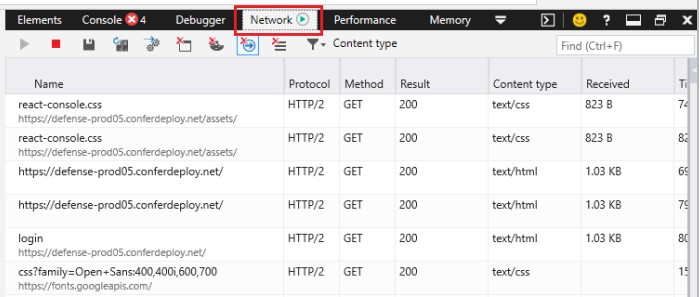
- Clique no ícone Clear para remover quaisquer dados obsoletos.

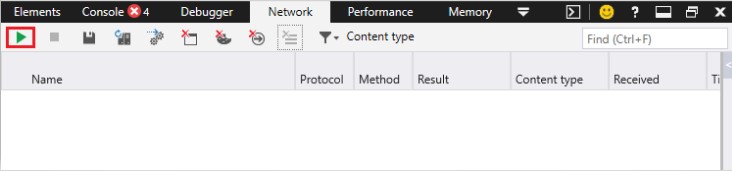
- Clique no ícone Iniciar sessão de criação de perfil, no canto superior esquerdo do painel de ferramentas de desenvolvedor.
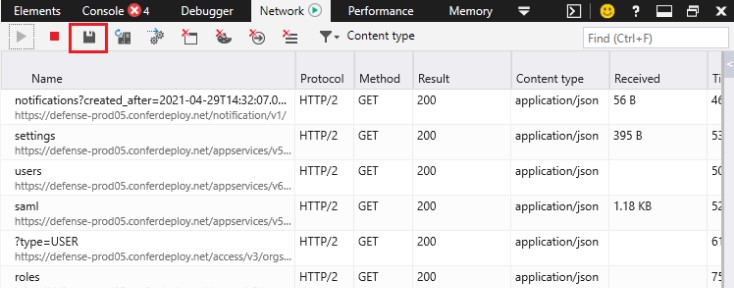
- Reproduza o problema. Ao finalizar, clique no ícone Exportar como HAR e siga os comandos para salvar o arquivo HAR.
 Observação: O arquivo exportado tem um
.harExtensão do arquivo
- No Mozilla Firefox, acesse [REGION].conferdeploy.net.
[REGION] = região do grupo de usuários
- Américas = https://defense-prod05.conferdeploy.net/
- Europe = https://defense-eu.conferdeploy.net/
- Ásia-Pacífico = https://defense-prodnrt.conferdeploy.net/
- Austrália e Nova Zelândia: https://defense-prodsyd.conferdeploy.net
- Américas = https://defense-prod05.conferdeploy.net/
- Faça login no VMware Carbon Black Cloud.

- No Mozilla Firefox, pressione a tecla F12 para exibir as ferramentas de desenvolvedor.
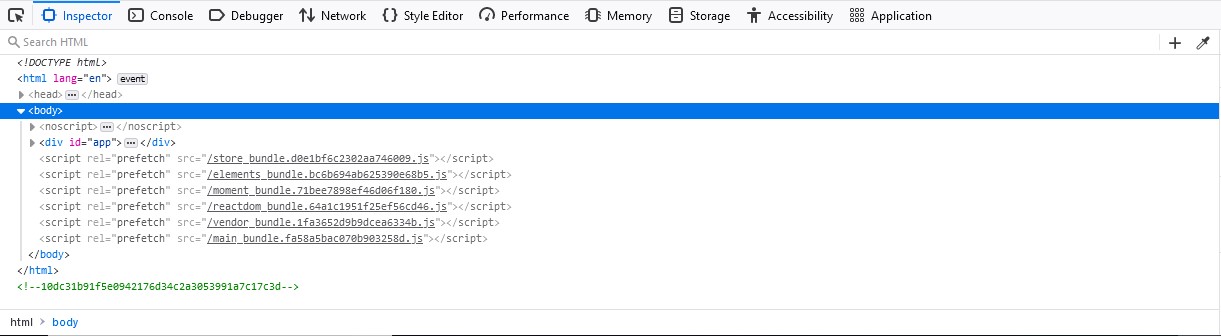
- Clique em Rede.
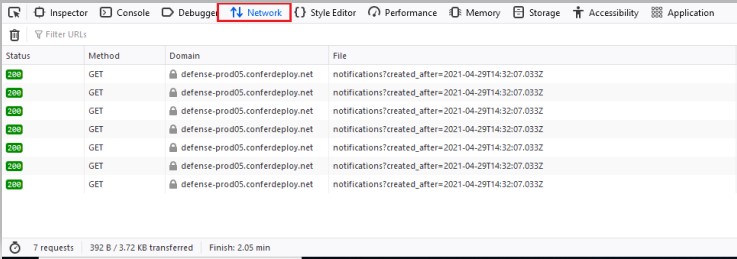
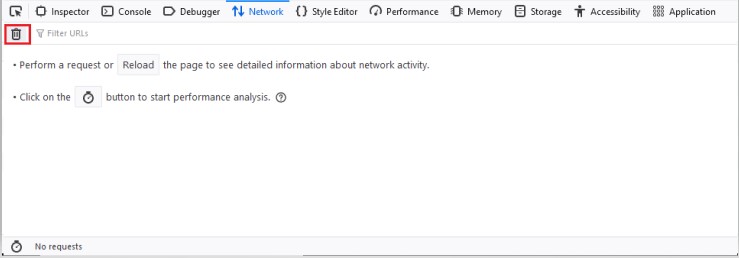
- Clique no ícone Clear para remover quaisquer dados obsoletos.
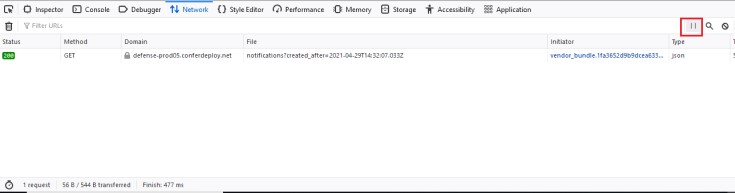
- Verifique se a gravação está em execução, verificando o ícone Pause/Resume recording network log no painel de ferramentas de desenvolvedor.
- Reproduza o problema. Ao finalizar, clique com o botão direito no corpo do painel de ferramentas de desenvolvedor, selecione Save All As HAR e siga os comandos para salvar o arquivo HAR.
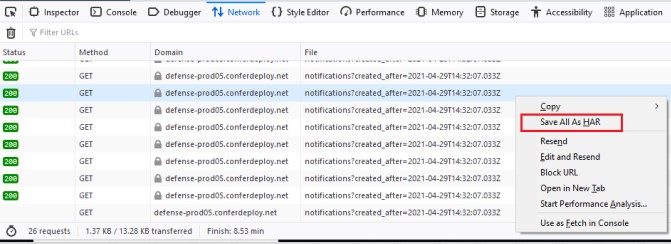 Observação: O arquivo exportado tem um
.harExtensão do arquivo
- No Safari, acesse [REGION].conferdeploy.net.
[REGION] = região do grupo de usuários
- Américas = https://defense-prod05.conferdeploy.net/
- Europe = https://defense-eu.conferdeploy.net/
- Ásia-Pacífico = https://defense-prodnrt.conferdeploy.net/
- Austrália e Nova Zelândia: https://defense-prodsyd.conferdeploy.net
- Américas = https://defense-prod05.conferdeploy.net/
- Faça login no VMware Carbon Black Cloud.

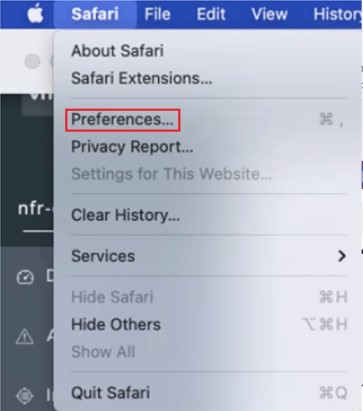
- No menu Safari, clique em Preferences.
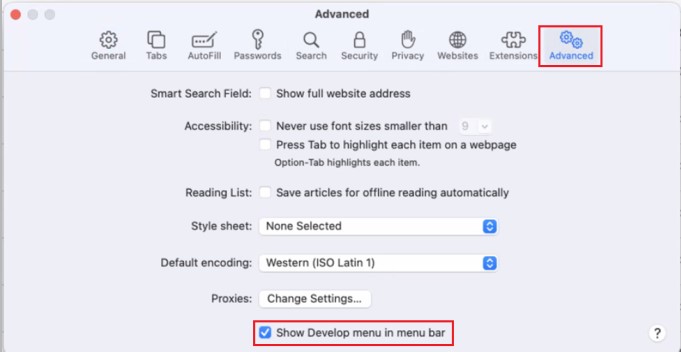
- Clique em Advanced, selecione Show Develop menu in menu bar e saia de Preferences.
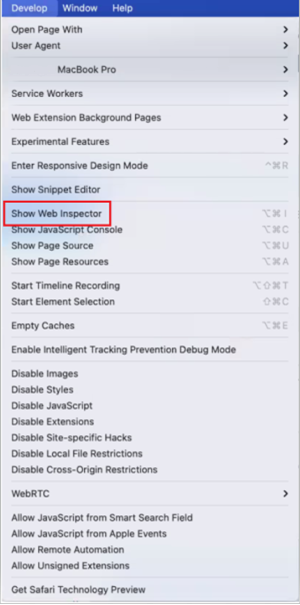
- Na barra do Safari, clique em Develop.

- No menu Develop, clique em Show Web Inspector.
- Clique em Rede.

- Clique no ícone Clear para remover quaisquer dados obsoletos.
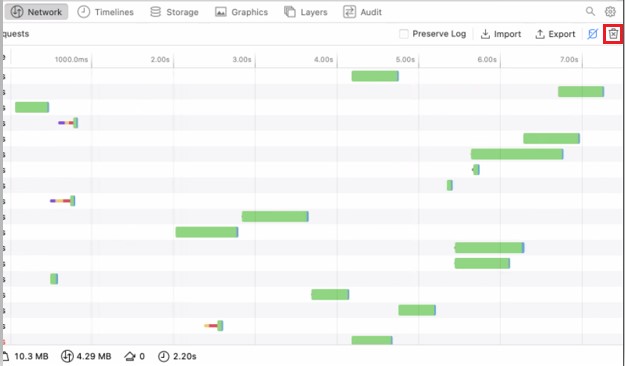
- Reproduza o problema. Ao finalizar, clique no ícone Export e siga os comandos para salvar o arquivo HAR.
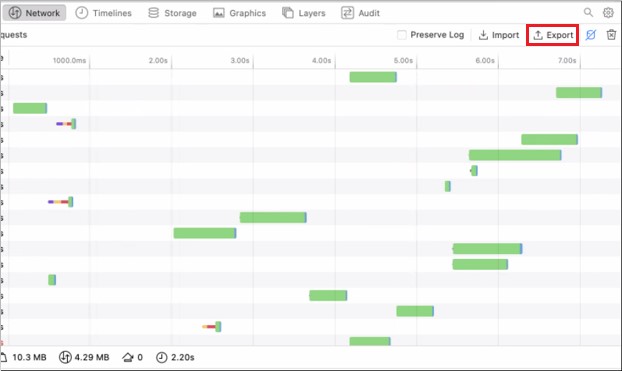 Observação: O arquivo exportado tem um
.harExtensão do arquivo
Mais informações
Vídeos
Produtos afetados
VMware Carbon BlackPropriedades do artigo
Número do artigo: 000186332
Tipo de artigo: How To
Último modificado: 10 ago. 2026
Versão: 8
Encontre as respostas de outros usuários da Dell para suas perguntas.
Serviços de suporte
Verifique se o dispositivo está coberto pelos serviços de suporte.