Como identificar a versão do Carbonite Endpoint
Resumo: Saiba mais sobre como identificar a versão do Carbonite Endpoint seguindo estas instruções passo a passo.
Este artigo aplica-se a
Este artigo não se aplica a
Este artigo não está vinculado a nenhum produto específico.
Nem todas as versões do produto estão identificadas neste artigo.
Instruções
Nota:
- A partir de maio de 2020, o Carbonite Endpoint deixou de ser vendido. Este artigo não é mais atualizado pela Dell. Para obter mais informações, consulte Política de ciclo de vida do produto (fim do suporte e fim da vida útil) do Dell Data Security. Se você tiver alguma dúvida sobre artigos alternativos, entre em contato com sua equipe de vendas ou envie um e-mail para endpointsecurity@dell.com.
- Consulte Segurança de endpoints para obter mais informações sobre os produtos atuais.
Conhecer a versão do Carbonite Endpoint permite ao usuário:
- Identificar problemas conhecidos.
- Determinar as diferenças na IU.
- Verificar os requisitos do sistema.
Produtos afetados:
- Carbonite Endpoint
Sistemas operacionais afetados:
- Windows
- Mac
A versão pode ser identificada no endpoint ou no console de administração. Para obter mais informações, clique na opção adequada.
Endpoint
Clique em Windows ou Mac para obter informações sobre o controle de versão.
Windows
O versão do produto no Windows pode ser determinada por meio de:
- Interface do usuário (IU)
- Programa de instalação
Clique no método de preferência para obter mais informações.
Interface do usuário
O produto deve ser instalado e ativado antes de determinar a versão.
- Na área de trabalho do Windows, clique duas vezes no Carbonite Endpoint.
 Nota:
Nota:- Como alternativa, o Carbonite Endpoint pode ser acessado usando o Windows Explorer em
%SYSTEMDRIVE%\Program Files (x86)\Carbonite\Endpoint\DCProtect.exe. - No exemplo,
%SYSTEMDRIVE%No exemplo, %SYSTEMDRIVE% é uma variável do sistema Windows para a unidade de partição do sistema operacional.
- Como alternativa, o Carbonite Endpoint pode ser acessado usando o Windows Explorer em
- No canto inferior esquerdo da interface do usuário do Carbonite Endpoint, clique em About.

- Registre a versão. No exemplo, 10.2.0.23 é a versão.
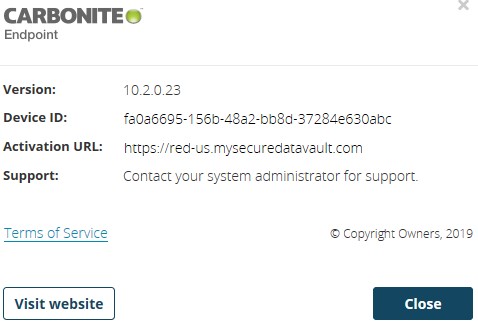 A versão, o ID do dispositivo e o URL de ativação podem ser diferentes do exemplo acima.
Programa de instalação
- Localize DCProtectInstall.exe.
- Clique com o botão direito em DCProtectInstall.exe e selecione Propriedades.
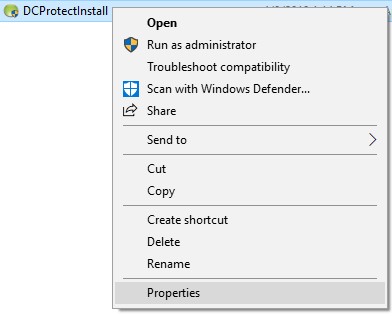
- Clique na guia Detalhes.

- Registre a versão do produto. No exemplo, a versão do produto é 10.2.0.23.
 A versão do produto pode ser diferente da que consta em seu ambiente.
Mac
O produto deve ser instalado e ativado antes de determinar a versão.
- No menu Apple, clique em Ir e, em seguida, selecione Aplicativos.
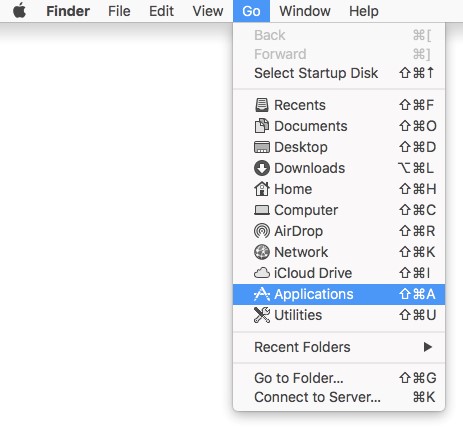
- No menu Applications, clique duas vezes em Carbonite Endpoint.
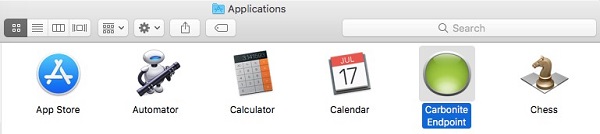
- No canto inferior esquerdo da IU do Carbonite Endpoint, clique em About.

- Registre a versão. No exemplo, a versão é 10.2.0.23.
 A versão, o ID do dispositivo e o URL de ativação podem ser diferentes em seu ambiente.
Administration Console
- Em um navegador da Web, acesse https://128.221.1.251.
https://red-[REGION].mysecuredatavault.com.
Nota:[REGION]= Região do locatário:USAMÉRICASEMEAEuropaAPACÁsia-PacíficoCACanadá
- Faça login no console de administração.
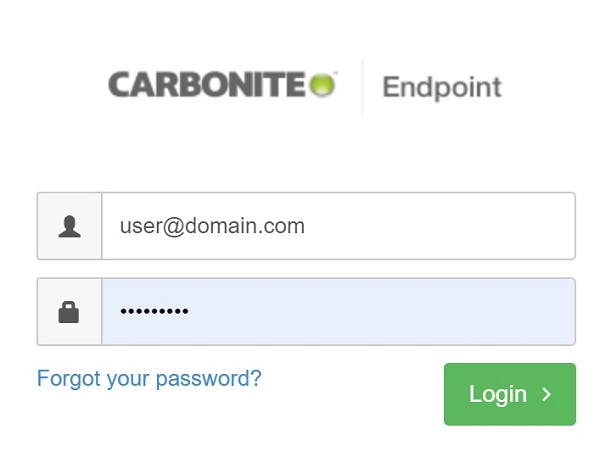 Se você não conseguir fazer login no console de administração, entre em contato com o administrador do produto ou com o agente de vendas.
 - No menu no painel esquerdo, clique em Devices.
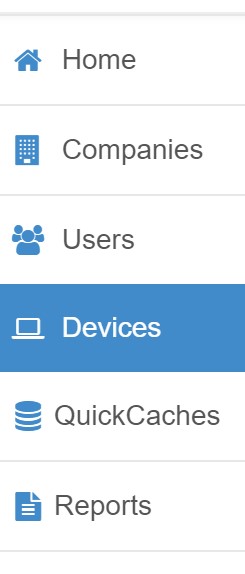
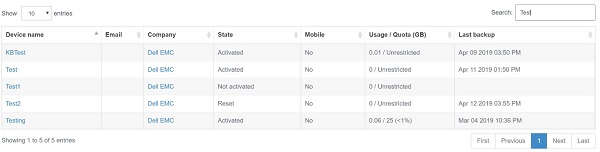
- No painel Devices, pesquise pelo dispositivo desejado em Search e, em seguida, clique no nome dele.
 Nota:
Nota:- O nome do dispositivo nem sempre corresponderá ao nome da máquina.
- Como alternativa, o dispositivo poderá estar localizado abaixo do usuário ativado.
- Os exemplos usados na captura de tela podem ser diferentes em seu ambiente.
- Registre a versão do client. No exemplo, a versão do client é 10.2.0.23.
 A versão do client pode ser diferente em seu ambiente.
Mais informações
Vídeos
Produtos afetados
CarbonitePropriedades do artigo
Número do artigo: 000126103
Tipo de artigo: How To
Último modificado: 10 ago. 2026
Versão: 15
Encontre as respostas de outros usuários da Dell para suas perguntas.
Serviços de suporte
Verifique se o dispositivo está coberto pelos serviços de suporte.