WSDeactivate uitvoeren op Dell Encryption Enterprise
Resumo: WSDeactivate kan met deze instructies worden uitgevoerd op Dell Encryption Enterprise (voorheen Dell Data Protection Enterprise Edition).
Este artigo aplica-se a
Este artigo não se aplica a
Este artigo não está vinculado a nenhum produto específico.
Nem todas as versões do produto estão identificadas neste artigo.
Instruções
Dit artikel bevat instructies voor het uitvoeren van WSDeactivate Dell Encryption Enterprise (voorheen Dell Data Protection | Enterprise Edition)
Betreffende producten:
- Dell Encryption Enterprise
- Dell Data Protection | Enterprise Edition
Betreffende besturingssystemen:
- Windows
Verwerven WSDeactivate door contact op te nemen met Support en vervolgens Uitvoeren . Klik op de gewenste modus voor meer informatie.
Verwerven
- Neem contact op met Dell Data Security support om een aanvraag in te dienen
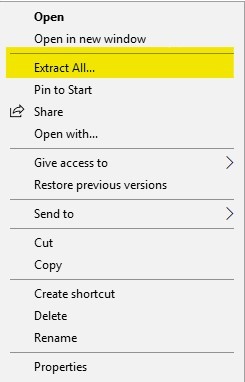
WSDeactivate.Opmerking: Voor meer informatie over hoe u contact kunt opnemen met Dell Data Security support, raadpleegt u Telefoonnummers van internationale support voor Dell Data Security. - Na ontvangst klikt u met de rechtermuisknop op het bestand dat door support wordt geleverd en selecteert u Alles uitpakken.
- Klik met de rechtermuisknop
WSDeactivate.zipen selecteer vervolgens Alles uitpakken.
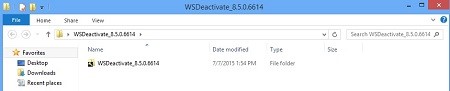
- De uitgepakte map bevat
WSDeactivate.
Uitvoeren
WSDeactivate U kunt versiebeheer bepalen via de gebruikersinterface van het product (UI) of via de opdrachtregelinterface (CLI). Klik op de gewenste modus voor meer informatie.
- Open het .
WSDeactivateMappen:
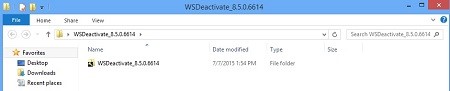
- Dubbelklik op de juiste versie van
WSDeactivate.
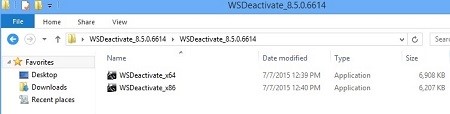 Opmerking: De bitsnelheid van het hulpprogramma moet overeenkomen met de architectuur van het besturingssysteem.
WSDeactivate_x64- 64-bits versieWSDeactivate_x86- 32-bits versie
- Van de
WSDeactivatorop Uitvoeren.
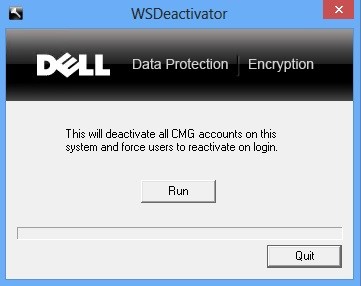
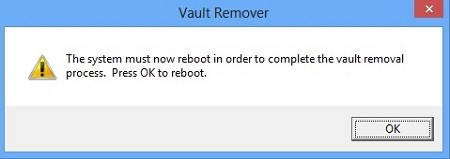
- Het venster Kluisverwijderaar wordt weergegeven. Klik op OK. Hierna wordt de computer opnieuw opgestart.
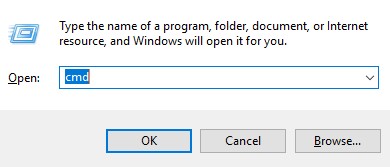
- Klik met de rechtermuisknop op het Windows-startmenu en selecteer vervolgens Uitvoeren.

- Typ regedit in de gebruikersinterface Uitvoeren en druk op CTRL+SHIFT+ENTER om de Register-editor als administrator uit te voeren.
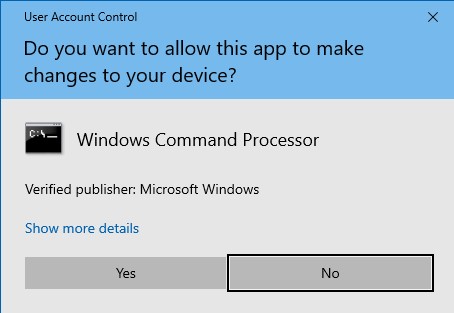
- Klik op Ja als Gebruikersaccountbeheer (UAC) is ingeschakeld.
- Voer vanuit de opdrachtprompt de volgende opdracht uit:
WSDeactivatemet de gewenste parameters.
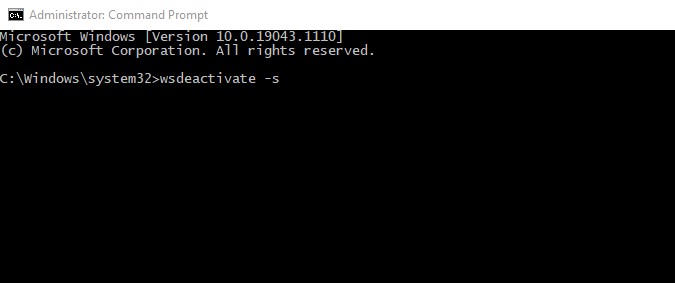
Parameters
In de volgende tabel worden de parameters weergegeven die beschikbaar zijn voor WSDeactivate.
| Parameters | Betekenis |
|---|---|
–s |
Voert het hulpprogramma op de achtergrond uit en onderdrukt de bevestigingsprompts voor uitvoeren en opnieuw opstarten |
–n |
Niet opnieuw opstarten, opnieuw opstarten wordt onderdrukt na deactivering |
CLI-voorbeelden:
Voorbeeld 1:
WSDeactivate_x64 -sVoorbeeld 1 bevat:
- 64-bits, x64
- Stille installatie = Ja
- Opnieuw opstarten = Ja
Voorbeeld 2:
WSDeactivate_x86 -s -nVoorbeeld 2 bevat:
- 64-bits, x32
- Stille installatie = Ja
- Opnieuw opstarten = Nee
Andere bronnen: Dell Encryption documentatie - Dell Encryption WSDeactivate gebruikshandleiding
Produtos afetados
Dell EncryptionPropriedades do artigo
Número do artigo: 000126182
Tipo de artigo: How To
Último modificado: 06 ago. 2026
Versão: 13
Encontre as respostas de outros usuários da Dell para suas perguntas.
Serviços de suporte
Verifique se o dispositivo está coberto pelos serviços de suporte.