Slik kjører du WSDeactivate på Dell Encryption Enterprise
Resumo: WSDeactivate kan kjøres på Dell Encryption Enterprise (tidligere kalt Dell Data Protection Enterprise Edition) ved å følge disse instruksjonene.
Instruções
Denne artikkelen inneholder instruksjoner om hvordan du kjører WSDeactivate på Dell Encryption Enterprise (tidligere kalt Dell Data Protection | Enterprise Edition).
Berørte produkter:
- Dell Encryption Enterprise
- Dell Data Protection | Enterprise Edition
Berørte operativsystemer:
- Windows
Erverve WSDeactivate ved å kontakte kundestøtte og deretter Kjør det. Hvis du vil ha mer informasjon, kan du klikke på den aktuelle prosessen.
Erverve
- Kontakt Dell Data Security-støtte for forespørsel
WSDeactivate.Merk: Hvis du vil ha mer informasjon om hvordan du kontakter Dell Data Security-støtte, kan du se Dell Data Security International Support Phone Numbers. - Ved mottak høyreklikker du på filen som leveres av kundestøtten, og deretter velger du Pakk ut alle.
- Høyreklikk
WSDeactivate.zip, og velg deretter Pakk ut alle.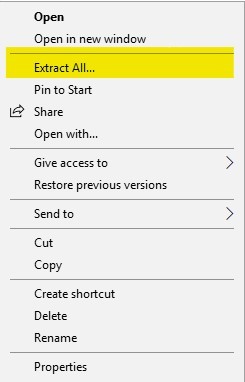
- Den utpakkede mappen inneholder
WSDeactivate.
Kjør
WSDeactivate kan kjøres ved hjelp av brukergrensesnittet (UI) eller kommandolinjegrensesnittet (CLI). Hvis du vil ha mer informasjon, klikker du på den aktuelle metoden.
- Åpne ikonet
WSDeactivatemappe.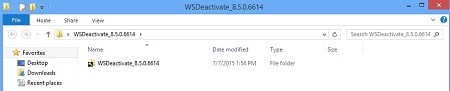
- Dobbeltklikk den aktuelle versjonen av
WSDeactivate.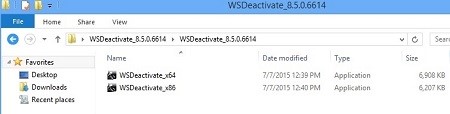 Merk: Bithastigheten til verktøyet må samsvare med arkitekturen til operativsystemet.
WSDeactivate_x64- 64-biters versjonWSDeactivate_x86- 32-biters versjon
- Fra
WSDeactivator-vinduet, klikker du Kjør.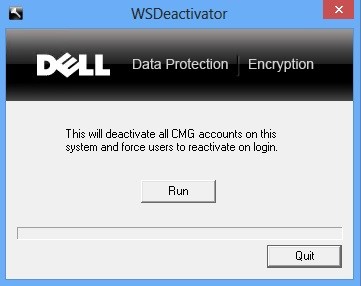
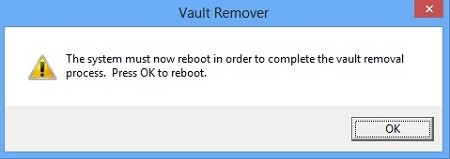
- Vault Remover-vinduet vises. Klikk på OK. Datamaskinen starter opp på nytt.
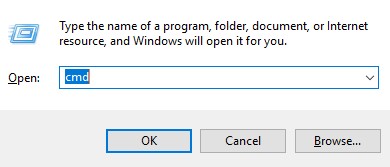
- Høyreklikk på Windows-startmenyen, og velg Kjør.

- Skriv inn cmd i Run user interface (UI), og trykk deretter CTRL+SKIFT+ENTER for å kjøre ledeteksten som administrator.
- Hvis Brukerkontokontroll (UAC) er aktivert, klikker du på Ja.

- Kjør fra ledeteksten
WSDeactivatemed de ønskede parametrene.
Parametre:
Følgende tabell viser parameterne som er tilgjengelige for WSDeactivate.
| Parametre | Betydning |
|---|---|
–s |
Kjører verktøyet stille, undertrykker bekreftelsesmeldinger for kjøring og omstart |
–n |
Ingen omstart, undertrykker omstart etter deaktivering |
CLI-eksempler:
Eksempel 1:
WSDeactivate_x64 -sEksempel 1 inneholder:
- Bit: x64
- Stille installering = Ja
- Omstart = Ja
Eksempel 2:
WSDeactivate_x86 -s -nEksempel 2 inneholder:
- Bit: x32
- Stille installering = Ja
- Omstart = Nei
Andre ressurser: Dell Encryption-dokumentasjon – bruksveiledning for Dell Encryption WSDeactivate
Når du skal kontakte kundestøtte, kan du se Dell Data Security internasjonale telefonnumre for støtte..
Gå til TechDirect for å generere en forespørsel om teknisk støtte på Internett.
Hvis du vil ha mer innsikt og flere ressurser, kan du bli med i fellesskapsforumet for Dell Security.