Uruchamianie WSDeactivate w oprogramowaniu Dell Encryption Enterprise
Resumo: Funkcję WSDeactivate można uruchomić w oprogramowaniu Dell Encryption Enterprise lub Dell Data Protection Enterprise Edition, postępując zgodnie z poniższymi instrukcjami.
Este artigo aplica-se a
Este artigo não se aplica a
Este artigo não está vinculado a nenhum produto específico.
Nem todas as versões do produto estão identificadas neste artigo.
Instruções
Ten artykuł zawiera instrukcje, jak uruchomić WSDeactivate Dell Encryption Enterprise (dawniej: Dell Data Protection | Enterprise Edition)
Dotyczy produktów:
- Dell Encryption Enterprise
- Dell Data Protection | Enterprise Edition
Dotyczy systemów operacyjnych:
- Windows
Nabycie WSDeactivate kontaktując się z pomocą techniczną, a następnie Uruchom . Aby uzyskać więcej informacji, kliknij odpowiedni proces.
Nabycie
- Skontaktuj się z działem pomocy technicznej Dell Data Security, aby poprosić o funkcję WSDeactivate.
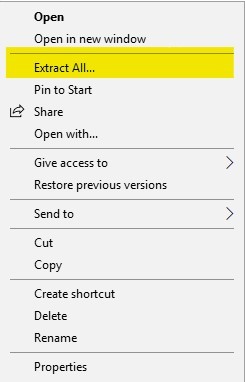
WSDeactivate.Aby uzyskać więcej informacji na temat kontaktu z pomocą techniczną Dell Data Security, przejdź do sekcji Międzynarodowe numery telefonów pomocy technicznej dla produktów Dell Data Security. - Po otrzymaniu kliknij prawym przyciskiem myszy plik dostarczony przez pomoc techniczną, a następnie wybierz polecenie Extract All (Wyodrębnij wszystko).
- Kliknij prawym przyciskiem myszy
WSDeactivate.zip, a następnie wybierz opcję Wyodrębnij wszystkie.
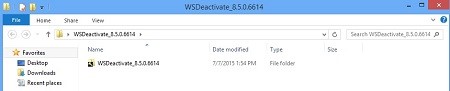
- Wyodrębniony folder zawiera funkcję WSDeactivate.
WSDeactivate.
Uruchom
WSDeactivate WSDeactivate można uruchomić za pomocą interfejsu użytkownika (UI) lub interfejsu wiersza poleceń (CLI). Aby uzyskać więcej informacji, kliknij odpowiednią metodę.
- Otwórz: .
WSDeactivatefolder (
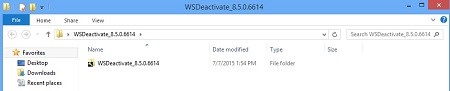
- Kliknij dwukrotnie odpowiednią wersję programu WSDeactivate.
WSDeactivate.
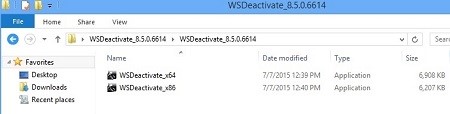 Szybkość transmisji bitów narzędzia musi być zgodna z architekturą systemu operacyjnego.
WSDeactivate_x64WSDeactivate_x64 – wersja 64-bitowaWSDeactivate_x86WSDeactivate_x64 – wersja 32-bitowa
- Z
WSDeactivatorkliknij przycisk Uruchom.
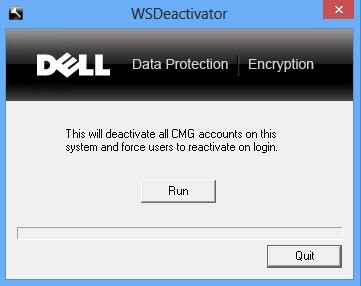
- Zostanie wyświetlone okno programu Vault Remover. Kliknij przycisk OK. Komputer zostanie uruchomiony ponownie.
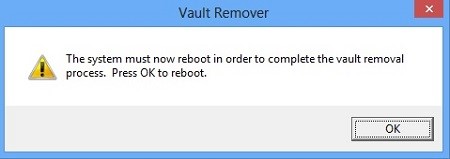
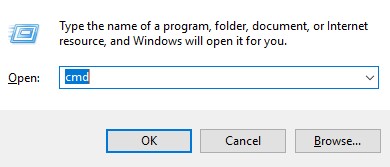
- Prawym przyciskiem myszy kliknij menu Start systemu Windows, a następnie wybierz opcję Uruchom.

- W interfejsie użytkownika (UI) wpisz polecenie cmd, a następnie naciśnij klawisze CTRL+SHIFT+ENTER, aby otworzyć wiersz polecenia jako administrator.
- Jeśli włączona jest funkcja Kontrola konta użytkownika (UAC), kliknij przycisk Tak.
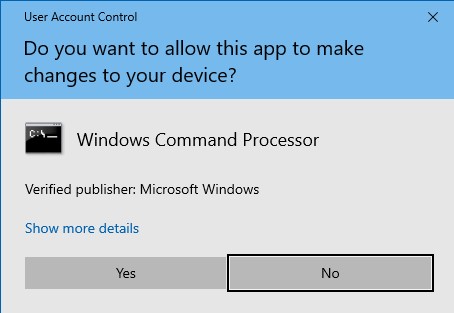
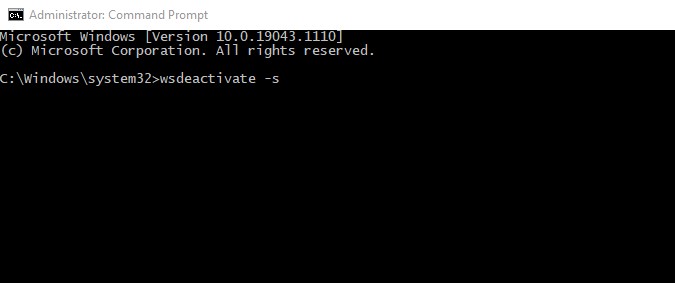
- W wierszu poleceń wpisz
WSDeactivatez pożądanymi parametrami.
Parametry:
W poniższej tabeli przedstawiono parametry dostępne dla WSDeactivate. WSDeactivate.
| Parametry | Znaczenie |
|---|---|
–s |
Uruchamia narzędzie w trybie cichym, pomijając monity o potwierdzenie uruchomienia i ponownego uruchomienia |
–n |
Brak ponownego uruchamiania, pomijanie ponownego uruchamiania po dezaktywowaniu |
Przykłady CLI:
Przykład nr 1:
WSDeactivate_x64 -sPrzykład nr 1 zawiera:
- Bit: x64
- Dyskretna instalacja = Tak
- Ponowne uruchomienie = Tak
Przykład nr 2:
WSDeactivate_x86 -s -nPrzykład nr 2 zawiera:
- Bit: x32
- Dyskretna instalacja = Tak
- Ponowne uruchomienie = Nie
Inne zasoby: Dokumentacja Dell Encryption — podręcznik użytkownika Dell Encryption WSDeactivate
Produtos afetados
Dell EncryptionPropriedades do artigo
Número do artigo: 000126182
Tipo de artigo: How To
Último modificado: 06 ago. 2026
Versão: 13
Encontre as respostas de outros usuários da Dell para suas perguntas.
Serviços de suporte
Verifique se o dispositivo está coberto pelos serviços de suporte.