Как запустить WSDeactivate в Dell Encryption Enterprise
Resumo: WSDeactivate можно запустить на Dell Encryption Enterprise или Dell Data Protection Enterprise Edition, выполнив следующие инструкции.
Este artigo aplica-se a
Este artigo não se aplica a
Este artigo não está vinculado a nenhum produto específico.
Nem todas as versões do produto estão identificadas neste artigo.
Instruções
В этой статье приведены инструкции по запуску WSDeactivate Dell Encryption Enterprise (ранее Dell Data Protection | Enterprise Edition)
Затронутые продукты:
- Dell Encryption Enterprise
- Dell Data Protection | Enterprise Edition
Затронутые операционные системы:
- Windows
Получить WSDeactivate , обратившись в службу поддержки, а затем запустите его. Для получения дополнительной информации выберите соответствующий процесс.
Получить
- Обратитесь в службу поддержки Dell Data Security для запроса WSDeactivate.
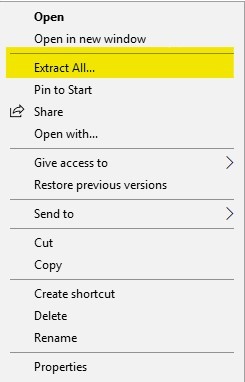
WSDeactivate.Для получения дополнительной информации об обращении в службу поддержки Dell Data Security см. номера телефонов международной службы поддержки Dell Data Security. - После получения нажмите правой кнопкой мыши файл, предоставленный службой поддержки, и выберите Извлечь все.
- Нажмите правой кнопкой мыши на файл
WSDeactivate.zip, а затем выберите Извлечь все.
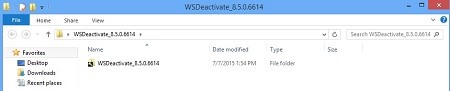
- Извлеченная папка содержит WSDeactivate.
WSDeactivate.
Выполните
WSDeactivate WSDeactivate можно запустить с помощью пользовательского интерфейса (UI) или интерфейса командной строки (CLI). Нажмите на соответствующий способ, чтобы ознакомиться с дополнительными сведениями.
- Откройте .
WSDeactivateпапка (
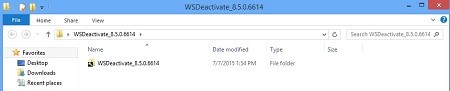
- Дважды нажмите соответствующую версию WSDeactivate.
WSDeactivate.
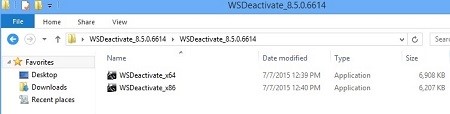 Скорость передачи данных утилиты должна соответствовать архитектуре операционной системы.
WSDeactivate_x64WSDeactivate_x64 — 64-разрядная версияWSDeactivate_x86WSDeactivate_x64 — 32-разрядная версия
- Из
WSDeactivatorнажмите кнопку Выполнить.
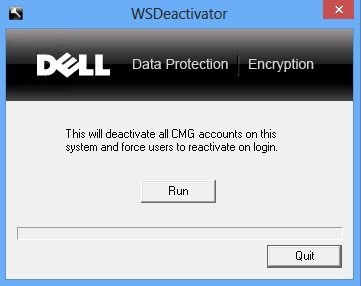
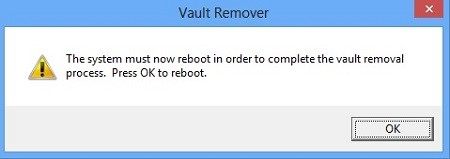
- Отобразится окно Vault Remover. Нажмите на кнопку OK. Компьютер перезагрузится.
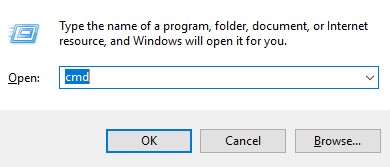
- Нажмите правой кнопкой мыши меню Windows «Пуск» и выберите пункт Выполнить.

- В пользовательском интерфейсе (UI) «Выполнить» введите cmd, затем нажмите клавиши CTRL+SHIFT+ENTER, чтобы запустить командную строку с правами администратора.
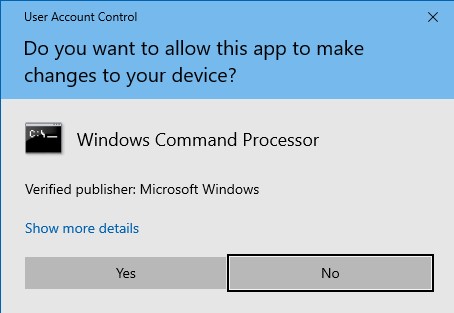
- Если включен контроль учетных записей (UAC), нажмите Yes.
- В командной строке введите
WSDeactivateс желаемыми параметрами.
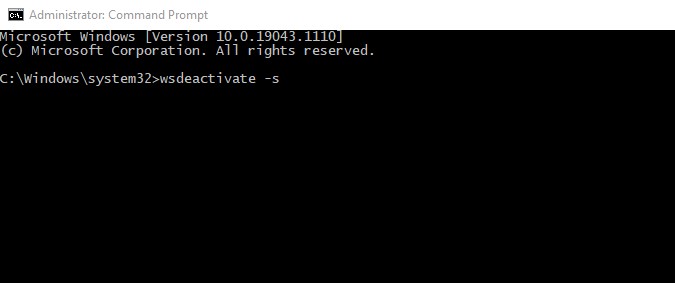
Параметры:
В следующей таблице приведены параметры, доступные для WSDeactivate. WSDeactivate.
| Параметры | Значение |
|---|---|
–s |
Запуск утилиты в фоновом режиме, подавление запросов на выполнение и подтверждение перезагрузки |
–n |
Перезагрузка не требуется, подавление перезагрузки после деактивации |
Примеры интерфейса командной строки:
Пример 1
WSDeactivate_x64 -sПример 1 содержит:
- Bit: x64
- Silent install = Yes
- Reboot = Yes
Пример 2
WSDeactivate_x86 -s -nПример 2 содержит:
- Bit: x32
- Silent install = Yes
- Reboot = No
Другие ресурсы: Документация по Dell Encryption — руководство по использованию Dell Encryption WSDeactivate
Produtos afetados
Dell EncryptionPropriedades do artigo
Número do artigo: 000126182
Tipo de artigo: How To
Último modificado: 06 ago. 2026
Versão: 13
Encontre as respostas de outros usuários da Dell para suas perguntas.
Serviços de suporte
Verifique se o dispositivo está coberto pelos serviços de suporte.