Zbieranie wpisów do dziennika Dell Trusted Device
Resumo: Dowiedz się, jak zbierać dzienniki narzędzia Zaufane urządzenie Dell (dawniej Weryfikacja systemu BIOS Dell), postępując zgodnie z poniższymi instrukcjami.
Este artigo aplica-se a
Este artigo não se aplica a
Este artigo não está vinculado a nenhum produto específico.
Nem todas as versões do produto estão identificadas neste artigo.
Instruções
W tym artykule opisano sposób gromadzenia dzienników narzędzia Zaufane urządzenie Dell. Zanim spróbujesz rozwiązać problem lub skontaktować się z przedstawicielem Dell Data Security ProSupport, zalecamy zebrać dzienniki. Aby uzyskać informacje na temat kontaktu
Dotyczy produktów:
- Dell Trusted Device
Dotyczy wersji:
- Wersja 1.0 lub nowsza
Dotyczy platform:
Uwaga: Platformy, których dotyczy problem, różnią się w zależności od wersji narzędzia Zaufane urządzenie Dell. Aby uzyskać więcej informacji, zapoznaj się z wymaganiami dotyczącymi platformy w Podręczniku instalacji i administratora Dell Trusted Device w podręczniku i dokumentach Dell Trusted Device.
Dotyczy systemów operacyjnych:
- Windows
Aby zebrać dzienniki, należy włączyć szczegółowość, odtworzyć problem, a następnie przechwycić dzienniki. Kliknij odpowiedni proces, aby uzyskać więcej informacji.
Włącz szczegółowość
Uwaga: szczegółowość należy włączać tylko w celu rozwiązania problemu. Firma Dell Technologies zaleca wyłączenie szczegółowości po rozwiązaniu problemu. Gdy szczegółowość jest włączona, wydajność urządzeń końcowych może spadać.
Aby włączyć zaawansowane rejestrowanie dla narzędzia Dell Trusted Device, należy utworzyć wpis rejestru lub zmodyfikować go, jeśli już istnieje.
- Zaloguj się do punktu końcowego, którego dotyczy problem.
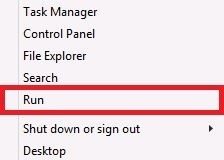
- Prawym przyciskiem myszy kliknij menu Start systemu Windows, a następnie wybierz opcję Uruchom.
- W interfejsie użytkownika (interfejs użytkownika) należy wpisać
regedita następnie naciśnij CTRL+SHIFT+ENTER, aby uruchomić Edytor rejestru jako administrator.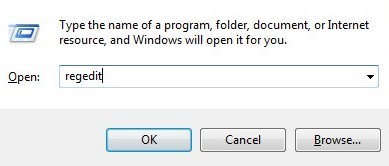
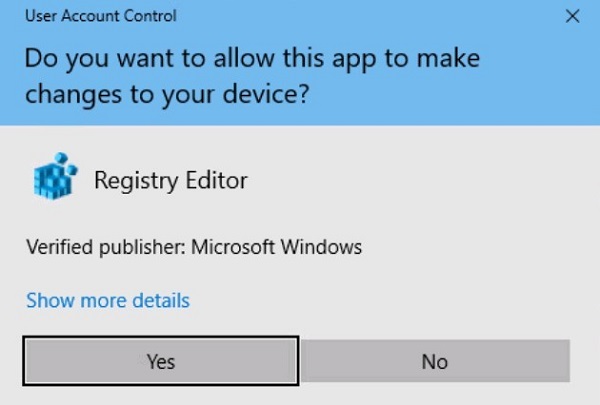
- Jeśli włączona jest funkcja Kontrola konta użytkownika (UAC), kliknij przycisk Tak. W przeciwnym razie przejdź do kroku 5.
- Przejdź do
HKEY_LOCAL_MACHINE\Software\Dell\TrustedDevice.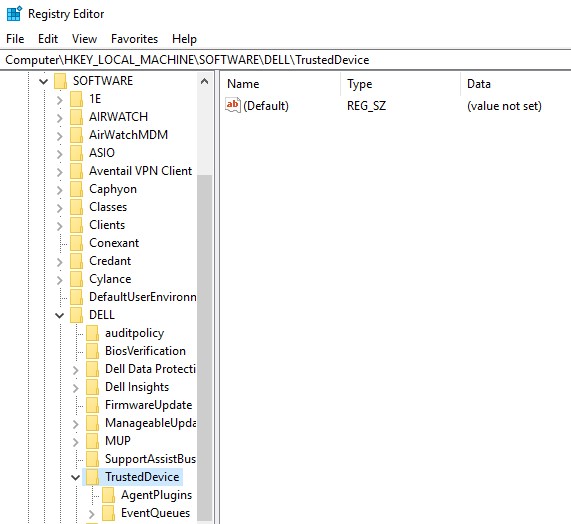
- Kliknij prawym przyciskiem myszy w prawym okienku, wybierz opcję Nowy, a następnie kliknij wartość DWORD (32 bity).
 Uwaga: Jeśli DWORD o nazwie LogVerbosity już istnieje, przejdź do kroku 8.
 - Nazwij DWORD
LogVerbosity.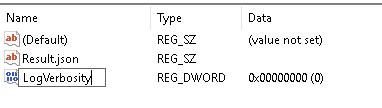
- Kliknij dwukrotnie
LogVerbosity.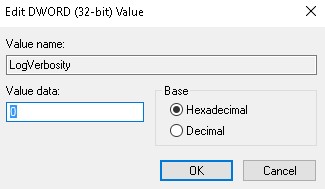
- Wypełnij dane wartości za pomocą
fszesnastkowo, a następnie kliknij przycisk OK.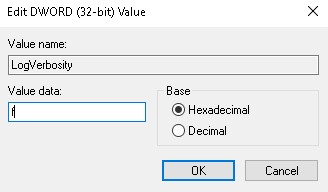
- Kliknij opcję Plik, a następnie wybierz opcję Zakończ.
 Uwaga: jeśli w punkcie końcowym włączono szczegółowość, odtwórz problem przed rozpoczęciem przechwytywania dzienników.
Przechwyć dzienniki
Dzienniki Dell Trusted Device muszą być gromadzone ręcznie w przypadku:
- Dzienniki instalacji — służą do rozwiązywania problemów z instalacją i dezinstalacją.
- Dzienników aplikacji — używanych do rozwiązywania problemów z komunikacją i działaniem.
Instalacja
- Zaloguj się do punktu końcowego użytkownikiem, który próbował wykonać instalację lub dezinstalację.
- Prawym przyciskiem myszy kliknij menu Start systemu Windows, a następnie kliknij pozycję Uruchom.
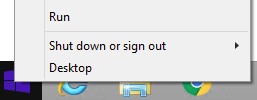
- W oknie Uruchom wpisz
%temp%i naciśnij OK. - W Eksploratorze Windows:
- Posortuj pliki według daty modyfikacji.

- Określ datę i czas instalacji lub dezinstalacji w celu zebrania dzienników.
- Przechwyć wszystkie nazwane dzienniki
MSI*.logze znacznikiem czasu zbliżonym do momentu instalacji lub odinstalowania.
Uwaga:*reprezentuje ciąg alfanumeryczny. - Posortuj pliki według daty modyfikacji.
Aplikacja
- Przejdź do
C:\ProgramData\Dell\TrustedDevice. Uwaga: ścieżka do katalogu może się różnić w zależności od ustawień instalacji.
 - Przechwytywanie
Service.log.
Mais informações
Vídeos
Produtos afetados
Dell Trusted DevicePropriedades do artigo
Número do artigo: 000126208
Tipo de artigo: How To
Último modificado: 25 mar. 2025
Versão: 11
Encontre as respostas de outros usuários da Dell para suas perguntas.
Serviços de suporte
Verifique se o dispositivo está coberto pelos serviços de suporte.