Como gerenciar a 2FA (Two-Factor Authentication, autenticação em dois fatores) no VMware Carbon Black Cloud
Resumo: Saiba como ativar ou redefinir a autenticação de dois fatores (2FA) para o VMware Carbon Black Cloud seguindo estas instruções passo a passo.
Este artigo aplica-se a
Este artigo não se aplica a
Este artigo não está vinculado a nenhum produto específico.
Nem todas as versões do produto estão identificadas neste artigo.
Instruções
Este artigo aborda os requisitos da 2FA (Two-Factor Authentication, autenticação em dois fatores) e o gerenciamento do console do VMware Carbon Black Cloud.
Produtos afetados:
- VMware Carbon Black Cloud
Suporte a clients de 2FA
O VMware Carbon Black Cloud é compatível com clients de 2FA:
- DUO Security
- Google Authenticator
A Dell e a VMware não endossam nem apoiam qualquer um dos clients de 2FA de terceiros. Entre em contato com o fabricante do produto para obter informações sobre instalação, configuração e gerenciamento.
Habilitando e redefinindo a 2FA
Os administradores podem ativar ou redefinir a 2FA para seu ambiente. Clique no processo adequado para obter mais informações.
Ativar
- Em um navegador da Web, acesse [REGION].conferdeploy.net.
[REGION] = região do grupo de usuários
- Américas = https://defense-prod05.conferdeploy.net/
- Europe = https://defense-eu.conferdeploy.net/
- Ásia-Pacífico = https://defense-prodnrt.conferdeploy.net/
- Austrália e Nova Zelândia: https://defense-prodsyd.conferdeploy.net
- Américas = https://defense-prod05.conferdeploy.net/
- Faça login no VMware Carbon Black Cloud.

- No painel do menu esquerdo, expanda Settings e, em seguida, clique em Users.
 o layout do exemplo pode ser um pouco diferente de seu ambiente.
 - A 2FA pode ser configurada para: Clique no client Windows adequado para obter mais informações.

DUO Security
- No menu superior, clique em DUO Security.

- Confirme a alteração em dois fatores.

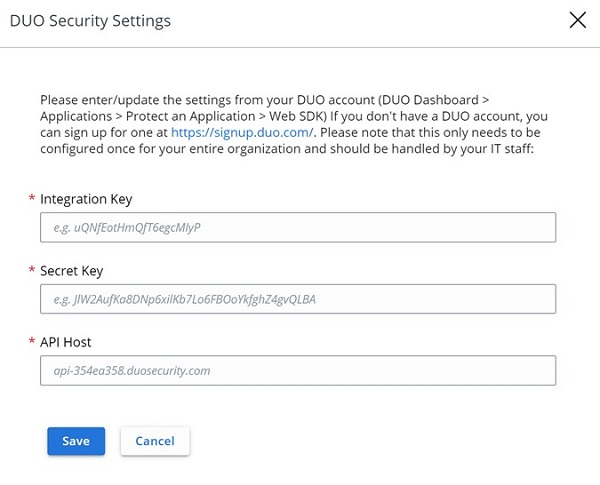
- Na interface do usuário do DUO Security Settings (UI):
- Preencha Integration Key.
- Preencha Secret Key.
- Preencha API Host.
- Clique em Salvar.
Google Authenticator
- No menu superior, clique em Google Authenticator.

- Confirme a alteração em dois fatores.

Reset
- Em um navegador da Web, acesse [REGION].conferdeploy.net.
[REGION] = região do grupo de usuários
- Américas = https://defense-prod05.conferdeploy.net/
- Europe = https://defense-eu.conferdeploy.net/
- Ásia-Pacífico = https://defense-prodnrt.conferdeploy.net/
- Austrália e Nova Zelândia: https://defense-prodsyd.conferdeploy.net
- Américas = https://defense-prod05.conferdeploy.net/
- Faça login no VMware Carbon Black Cloud.

- No painel do menu esquerdo, expanda Settings e, em seguida, clique em Users.
 o layout do exemplo pode ser um pouco diferente de seu ambiente.
 - No menu USERS:
- Localize o E-MAIL apropriado.
- Clique no ícone de seta em Actions.
- Clique em Reset Google Authenticator ou Reset DUO Security.
 A captura de tela de exemplo utiliza o Google Authenticator. O DUO Security será listado em ambientes que utilizam esse client de 2FA.
Mais informações
Vídeos
Produtos afetados
VMware Carbon BlackPropriedades do artigo
Número do artigo: 000126220
Tipo de artigo: How To
Último modificado: 17 ago. 2026
Versão: 13
Encontre as respostas de outros usuários da Dell para suas perguntas.
Serviços de suporte
Verifique se o dispositivo está coberto pelos serviços de suporte.