Guia de botões e entradas dos tablets Dell Latitude 12 Rugged 7202 e Rugged Extreme 7212
Resumo: Os tablets Dell Latitude 12 Rugged 7202 e Rugged Extreme 7212 têm vários recursos exclusivos. Este artigo apresenta orientações sobre o posicionamento e o uso dos botões no sistema. Ele mostra como obter o melhor das interfaces de entrada no sistema. ...
Instruções
Sumário:
- Uso dos botões nos tablets Dell Latitude 12 Rugged 7202 e Rugged Extreme 7212
- Uso do teclado virtual e caneta
- Uso de gestos
Uso dos botões nos tablets Dell Latitude 12 Rugged 7202 e Rugged Extreme 7212
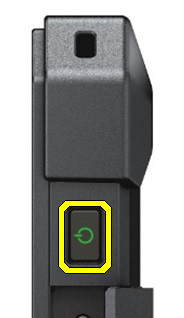
(Figura 1 Botão liga/desliga)
O botão liga/ desliga está localizado ao longo da borda superior da mesa, no lado direito.
Os comportamentos básicos do botão liga/desliga estão descritos abaixo:
- Pressione o botão liga/desliga por alguns segundos até que o LED do botão se acenda e solte-o:
- Se o tablet estiver desligado, no modo de suspensão ou em modo de hibernação, ele ligará o tablet.
- Se o tablet estiver ligado, ele o colocará no modo de suspensão.
- Pressione e segure o botão de energia (por aproximadamente 10 segundos) para forçar o desligamento do tablet.

(Figura.2 Botão Home)
O Botão de início/do Windows está localizado na borda inferior do Tablet, na frente.
O comportamento do botão Home/Windows no ambiente Windows é o seguinte:
- Quando o tablet estiver ligado, pressionar esse botão acessará a tela inicial.
- Quando estiver em estado ocioso, pressionar o botão ativará o tablet.
A tabela abaixo mostra os diferentes botões funcionais. Quando pressionados juntos, eles executam operações diferentes:
Comportamento do botão do Windows
| Botões | Resultados |
|---|---|
| Windows + Energia | Uma alternativa para + + que invoca a tela de segurança do Windows com as opções abaixo:
|
| Windows + aumentar o volume (+) | Abre o Narrador um leitor de tela básico Para fechar o Narrador, pressione os dois botões novamente. |
| Windows + diminuir o volume (-) | Uma alternativa para. O usuário pode pressionar esses dois botões para capturar capturas de tela.
As capturas de tela são armazenadas na pasta Imagens>. |

(Figura.3 Botões de volume)
Os botões de volume estão localizados na borda inferior do tablet, na parte frontal.
No modo Windows:
- Pressione o botão Aumentar volume (+) para aumentar o volume do tablet.
- Pressione o botão Diminuir volume (-) para diminuir o volume do tablet.
Para o modo Boot Menu:
- Pressione o botão Aumentar volume (+) durante a inicialização do sistema para iniciar um menu de inicialização única.
- Pressione o botão Aumentar volume (+) para navegar pelas opções do menu de inicialização de cima para baixo e de baixo para cima.
- Utilize o botão Diminuir volume (-) para selecionar.
Para o modo de configuração do BIOS/sistema:
- Pressione e mantenha pressionado o botão Volume Down (-) durante a inicialização do sistema para entrar no BIOS/Configuração do sistema.

(Figura.4 Rotação do botão)
O botão de bloqueio da rotação está localizado na borda inferior do tablet, na frente.
Este botão permite que travar a orientação da tela para o padrão.

(Figura.5 Botões programáveis)
Os Botões programáveis estão localizados na borda inferior do tablet, na frente.
Abaixo está a lista dos recursos programáveis que você pode configurar:
- Modo furtivo ativado e desativado
- Liberação do obturador da câmera
- A câmera acende e desliga
- Lanterna acesa e desligada
- A tela gira o bloqueio.
- Ligada e desligada a rede sem fio
- Microfone mudo.
- Link do aplicativo
- Ativação do leitor de código de barras.
- Acionamento do leitor de fita magnética
Uso do teclado virtual e caneta
Os tablets Dell Latitude Rugged 7202 e Rugged Extreme 7212 usam vários dispositivos de entrada:
Usar a caneta, a caneta ativa ou o dedo em um teclado virtual
O teclado virtual e o reconhecimento de manuscrito facilitam a inserção de texto em seus aplicativos com a caneta ou o dedo. Em alguns aplicativos, como o Diário do Windows, é possível escrever com a caneta diretamente na janela do aplicativo.
Teclado sensível ao toque.
Algumas das caixas de entrada de texto do Windows ativam o teclado virtual automaticamente quando você toca nas caixas. Se ele não sair, você pode abrir o teclado virtual clicando ou tocando no ícone do teclado na barra de ferramentas do sistema, como mostrado abaixo:
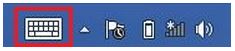
(Figura.2.1 Ícone do teclado)
O teclado virtual na tela funciona como um teclado padrão.
A visualização padrão do teclado mostra as teclas do teclado mais usadas e preenche toda a largura da tela. Pode ser usado para inserir o texto tocando as teclas com a caneta ou com o dedo.
- Você pode acessar símbolos adicionais e as teclas numéricas usando o botão &123 no canto inferior esquerdo.
- Centenas de emoticons estão disponíveis na tecla de emoticon à esquerda da barra de espaço (entre as teclas e <@> ).
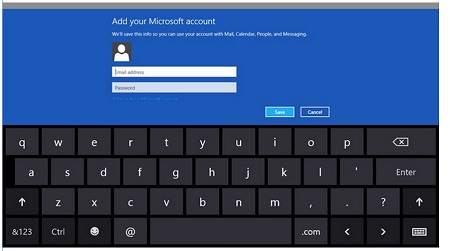
(Figura.2.2 Teclado na tela)
Inserir texto
Abaixo estão os vários layouts de teclado que você pode usar no teclado virtual para inserir texto:
| Ícone | Imagem | Função |
|---|---|---|

Teclado virtual de layout padrão |
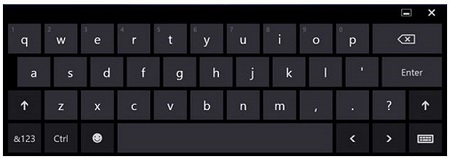 |
O teclado virtual é como um teclado padrão, mas você insere texto tocando de leve nas teclas com a caneta do tablet ou com o dedo. |

Polegares Layout teclado. |
 |
O teclado Thumbs tem teclas numéricas adicionais no meio em comparação com o teclado de toque padrão.
A visualização do teclado digital é ideal para digitação com o polegar enquanto segura o tablet pelas laterais. Você pode alterar o tamanho dessas chaves. Coloque o dedo nos três pontos verticais e deslize para a esquerda ou para a direita (selecionando entre pequeno, médio e grande). |

Reconhecimento de manuscrito |
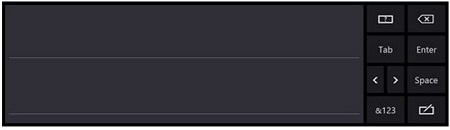 |
O painel de escrita e o painel de caracteres convertem manuscritos em texto digitado. Você pode escrever continuamente no bloco de escrita, como escrever em um pedaço de papel forrado. Use o painel de caracteres para inserir um caractere de cada vez. O painel de caracteres converte o manuscrito em texto digitado, uma letra, um número ou um símbolo de cada vez. No entanto, não leva em conta o contexto da palavra completa e não aproveita o dicionário de caligrafia.
Para alternar para o painel de caracteres no Painel de Entrada, toque em Ferramentas e, em seguida, escreva caractere por caractere. |

Teclado virtual completo |
 |
O teclado completo exibe todas as teclas exibidas na maioria dos teclados físicos. Isso inclui as teclas numéricas, as teclas de função F1 - F12 e as teclas modificadoras, como a tecla.
Para acessar o teclado completo, você deve ativar a opção de layout de teclado padrão em Configurações > Alterar configurações do > PC PC e digitação de dispositivos>. |
Para minimizar o layout do teclado virtual, basta clicar em Ocultar teclado.
Caneta (opcional)
Calibrar a caneta
Para calibrar, vá para o Painel de Controle > Configurações do Tablet PC.
Usando a caneta como mouse.
Você pode usar a caneta da mesma forma que usa um mouse ou touchpad com um notebook. Segurar a caneta perto do display faz um pequeno cursor aparecer. Mover a caneta move o cursor.
Uso da caneta
| Aparência | Ação | Função |
|---|---|---|
 |
Toque levemente a ponta da caneta na tela do tablet. | O mesmo que um clique no mouse |
 |
Toque levemente a ponta da caneta duas vezes em uma sucessão rápida na tela do tablet. | O mesmo que clicar duas vezes em um mouse |
 |
Toque na caneta na tela e mantenha-a no lugar momentaneamente até que o Windows desenhe um círculo completo ao redor do cursor. | O mesmo que clicar com o botão direito do mouse |
Movimentos de caneta
Os movimentos da caneta permitem que você a use para executar ações que exigem um teclado, como pressionar ou usar as teclas direcionais. Os movimentos de caneta são gestos rápidos e direcionais. Você simplesmente desenha rapidamente uma linha curta em uma das oito direções. Quando um movimento da caneta é reconhecido, o tablet PC executa a ação atribuída. A imagem abaixo retrata as configurações padrão de movimentos de caneta.
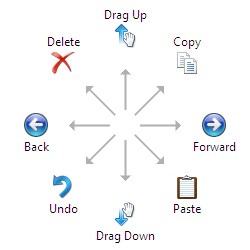
(Figura 2.3 Movimentos da caneta)
Uso de gestos
Os tablets Dell Latitude 12 Rugged 7202 e Rugged Extreme 7212 têm uma tela multitoque. (Isto significa que você pode usar o tablet tocando a tela.)
Gestos
| Ações dos gestos | Funções |
|---|---|
| Tocar
Toque suavemente na tela com a ponta do dedo. 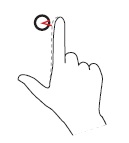 |
|
| Toque e segure.
Toque e segure o dedo na tela.  |
|
Arrastar e soltar
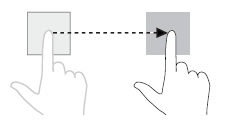 |
|
| Deslize ou deslize
Mova o dedo na direção vertical ou horizontal na tela. 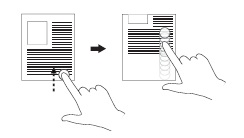 |
|
| Aumentar o
zoomToque na tela com dois dedos e separa os dedos. 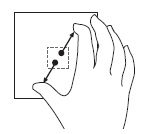 |
|
| Reduzir o zoom.
Toque na tela com dois dedos e aproxime os dedos. 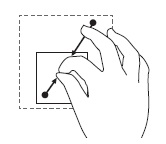 |
|
| Girar
Toque na tela com dois ou mais dedos e mova os dedos em um arco no sentido horário ou anti-horário. 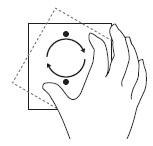 |
|
Botão direito do mouse
Para executar um clique com o botão direito do mouse no tablet, toque e mantenha o dedo por 2 segundos em qualquer seção da tela ou em um ícone. Em seguida, solte o dedo.
O menu de opções deve aparecer na tela.