Como gerar um relatório da bateria usando o comando POWERCFG
Resumo: Informações sobre como usar o comando POWERCFG do Windows para criar um relatório de bateria para ajudar a solucionar possíveis problemas de bateria.
Instruções
Pré-requisitos
Antes de prosseguir com essas etapas avançadas, certifique-se de que você já tenha concluído as etapas básicas na página da biblioteca Dell Battery Support , incluindo:
- Como verificar a integridade da bateria no Dell SupportAssist
- Executando o diagnóstico de hardware da Dell (pré-inicialização do SupportAssist/ePSA)
- Atualização do BIOS, dos drivers de chipset e dos drivers de gerenciamento de energia
- Analisando as configurações básicas de energia do Windows
- Aplicação de práticas padrão de otimização e cuidados com a bateria
É possível usar as etapas abaixo para gerar um relatório para a bateria que pode ajudar a solucionar problemas como:
- A bateria do notebook não está segurando a carga como antes.
- A bateria do notebook dura apenas uma hora ou menos.
Gerar um relatório da bateria do Windows usando o comando POWERCFG
powercfg é uma ferramenta oculta do Windows que gera um relatório sobre o histórico da bateria, o desempenho e a queda de capacidade ao longo do tempo.
- Mantendo pressionada a tecla com o logotipo do Windows pressionada, pressione a tecla R .
- Na caixa de diálogo Executar, digite
cmde pressione Enter. - No prompt de comando, digite
powercfg /batteryreporte pressione Enter (observe o espaço entrepowercfge/batteryreport. - Abra o Explorador de Arquivos e vá para C:\Users\Your_Username\.
- Clique duplo
battery-report.htmlpara exibir o relatório em um navegador. - Analise as seguintes seções:
|
Seção Relatório |
O que procurar |
|---|---|
|
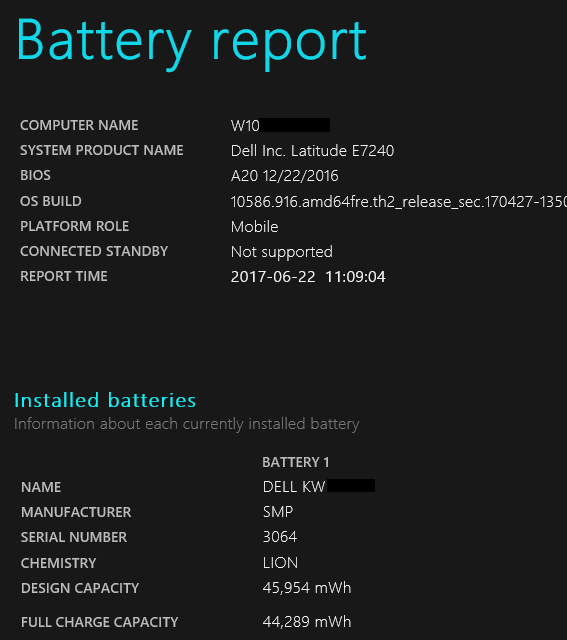
Capacidade de projeto das baterias instaladas > versus capacidade de carga total |
Se a capacidade de carga total estiver abaixo de 40% da capacidade projetada, a bateria está significativamente degradada e deve ser substituída. |
|
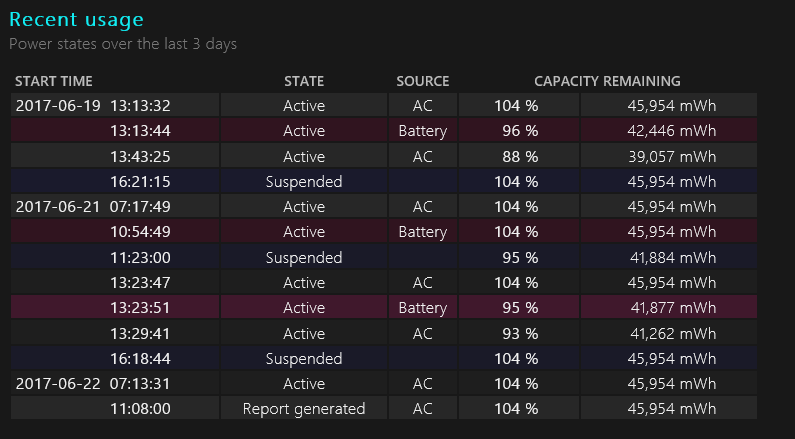
Uso recente |
Identifique períodos de drenagem inesperadamente alta ou aplicações que impediram o sono. |
|
Estimativas de duração da bateria |
Compare a vida estimada com a sua experiência real. |
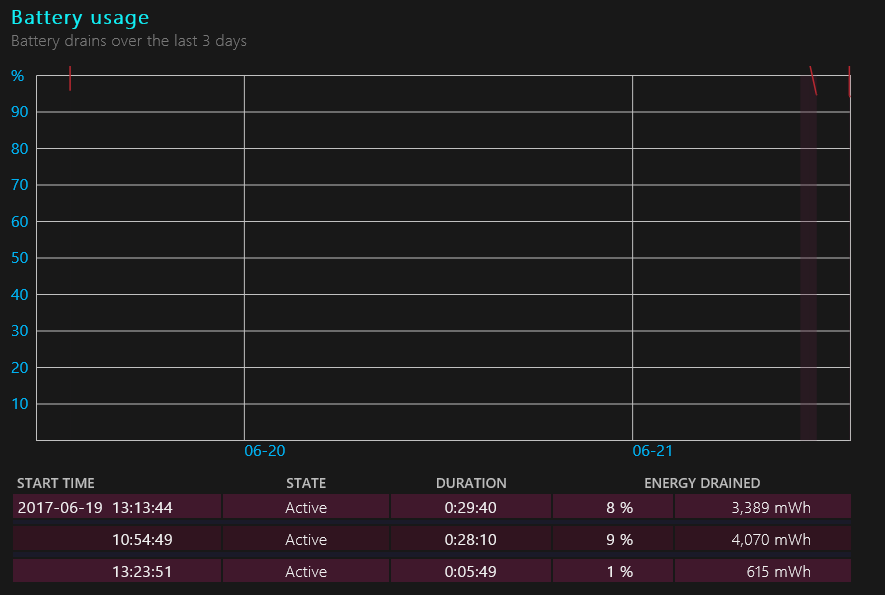
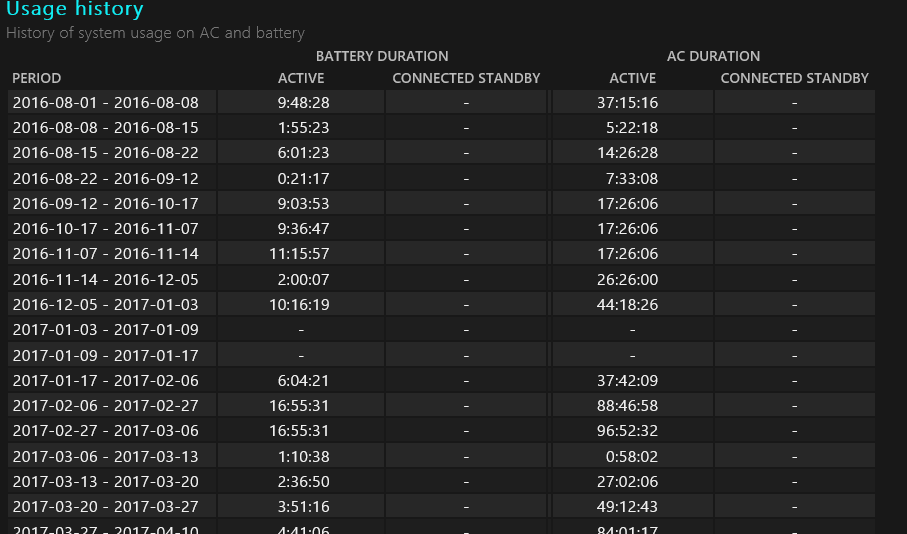
Veja abaixo exemplos de capturas de tela de quais informações estão no relatório e podem ajudar se a bateria precisar ser substituída.
- Relatório da bateria:
- Uso recente:
- Uso da bateria:
- Histórico de uso da bateria:
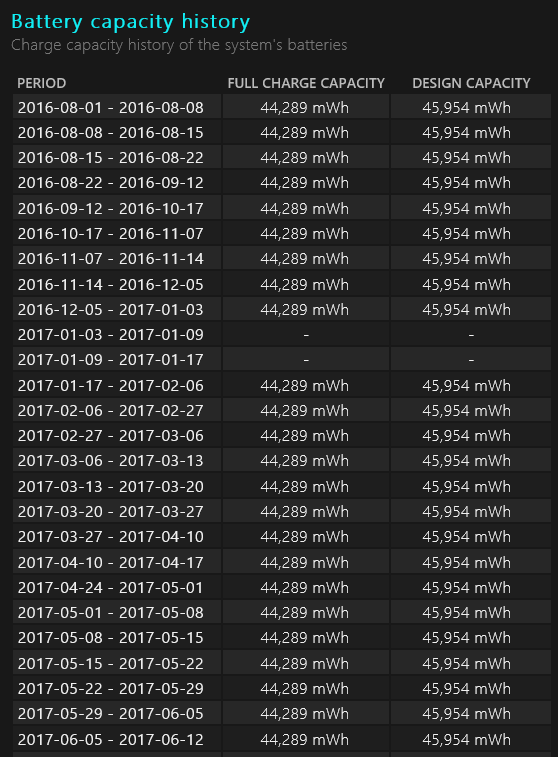
- Histórico de capacidade da bateria:
Nota: A capacidade da bateria é a principal maneira de determinar se uma bateria deve ser substituída. Mais informações são fornecidas abaixo na seção Diferença entre o design da bateria e a capacidade de carga total .
- Estimativas de duração da bateria:
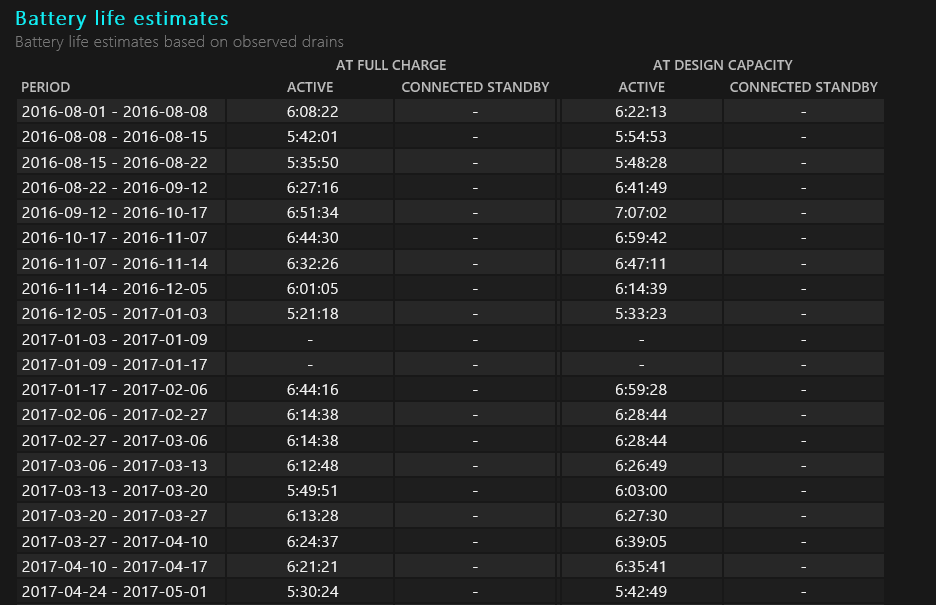
Se a capacidade de carga total estiver abaixo de 40% da capacidade projetada, a bateria está significativamente degradada e deve ser substituída. A integridade da bateria também pode ser verificada no BIOS.
Diferença entre o "design da bateria" e a capacidade de "carga total".
Ao usar o utilitário Relatório da bateria, você verá que há uma diferença na capacidade do projeto da bateria em comparação com a capacidade de carga total mostrada.
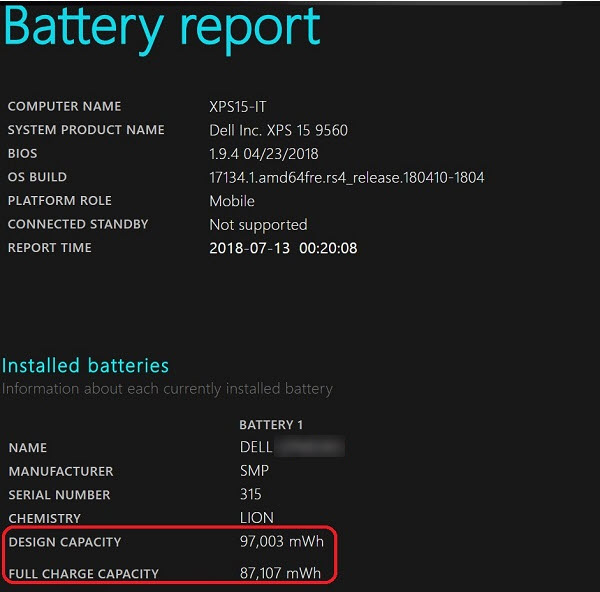
Essa disparidade pode levá-lo a supor falsamente que há um problema com a bateria do notebook.
- Capacidade de carga total: é afetada por vários fatores que estão em constante mudança. (Por exemplo, alterações na temperatura externa, temperatura ambiente, temperatura de dissipação de calor do sistema, além de fatores como o número de descargas até 0% e o número de ciclos de carga completos.)
- Capacidade de design: tem um buffer de 10% para permitir alterações externas durante o uso. (Por exemplo, o aquecimento do sistema pode fazer com que uma célula sofra uma leve sobretensão.) Isso evita que a bateria sobrecarregue e danifique a vida útil das células da bateria.
Esse é um projeto e uma prática padrão do setor, e a bateria está funcionando conforme projetada.
Para obter mais informações:
- Consulte a página Biblioteca de suporte de bateria da Dell .
Mais informações
Artigos recomendados
Aqui estão alguns artigos recomendados relacionados a este tópico que podem ser de seu interesse.