Como ativar o log de depuração para o Dell Endpoint Security Suite Enterprise Web Control e o Client Firewall
Resumo: Como ativar o log de depuração para o Dell Endpoint Security Suite Enterprise Web Control e o Client Firewall
Este artigo aplica-se a
Este artigo não se aplica a
Este artigo não está vinculado a nenhum produto específico.
Nem todas as versões do produto estão identificadas neste artigo.
Instruções
Nota:
- Em maio de 2022, o Dell Endpoint Security Suite Enterprise chegou ao fim da manutenção. Esse produto e os artigos relacionados a ele não são mais atualizados pela Dell.
- Em janeiro de 2019, o Dell Endpoint Security Suite Pro chegou ao fim da manutenção. Esse produto e os artigos relacionados a ele não são mais atualizados pela Dell.
- Para obter mais informações, consulte Política de ciclo de vida do produto (fim do suporte e fim da vida útil) do Dell Data Security. Se você tiver alguma dúvida sobre artigos alternativos, entre em contato com sua equipe de vendas ou envie um e-mail para endpointsecurity@dell.com.
- Consulte Segurança de endpoints para obter mais informações sobre os produtos atuais.
Este artigo discute como habilitar o log de depuração para solucionar problemas dos recursos do Dell Endpoint Security Enterprise Web Control e Client Firewall.
Produtos afetados:
- Dell Endpoint Security Suite Enterprise
- Dell Endpoint Security Suite Pro
Para ajudar a Dell a identificar o problema mais rapidamente, é recomendável habilitar o detalhamento (log de depuração) e, em seguida, reproduzir o problema antes de coletar logs.
O detalhamento só deve ser ativado para solucionar um problema. A Dell recomenda desativar o detalhamento depois que o problema for resolvido. Os endpoints podem sofrer degradação do desempenho enquanto o detalhamento é ativado.
- Em um navegador da Web, vá até o console de administração do Dell Data Security em: https://servername.company.com:8443/webui.
Nota:
- No exemplo, servername.company.com pode ser diferente do servidor DNS de seu ambiente.
- A porta, 8443, pode ser diferente da porta do Remote Management Console em seu ambiente.
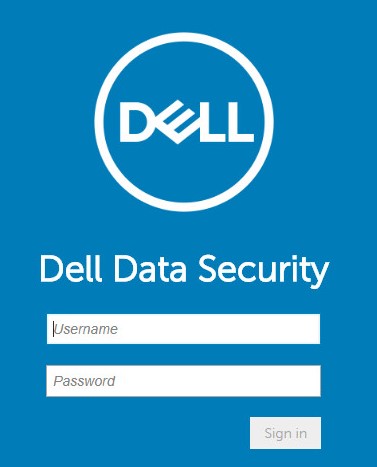
- Faça login no console de administração do Dell Data Security.
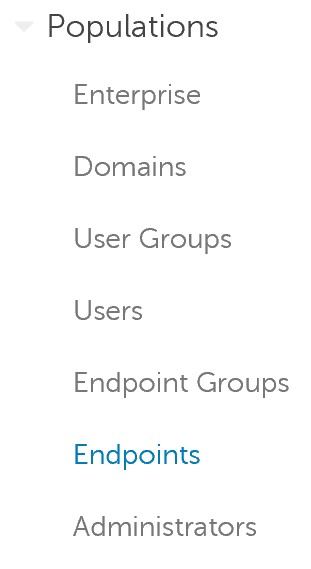
- No menu à esquerda, expanda Populations e, em seguida, clique em Endpoints.
- Clique no Hostname afetado.
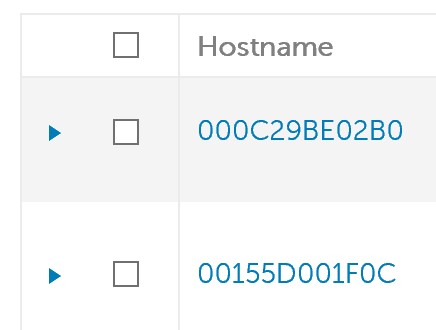 Os exemplos de hostname serão diferentes em seu ambiente.
 - Em Threat Prevention, clique em Protection Settings.
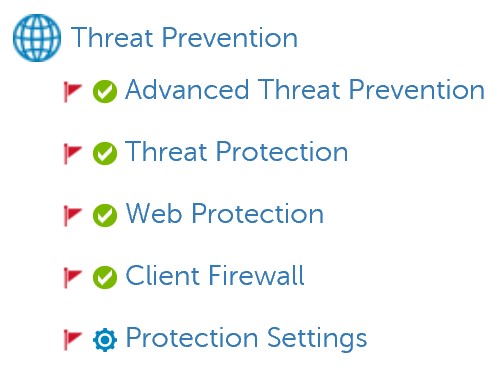
- Marque a opção Debug Logging for Web Protection e Debug Logging for Client Firewall.

- No canto superior direito, clique em Save.

- Confirme a alteração de política.
Nota:
- Para obter mais informações, consulte Como confirmar políticas para o Dell Data Security/Dell Data Protection Server.
- O hostname receberá a política atualizada no próximo check-in.
- Reproduza o problema no hostname afetado (etapa 4).
Mais informações
Vídeos
Produtos afetados
Dell Endpoint Security Suite Pro, Dell Endpoint Security Suite EnterprisePropriedades do artigo
Número do artigo: 000130129
Tipo de artigo: How To
Último modificado: 20 jul. 2026
Versão: 11
Encontre as respostas de outros usuários da Dell para suas perguntas.
Serviços de suporte
Verifique se o dispositivo está coberto pelos serviços de suporte.