Como resolver o problema de pouco espaço em disco do Dell Security Management Server Virtual
Resumo: Este artigo aborda como configurar o acesso remoto ao banco de dados do Dell Security Management Server Virtual (antigo Dell Data Protection | Virtual Edition).
Instruções
Este artigo descreve as etapas de como resolver o problema de pouco espaço em disco no Dell Security Management Server Virtual (antigo Dell Data Protection | Virtual Edition).
Produtos afetados:
- Dell Security Management Server Virtual
- Dell Data Protection | Virtual Edition
Versões afetadas:
- v8.0.0 e posterior
Sistemas operacionais afetados:
- Linux
O Dell Security Management Server Virtual cria um backup diário do software do equipamento. Os backups são limitados a:
- v10.2.10 e posterior: dez backups mais recentes
- v9.11.0 a 10.2.9: Sem limite
- v9.10.1 e anteriores: dez backups mais recentes
Para garantir que haja espaço em disco suficiente, poderá ser necessário:
- Ativar os alertas para pouco espaço em disco.
- Descarregar os backups para retenção de dados.
- Excluir os backups para retenção do espaço em disco.
Clique na tarefa apropriada para obter mais informações.
O Dell Security Management Server Virtual exige que as configurações de SMTP sejam configuradas com pelo menos um e-mail no campo Send Server Status para o recebimento de alertas de pouco espaço em disco. Para obter mais informações, consulte Como definir as configurações de SMTP para Dell Data Security Servers.
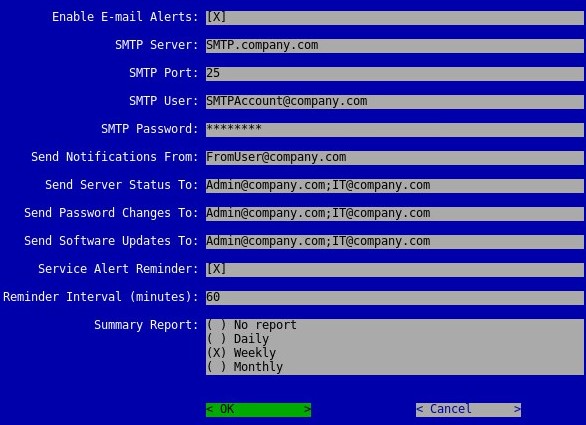
- O nome do host, as contas, a porta e as configurações podem ser diferentes em seu ambiente.
- É possível separar vários endereços de e-mail usando ponto e vírgula.
Se o Dell Security Management Server Virtual começar a ter pouco espaço em disco, recomendamos que os backups sejam descarregados em um dispositivo de armazenamento seguro para recuperar espaço.
Para descarregar o backup com êxito, o Dell Security Management Server Virtual requer:
- Um backup concluído
- Um client FTP (file transfer protocol, protocolo de transferência de arquivos) de terceiros
- Exemplos de client FTP incluem (sem limitação):
- Filezilla
- WinSCP
- CuteFTP
- Exemplos de client FTP incluem (sem limitação):
- Um dispositivo de armazenamento (fora do Dell Security Management Server Virtual)
- A Dell não endossa nem oferece suporte aos produtos de terceiros listados. Os clients listados servem apenas como exemplos de possíveis produtos que um cliente pode usar. Entre em contato com o fabricante do produto para obter informações sobre instalação, configuração e gerenciamento.
- A IU de seu client FTP pode ser diferente da que aparece nos exemplos das capturas de tela abaixo.
- Inicie o client FTP.
- No client FTP, faça login com um usuário de FTP no Dell Security Management Server Virtual.
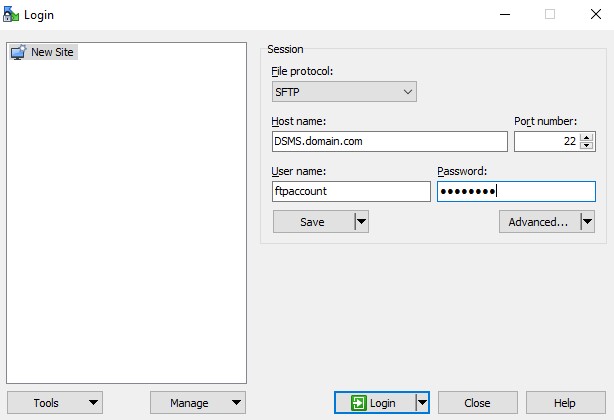 Nota:
Nota:- É preciso criar um usuário de FTP no Dell Security Management Server Virtual. Consulte Como criar um usuário FTP no Dell Security Management Server Virtual para obter mais informações.
- O nome do host, o número da porta e o nome de usuário podem ser diferentes em seu ambiente.
- Vá até
/backup/.
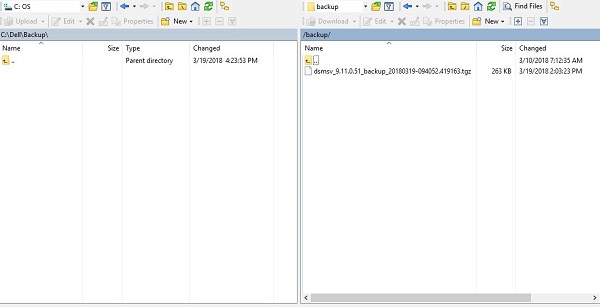
- Selecione e, em seguida, transfira o backup apropriado:
- v9.11.0 ou posterior:
dsmsv_[VERSION]_backup_[TIMESTAMP].tgz - v9.10.1 e anteriores:
ddp_[VERSION]_fullback_[TIMESTAMP].tar.gz
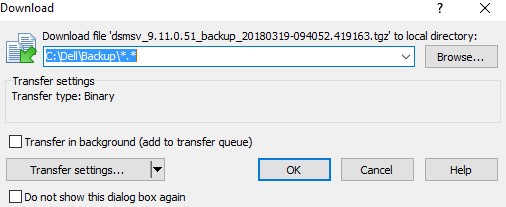 Nota:
Nota:[VERSION]= Versão do Dell Security Management Server Virtual[TIMESTAMP]= tempo de backup realizado
- v9.11.0 ou posterior:
- Feche o client FTP.
As etapas diferem dependendo se o Dell Security Management Server Virtual está executando a versão v9.11.0 e posterior ou a v9.10.1 e anterior. Clique na versão apropriada do Dell Security Management Server Virtual para conhecer as etapas específicas. Para ver informações sobre versões, consulte Como identificar a versão do Dell Data Security Server.
v9.11.0 e posterior
- Faça login no console de administração do Dell Enterprise Server Virtual.
 Nota:
Nota:- As credenciais padrão do Dell Security Management Server Virtual são:
- Nome de usuário:
delluser - Senha:
delluser
- Nome de usuário:
- Um administrador pode alterar a senha padrão no menu do equipamento virtual do produto.
- As credenciais padrão do Dell Security Management Server Virtual são:
- No menu principal, selecione Iniciar shell e pressione Enter.
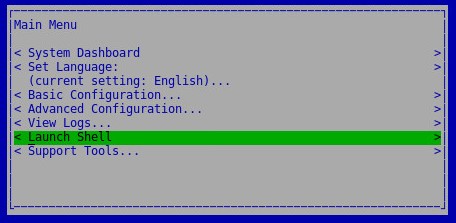
- Tipo
su dellsupporte pressione Enter. - Preencha a senha para ddp_admin.
dellsupporte pressione Enter.
 Nota:
Nota:- As credenciais padrão do Dell Security Management Server Virtual são:
- Nome de usuário:
dellsupport - Senha:
dellsupport
- Nome de usuário:
- Um administrador pode alterar a senha padrão no menu do equipamento virtual do produto.
- As credenciais padrão do Dell Security Management Server Virtual são:
- Tipo
cd /var/opt/dell/dsmsv/ftp/files/backup/e pressione Enter.
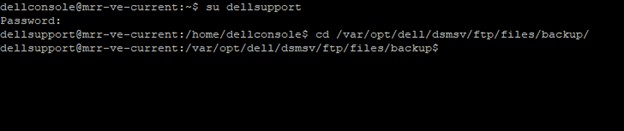
- Para listar todos os backups, digite
lse pressione Enter.
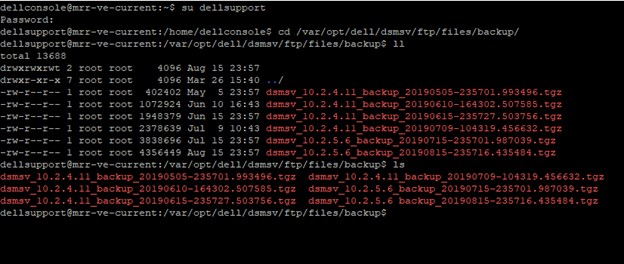
- Para cada backup que você deseja excluir (Etapa 6), digite
sudo rm dsmv_[VERSION]_backup_[TIMESTAMP].tgze pressione Enter.
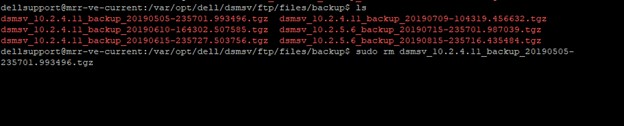 Nota:
Nota:[VERSION]= Versão do Dell Security Management Server Virtual[TIMESTAMP]= tempo de backup realizado
- Tipo
exite pressione Enter.
v9.10.1 e anteriores
- Faça login no console de administração do Dell Enterprise Server Virtual.
 Nota:
Nota:- As credenciais padrão do Dell Security Management Server Virtual são:
- Nome de usuário:
ddpuser - Senha:
ddpuser
- Nome de usuário:
- Um administrador pode alterar a senha padrão no menu do equipamento virtual do produto.
- As credenciais padrão do Dell Security Management Server Virtual são:
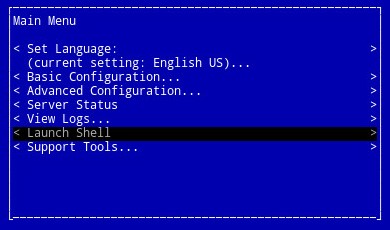
- No menu principal, selecione Iniciar shell e pressione Enter.
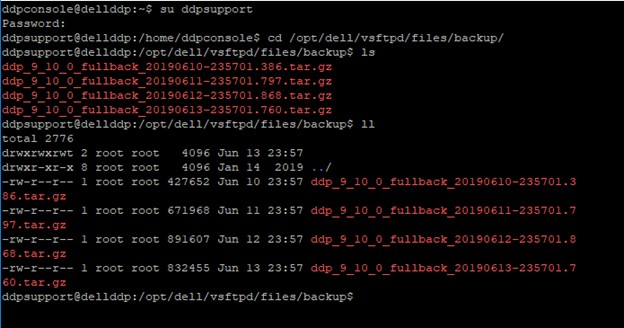
- Tipo
su ddpsupporte pressione Enter. - Preencha a senha para ddp_admin.
ddpsupporte pressione Enter.
 Nota:
Nota:- As credenciais padrão do Dell Security Management Server Virtual são:
- Nome de usuário:
ddpsupport - Senha:
ddpsupport
- Nome de usuário:
- Um administrador pode alterar a senha padrão no menu do equipamento virtual do produto.
- As credenciais padrão do Dell Security Management Server Virtual são:
- Tipo
cd /opt/dell/vsftpd/files/backup/e pressione Enter.

- Para listar todos os backups, digite
lse pressione Enter.
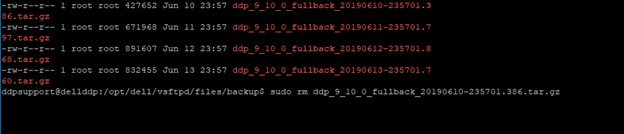
- Para cada backup que você deseja excluir (Etapa 6), digite
sudo rm ddp_[VERSION]_fullback_[TIMESTAMP].tar.gze pressione Enter.
 Nota:
Nota:[VERSION]= Versão do Dell Security Management Server Virtual[TIMESTAMP]= tempo de backup realizado
- Tipo
exite pressione Enter.