Um guia de referência para os indicadores de diagnóstico do desktop Vostro
Resumo: O artigo a seguir é um guia de referência para o que os indicadores de diagnóstico de diodo emissor de luz (LED) significam em desktops Vostro Desktop e All in One (AIO).
Instruções
Os desktops Dell Vostro têm um longo histórico de indicadores de diagnóstico integrados. Esses indicadores podem ser bipes sonoros, botões liga/desliga que exibem diferentes estados e cores, LEDs específicos de diagnóstico ou uma combinação deles. Indicando em qual ponto durante o Teste Automático de Inicialização (POST) um dispositivo está enfrentando problemas.
O artigo a seguir é um guia de referência para os códigos disponíveis em cada modelo e sobre o que esses códigos significam. Eles mudam e são aprimorados entre os modelos e anos. Esses indicadores são um local para restringir qualquer solução de problemas em execução para identificar a causa do problema. Use esses códigos para restringir qual guia de solução de problemas é necessário. Como alternativa, entre em contato com o suporte técnico para obter mais ajuda, e eles também estão procurando por esses indicadores.
Sumário:
- LEDs de diagnóstico da série de desktops Vostro (2020 a 2025)
- LEDs de diagnóstico para o desktop Vostro série (2014 a 2019)
- LEDs de diagnóstico para o desktop Vostro série (2011 a 2014)
- LEDs de diagnóstico para o desktop Vostro série (2007 a 2011)
- Códigos de bipe sonoros do desktop Vostro
- Glossário de acrônimos
- Guias para o indicador de diagnóstico
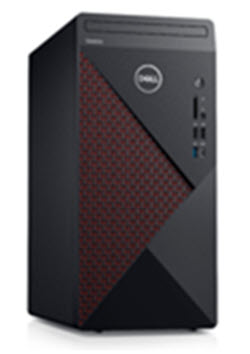
LEDs de diagnóstico da série de desktops Vostro (2020 a 2025)
Os desktops em torre que a Dell vende e oferece suporte foram substituídos por um código intermitente âmbar. Isso é comum com os notebooks Dell. O LED de energia (PLED) geralmente é branco.
| LED do botão de alimentação | Status | Estado de energia | Descrição |
|---|---|---|---|
 |
Apagado | S4 ou S5 | A energia está desligada. O LED está apagado. |
 |
Âmbar intermitente | - | Esse é o estado inicial do LED quando é ligado. Consulte a tabela abaixo para ver sugestões sobre diagnósticos e possíveis falhas com um padrão âmbar intermitente. |
 |
Âmbar contínuo | - | Na ativação, o segundo estado do LED indica que o sinal POWER_GOOD está ativo. É provável que a fonte de alimentação esteja funcionando corretamente. |
 |
Branco piscando | S1 ou S3 | O dispositivo está em estado de baixa energia, provavelmente S1 ou S3. Isso não indica uma condição de falha. |
 |
Branco-sólido | S0 | O dispositivo está no estado S0. Este é o estado normal de alimentação de uma máquina em funcionamento. O BIOS altera o LED para esse estado para indicar que começou a buscar por códigos de operação. |
(Por exemplo: Vostro 5880 e assim por diante.)
- Primeiro grupo: O LED da bateria pisca na cor âmbar até nove vezes e faz uma pausa de 1,5 segundo antes de executar o segundo grupo.
- Segundo grupo: O LED da bateria pisca na cor âmbar até nove vezes e faz uma pausa de três segundos antes de executar o primeiro grupo novamente.
(Por exemplo: Nenhuma memória detectada (2,3), o LED da bateria pisca duas vezes na cor âmbar seguido por uma pausa e, em seguida, pisca três vezes em âmbar, pausa e assim por diante. Esse padrão continua até desligar o dispositivo.)
| Comportamento do LED | Descrição do problema | Próximos passos | |
|---|---|---|---|
| Código intermitente âmbar | |||
| 1 | 2 | Falha de flash da interface periférica serial (SPI) irrecuperável |
|
| 2 | 1 | Falha na Unidade de Processamento Central (CPU) |
|
| 2 | 2 | Placa-mãe: Falha no sistema básico de entrada/saída (BIOS), Memória somente leitura (ROM) |
|
| 2 | 3 | Nenhuma memória ou memória de acesso aleatório (RAM) detectada |
|
| 2 | 4 | Falha da memória ou RAM |
|
| 2 | 5 | Memória instalada inválida |
|
| 2 | 6 | Erro de chipset/placa-mãe |
|
| 3 | 1 | Falha na bateria semicondutora de óxido metálico (CMOS) complementar |
|
| 3 | 2 | Falha na interconexão de componentes periféricos (PCI) ou na placa de vídeo ou no chip |
|
| 3 | 3 | Recuperação do BIOS 1 |
|
| 3 | 4 | Recuperação do BIOS 2 |
|
| 3 | 5 | Falha no rail de energia |
|
| 3 | 6 | Erro de volume de SPI pago |
|
| 3 | 7 | Erro no ME (Management Engine) |
|
| 4 | 2 | Problema de conexão de cabo de alimentação da CPU |
|
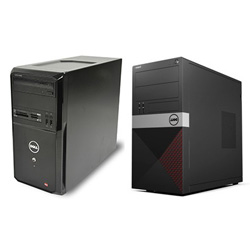
LEDs de diagnóstico para o desktop Vostro série (2014 a 2019)
Nessa série, os bipes indicadores de diagnóstico foram removidos dos desktops em torre, mas permaneceram nos dispositivos All in One (AIO). Em vez disso, o estado do botão liga/desliga mostra um padrão piscante com mudança de cor para indicar onde ocorreu um problema.
| LED do botão de alimentação | Status | Estado de energia | Descrição |
|---|---|---|---|
 |
Apagado | S4 ou S5 | A energia está desligada. O LED está apagado. |
 |
Âmbar intermitente | - | Esse é o estado inicial do LED ao ligar o dispositivo. Consulte a tabela abaixo para ver sugestões sobre diagnósticos e possíveis falhas com um padrão âmbar intermitente. |
 |
Âmbar contínuo | - | Na ativação, o segundo estado do LED indica que o sinal POWER_GOOD está ativo. É provável que a fonte de alimentação esteja funcionando corretamente. |
 |
Branco piscando | S1 ou S3 | O dispositivo está em estado de baixa energia, provavelmente S1 ou S3. Isso não indica uma condição de falha. |
 |
Branco-sólido | S0 | O dispositivo está no estado S0. Este é o estado normal de alimentação de uma máquina em funcionamento. O BIOS altera o LED para esse estado para indicar que começou a buscar por códigos de operação. |
| LED de energia | Descrição do problema | Resolução sugerida |
|---|---|---|
| 1 | Placa-mãe: Falha de ROM do BIOS | Entre em contato com o suporte técnico. |
| 2 | Memória | Solução de problemas da memória e dos slots de memória. |
| 3 | Placa-mãe: Chipset | Entre em contato com o suporte técnico. |
| 4 | Memória | Solução de problemas da memória e dos slots de memória. |
| 5 | Falta de energia do Relógio em tempo real (RTC) | Se o problema persistir, substitua a bateria CMOS e entre em contato com o suporte técnico. |
| 6 | Falha no BIOS de vídeo | Entre em contato com o suporte técnico. |
| 7 | CPU | Entre em contato com o suporte técnico. |
LEDs de diagnóstico para o desktop Vostro série (2011 a 2014)
Essa série usou estados no LED no botão liga/desliga. O botão liga/desliga está localizado na parte frontal do chassi. Identifique esses modelos pela parte frontal plana em preto e pelos painéis ou tampas laterais.
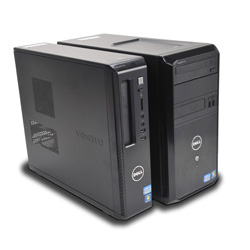
Vostro 260s a 270s, 460s a 470s e 20 (3010)
| Status do LED | Estado do sistema | Próxima etapa sugerida | |
|---|---|---|---|
| Apagado |  |
O dispositivo está desligado ou não está recebendo energia. | Solução de problemas de: Problema de falta de energia |
| Âmbar intermitente |  |
O dispositivo está recebendo energia, mas um dispositivo pode estar com defeito ou instalado incorretamente. | Solução de problemas de: Problema de ausência de POST |
| Âmbar contínuo |  |
O dispositivo está em espera. | Pressione uma tecla, mova o mouse ou pressione o botão liga/desliga para retornar à operação normal. Se o problema persistir, escute o código de bipe. |
| Branco-sólido |  |
O dispositivo está ligado e funcionando corretamente. | Se o dispositivo não estiver respondendo, solucione o problema: Problema de ausência de inicialização ou ausência de vídeo |
LEDs de diagnóstico para o desktop Vostro série (2007 a 2011)
Essa série usou estados e cores no LED do botão liga/desliga. O botão liga/desliga está localizado na parte frontal do chassi. Identifique esses modelos pela parte frontal plana em preto e pelos painéis ou tampas laterais.
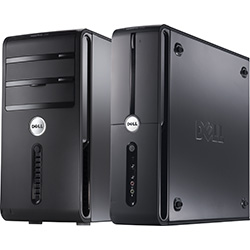
Vostro 200s a 230s, de 400s a 430s
| Status do LED | Estado do sistema | Próxima etapa sugerida | |
|---|---|---|---|
| Apagado |  |
O dispositivo está desligado ou não está recebendo energia. | Solução de problemas de: Problema de falta de energia |
| Âmbar intermitente |  |
O dispositivo está recebendo energia, mas um dispositivo pode estar com defeito ou instalado incorretamente. | Solução de problemas de: Problema de ausência de POST |
| Âmbar contínuo |  |
O dispositivo está em condição de falha, inclusive a fonte de alimentação. | Solução de problemas de: Problema de ausência de POST |
| Azul intermitente |  |
O dispositivo está em espera. | Pressione uma tecla, mova o mouse ou pressione o botão liga/desliga para retornar à operação normal. Se o problema persistir, escute o código de bipe. |
| Azul contínuo |  |
O dispositivo está ligado e funcionando corretamente. | Se o dispositivo não estiver respondendo, solucione o problema: Problema de ausência de inicialização ou ausência de vídeo |
Vostro 320s a 360s
| Status do LED | Estado do sistema | Próxima etapa sugerida | |
|---|---|---|---|
| Apagado |  |
O dispositivo está desligado ou não está recebendo energia. | Solução de problemas de: Problema de falta de energia |
| Âmbar intermitente |  |
O dispositivo está recebendo energia, mas um dispositivo pode estar com defeito ou instalado incorretamente. | Solução de problemas de: Problema de ausência de POST |
| Âmbar contínuo |  |
O dispositivo está em espera. | Pressione uma tecla, mova o mouse ou pressione o botão liga/desliga para retornar à operação normal. Se o problema persistir, escute o código de bipe. |
| Branco-sólido |  |
O dispositivo está ligado e funcionando corretamente. | Se o dispositivo não estiver respondendo, solucione o problema: Problema de ausência de inicialização ou ausência de vídeo |
Códigos de bipe sonoros do desktop Vostro
Além dos vários tipos de LEDs de diagnóstico, há diversos códigos de bipe sonoros em alguns dos modelos desses dispositivos.
Esses códigos foram reconhecidos entre os fabricantes e permaneceram inalterados por algum tempo.
Na tabela abaixo, você encontra os significados desses códigos.
| Códigos de bipe do diagnóstico | ||
|---|---|---|
| Código | Causa | Resolução sugerida |
| 1 | Falha ou progresso na soma de verificação na ROM do BIOS | Entre em contato com o suporte técnico. |
| 2 | Não foram detectados módulos de memória | Solução de problemas da memória e dos slots de memória. |
| 3 | Erro de chipset
Falha no teste do relógio Falha na porta A20 Falha no chip Super de E/S Falha no teste do controlador do teclado |
Entre em contato com o suporte técnico. |
| 4 | Erro de leitura e gravação da RAM | Solução de problemas da memória e dos slots de memória. |
| 5 | Falha do relógio em tempo real | Se o problema persistir, substitua a bateria CMOS e entre em contato com o suporte técnico. |
| 6 | Falha no teste do BIOS de vídeo | Execute o Dell Diagnostics. |
| 7 | Falha no teste de cache da CPU | Entre em contato com o suporte técnico. |
Glossário de acrônimos:
Consulte a tabela a seguir para obter as definições dos acrônimos neste artigo.
| Definição e acrônimo |
|---|
| Sistema Básico de Entrada/Saída (BIOS) |
| Configuração de recursos (CFG) |
| Unidade de processamento central (CPU) |
| Módulo de memória dupla em linha (DIMM) |
| Acesso direto à memória (DMA) |
| Controlador incorporado (EC) |
| Interface do controlador incorporado do host (HECI) |
| Tela de cristal líquido (LCD) |
| Diodo emissor de luz (LED) |
| Falha na placa-mãe (MBF) |
| Autoteste integrado da memória (MBIST) |
| Management Engine (ME) |
| Memória (MEM) |
| Memória de acesso aleatório não volátil (NVRAM) |
| Peripheral Component Interconnect (PCI) |
| Atividade pós-vídeo (POV) |
| Atividade pré-vídeo (PRV) |
| Unidade de distribuição de energia (PSU) |
| Memória de Acesso Aleatório (RAM) |
| Modo de recuperação (RCM) |
| Memória somente leitura (ROM) |
| Relógio em tempo real (RTC) |
| Estado de energia do sistema S0 – Esse é o estado de funcionamento, em que o computador Windows está ativo. (S0) |
| Estado de energia do sistema S1 – Nesse estado de suspensão, a CPU é interrompida e o computador entra no modo de espera. (S1) |
| Estado de energia S2 do sistema: este estado é semelhante ao S1, exceto pelo fato de a CPU e o cache do sistema serem perdidos porque o processador perde energia. (S2) |
| Estado de energia S3 do sistema: nesse estado, os dados são salvos na RAM. Os discos rígidos e outros hardwares são desligados. (S3) |
| Estado de energia S4 do sistema: nesse estado, a RAM e outros dados são salvos no disco rígido. (S4) |
| Estado de energia S5 do sistema: o sistema está desligado. (S5) |
| Sistema operacional de interface de placa pequena (SBIOS) |
| Interface periférica serial (SPI) |
| Transferência de inicialização (STD) |
| Dispositivo de armazenamento (STO) |
| Trusted Platform Module (TPM) |
| Barramento Serial Universal (USB) |
| Vídeo (VID) |
siga as instruções se um código reconhecível for exibido. Certifique-se de que as informações de código estão à mão se entrar em contato com o suporte local. O técnico precisa dessas informações para ajudar ainda mais.
Entre em contato com o suporte local imediatamente se um código irreconhecível for exibido, um que não está listado acima.
Entre em contato com o suporte técnico da Dell se precisar de mais assistência.
Mais informações
Guias para o indicador de diagnóstico
- Noções básicas sobre códigos de bipe em um Desktop Dell
- Um guia de referência para os Indicadores de diagnóstico da Precision Workstation
- Um guia de referência para os indicadores de diagnóstico do Dell OptiPlex
- Um guia de referência para os indicadores de diagnóstico do desktop XPS
- Um guia de referência para os indicadores de diagnóstico do desktop Inspiron
- Noções básicas sobre códigos de bipe em notebooks Dell
- Um guia de referência para os indicadores de diagnóstico da Precision Mobile Workstation
- Um guia de referência para os indicadores de diagnóstico do notebook XPS
- Um guia de referência para os indicadores de diagnóstico do notebook Vostro
- Um guia de referência para os indicadores de diagnóstico do notebook Inspiron