PowerEdge: Habilitando o Lifecycle Controller quando ele está no modo de recuperação
Resumo: Este artigo descreve como reativar o Lifecycle Controller (LCC) quando ele entra no modo de recuperação.
Instruções
O firmware (FW) não é atualizado ao enviar uma atualização de firmware usando a IU da Web do iDRAC.
A opção F10 para inicializar a LCC não é exibida.Lifecycle Controller in Recovery Mode é exibida quando o servidor está no teste automático de ativação (POST).
Sumário
- Problema
- Solução
- Reative a LCC a partir da configuração do iDRAC na configuração do sistema F2.
- Reative o LCC executando um
RACADMComando CLI.
- Acompanhamento das manutenções.
- Atualize o LCC usando o sistema operacional.
- Atualizando o LCC usando o WS-MAN.
- Atualize o LCC usando a interface do usuário do iDRAC.
- Informações adicionais
Problema
- Quando o servidor falha e, em seguida, liga novamente, o LCC pode entrar em um modo de recuperação e não está mais acessível usando a opção F10.
- Não é possível enviar atualizações usando a IU da Web do iDRAC.
Durante a inicialização, onde você deve ver a opção F10, você verá a mensagem Lifecycle Controller in Recovery Mode.
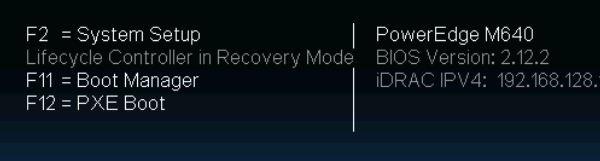
Recuperando o Lifecycle Controller
-
Basta acessar as configurações do iDRAC na configuração F2 do sistema e reativar o LCC.
-
Se a reativação da LCC não funcionar, drene a energia e tente reativá-la após ligar.
- Se as opções acima falharem, substitua a placa-mãe (MB).
Reative a LCC a partir da configuração do iDRAC na configuração do sistema F2.
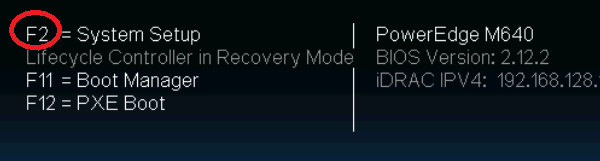
- Pressione F2 quando o menu for exibido para entrar no menu Configuração do sistema.
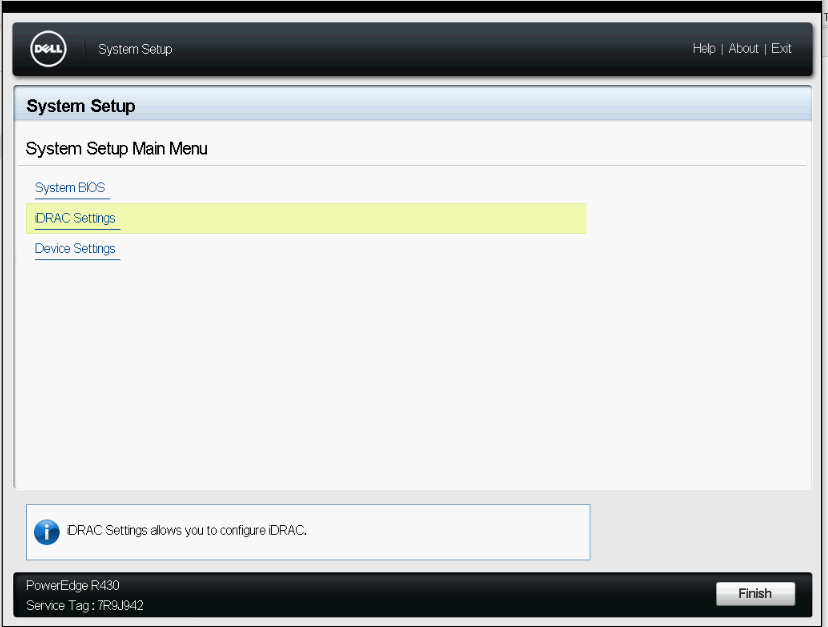
- No menu System Setup, clique em iDRAC Settings.
- Procure Lifecycle Controller e clique nele.
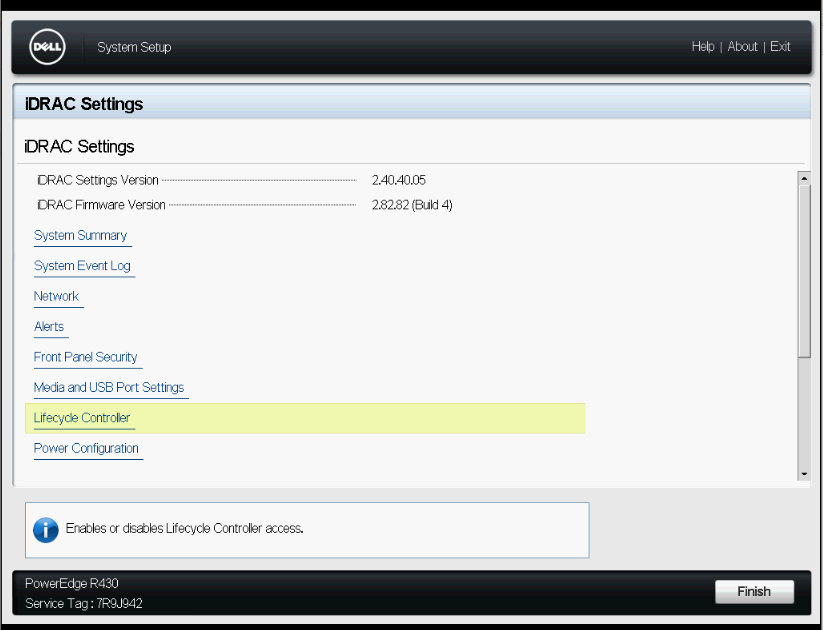
- No menu Lifecycle Controller , você verá que a primeira opção "Lifecycle Controller" está definida como Recovery Mode.
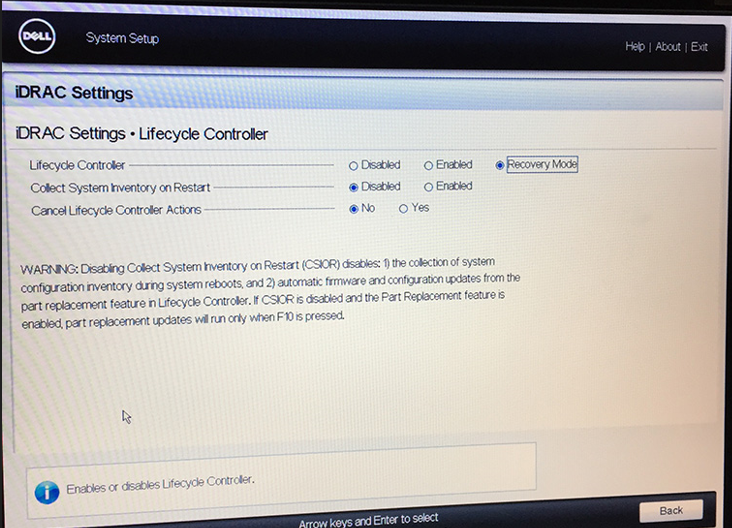
- Clique em Ativado.
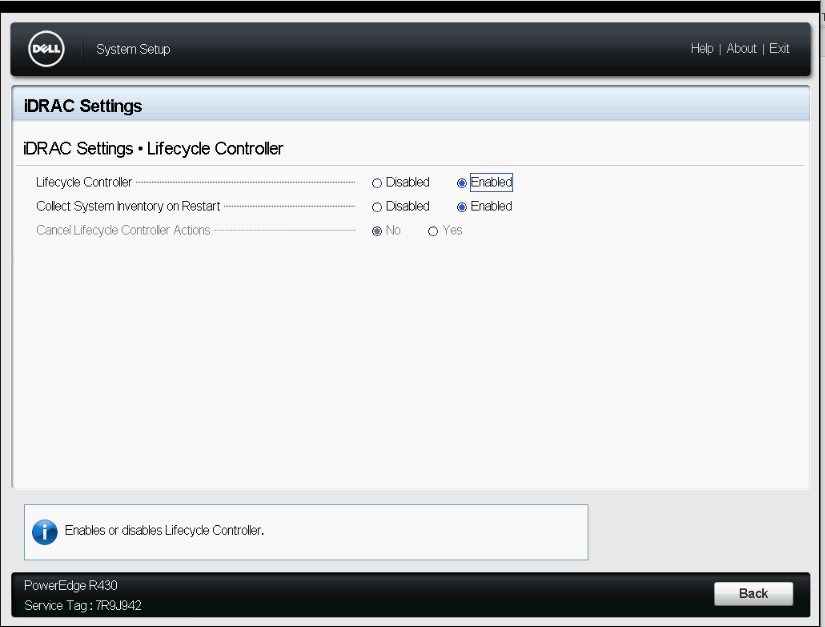
- Clique no botão Back no canto inferior direito da página iDRAC Setting .
- Clique no botão Finish no canto inferior direito da página System Setup .
- Clique em Exit no canto superior direito da página e clique em Yes to Saving Changes.
O sistema é reinicializado e o Lifecycle Controller muda para um estado normal.
Habilitando o LCC usando um comando RACADM CLI
Você pode reativar o LCC conectando-se ao iDRAC usando SSH e executando alguns comandos para:
- Verifique o estado
racadm get LifecycleController.LCAttributes.LifecycleControllerState
- Ativar o LCC
racadm set LifecycleController.LCAttributes.LifecycleControllerState 1
- Desativar o LCC
racadm set LifecycleController.LCAttributes.LifecycleControllerState 0
Os dígitos no final de cada comando set são o que "ativa" ou "desativa" o LCC.
- "
1" significa habilitar o LCC. - "
0" significa desativar a LCC.
O valor padrão é sempre " 1 "
O comando é executado mesmo se o servidor estiver desligado, mas seu resultado entra em vigor depois de ligar e iniciar o POST.
Atualizando o LCC usando o sistema operacional
Use o sistema operacional para instalar um Dell Update Package (DUP) LCC executando o arquivo executável do sistema operacional instalado. Você pode encontrar o DUP do LCC na página Suporte Dell na seção Drivers & Downloads do sistema.
Atualizando o LCC usando o WS-MAN
Use o script do WS-MAN para atualizar o FW do Lifecycle Controller remotamente, conforme explicado no white paper intitulado Scripting WS-MAN Firmware Updates.
Como atualizar o LCC usando a IU do iDRAC
Atualizar o FW do LCC a partir da IU do iDRAC é o mesmo que atualizar o FW de qualquer componente. O artigo abaixo explica como atualizar o firmware usando a IU do iDRAC.
Mais informações
Mais informações
-
INICIALIZAÇÃO NORMAL - Após a reinicialização de um servidor, a opção Collect System Inventory On Reboot (CSIOR) é executada. Esta parte do processo de inicialização exibe a mensagem da tela Lifecycle Controller: Coletando inventário do sistema e por uma barra de progresso branca movendo-se da esquerda para a direita na parte inferior da tela.
-
Collect System Inventory On Reboot leva cerca de 20 segundos no final de uma sequência de inicialização de dois minutos para um T620 moderadamente configurado, seguido pelo processo de inicialização do sistema operacional. Um sistema com mais componentes leva mais tempo para inventariar e mais tempo para inicializar.
-
ENTERING USC - Se você pressionar F10, o CSIOR também será executado e a barra de progresso branca for exibida, o sistema entrará no programa USC (Unified Server Configurator ) no Lifecycle Controller. A mensagem na tela é: Entering Lifecycle Controller.
-
NÃO force uma reinicialização a quente Ctrl + Alt + Del durante o processo CSIOR ou enquanto o USC estiver em execução. Isso poderá colocar o Lifecycle Controller no modo de recuperação. Se o usuário interromper esse processo três vezes seguidas, ele colocará o Lifecycle Controller no modo de recuperação.
-
O Unified Server Configurator deve ser encerrado normalmente clicando em Exit no canto superior direito.
-
MODO DE RECUPERAÇÃO - se houver um problema com o Lifecycle Controller e o Lifecycle Controller estiver no modo de recuperação, essa mensagem Lifecycle Controller Updates Required será exibida na reinicialização. O sistema continua uma inicialização normal, mas você não pode entrar no USC.