Redefinição de MEBx em sistemas Skylake (OptiPlex 7040 etc.)
Resumo: A redefinição de senha do MEBx é concluída usando a redefinição do relógio de tempo real
Sintomas
Causa
Resolução
Siga as diretrizes abaixo para o processo de redefinição de senha do Intel Management Engine BIOS Extension (MEBx) para sistemas de desktop Skylake (OptiPlex 7040 etc.).
Redefinição de senha MEBx para sistemas de desktop Skylake, como o OptiPlex 7040
Os sistemas Skylake que já passaram por configuração usando MEBx não serão revertidos selecionando o desprovisionamento completo nas configurações do BIOS.
As versões mais antigas dos sistemas OptiPlex que usavam configurações legadas podiam passar por uma redefinição selecionando as configurações no BIOS na interface MEBx.
Os sistemas Skylake não conseguem usar as opções do BIOS para redefinir as configurações do sistema em caso de bloqueio. Para restaurar o MEBx às configurações padrão (consulte a Figura 1), uma redefinição do CMOS usando os pinos do jumper RTCRST na placa-mãe deve ser concluída.
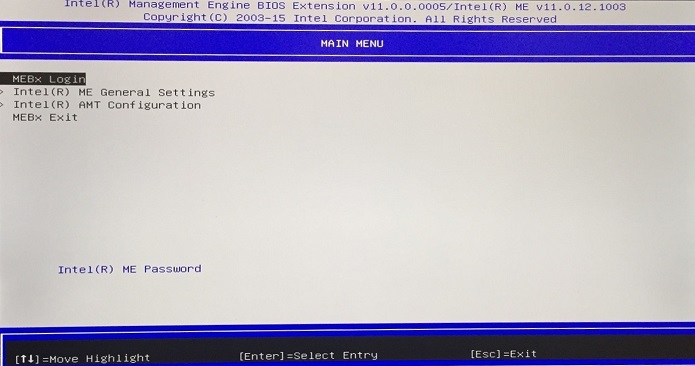
Figura 1. - Menu MEBx BIOS
Use o jumper de reinicialização RTCRST .
A redefinição de senha do MEBx é concluída usando os pinos do jumper RTCRST (Real Time Clock Reset - Redefinição do relógio em tempo real) na placa-mãe para limpar as configurações anteriores
- Desligue o sistema e desconecte todos os cabos e dispositivos conectados do sistema
- Remova a tampa do sistema
- Localize o jumper de senha de 2 pinos (PSWD) na placa de sistema
- Remova o plugue do jumper de 2 pinos
- Localize o jumper RTCRST de 2 pinos na placa de sistema (geralmente localizado perto da bateria CMOS em sistemas desktop; consulte a Figura 2. abaixo, por exemplo)
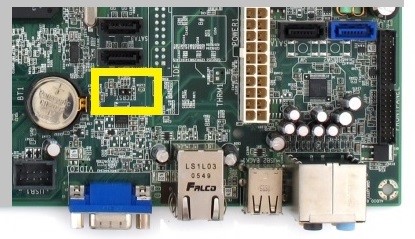
Figura 2. - Jumper RTCRST na placa-mãe - Insira o plugue do jumper de senha removida nos pinos do jumper RTCRST
- Conecte a corrente alternada e pressione o botão liga/desliga (o sistema não liga) para limpar as informações do CMOS e, em seguida, desligar o sistema completamente
- Desconecte a corrente alternada e aguarde cerca de 30 segundos
- Remova o plugue do jumper nos pinos do jumper RTCRST e insira-o de volta nos pinos do jumper de senha (PSWD) na placa de sistema
- Recoloque a tampa do sistema
- Reconecte todos os cabos e dispositivos e, em seguida, ligue o sistema.
 NOTA: Se os jumpers estiverem em um local de difícil acesso ou se o sistema for portátil, a opção secundária para remover a bateria CMOS e drenar toda a energia do sistema pode ser usada.
- Remova a bateria do sistema (em portáteis, a bateria principal do sistema e a bateria de backup do CMOS)
- Drene toda a energia residual do sistema pressionando e segurando o botão liga/desliga por 10+ segundos
- Substitua a(s) bateria(s)