Ativando o recurso de segurança Trusted Platform Module
Resumo: Este artigo apresenta informações sobre como ativar o TPM (Trusted Platform Module).
Este artigo aplica-se a
Este artigo não se aplica a
Este artigo não está vinculado a nenhum produto específico.
Nem todas as versões do produto estão identificadas neste artigo.
Instruções
Índice:
- Ativar o recurso de segurança do TPM na configuração do sistema
- Ativação do recurso de segurança do módulo Trusted Platform Module (TPM)
- Instalação do driver e o software do TPM
- Conclua o assistente do TPM
Ativar o recurso de segurança do TPM na configuração do sistema
Para ativar os recursos de segurança do TPM na configuração do sistema (BIOS), execute as seguintes etapas:
- Reinicialize o sistema.
- Quando a mensagem "Press <F2> to enter Setup" for exibida, pressione a tecla <F2>.
- Quando a configuração do sistema for exibida, navegue até o grupo Security usando a tecla de seta para baixo.
- Pressione a tecla <+> para expandir o grupo.
- Verifique se a opção TPM Security está listada em Security.
- Navegue até a seção TPM Security usando a tecla de seta para baixo.
- Pressione a tecla <Enter>.
- Pressione a tecla de seta para a direita para alterar a configuração para On.
- Agora, o TPM está ativado.
- Pressione a tecla <Esc>.
- Usando a tecla de seta para baixo, marque a opção Exit e pressione a tecla <Enter>.
- O sistema é reinicializado.
Ativação do recurso de segurança do módulo Trusted Platform Module (TPM)
Para ativar o TPM:
- Pressione a tecla <F2> na tela inicial da Dell para inicializar o sistema na configuração do sistema.
- Navegue até o grupo Security usando a tecla de <seta para baixo>.
- Pressione a tecla <+> para expandir o grupo.
- Usando a tecla de seta para a direita, navegue até TPM Activation.
- No campo TPM Activation, selecione Activate.
- Pressione a tecla <Esc>.
- Usando a tecla de seta para baixo, selecione Save Changes and Exit e, em seguida, pressione a tecla <Enter>. Isso fará com que o computador reinicie e inicialize no sistema operacional.
Instalação do driver e o software do TPM
A instalação e a ativação do TPM fazem com que a restauração do sistema Microsoft® Windows® XP remova todos os pontos de restauração do sistema existentes. Crie manualmente um ponto de restauração depois que a opção Unidade segura pessoal estiver ativada e funcionando para fornecer estabilidade futura ao seu sistema.
Clique em Iniciar e em Executar. Para instalar o software e o driver:
- Digite C:\Dell\TPM\setup.exe no campo Abrir e clique em OK para executar o assistente Broadcom Secure Foundation™ TPM - InstallShield.
- Quando for solicitado que você reinicie o computador, clique em Sim. Se uma imagem personalizada tiver sido carregada ou se o sistema operacional tiver sido reinstalado, será necessário fazer download do software no site de downloads da Dell.
Durante a instalação do software, o software verificará se a versão do driver de rede é a mais recente. Se a revisão do driver de rede não for a mais recente, o assistente de instalação solicitará a atualização do driver. O TPM não funcionará corretamente se a revisão mais recente for recusada.
Conclua o assistente do TPM
O assistente de inicialização do Trusted Platform Module (TPM) configura a conta do proprietário para o TPM e cria um backup das informações do TPM.
- Clique duas vezes no ícone da bandeja do sistema (Figura 1).
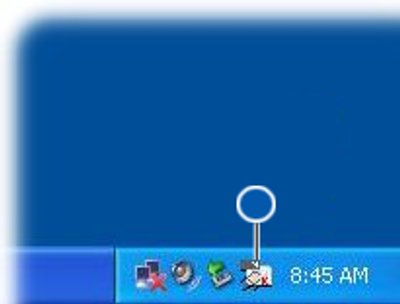
Ícone da bandeja do sistema TPM antes da inicialização - Quando a janela Welcome for exibida, clique em Next.
- Digite uma senha para se tornar um usuário básico do TPM e clique em Avançar. Uma conta de usuário básico do TPM protege o e-mail, criptografa os arquivos e cria uma unidade de segurança pessoal.
- Selecione os recursos desejados e clique em Avançar.
Para obter mais instruções sobre instalação e configuração avançada, consulte os arquivos de ajuda da plataforma de segurança da Broadcom ou entre em contato com o departamento de TI.
Mais informações
Artigos recomendados
Aqui estão alguns artigos recomendados relacionados a este tópico que podem ser de seu interesse.
- Como ativar o TPM (Trusted Platform Module)
- Como solucionar problemas comuns com o TPM (Trusted Platform Module) e o BitLocker
- Como atualizar com êxito o firmware do TPM no seu computador Dell
- Using scripting or automation for TPM firmware updates from Dell (Como usar scripts ou automação para atualização de firmware do TPM da Dell)
- Intel Platform Trust Technology (PTT)
Propriedades do artigo
Número do artigo: 000141408
Tipo de artigo: How To
Último modificado: 01 mai. 2026
Versão: 14
Encontre as respostas de outros usuários da Dell para suas perguntas.
Serviços de suporte
Verifique se o dispositivo está coberto pelos serviços de suporte.