PowerVault ML3 SKLM (software di crittografia) (in inglese)
Resumo: Esecuzione della crittografia SLKM su PowerVault ML3. Come configurare la crittografia sulle librerie a nastro Dell PowerVault.
Sintomas
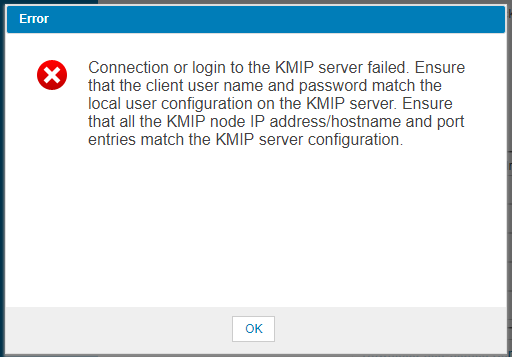
Resolução
Successivamente, verificare che la porta non sia bloccata. Il comando "netstat-a" visualizza tutte le porte TCP aperte.
1. SKLM 2.6 o versione successiva
Apportare le seguenti modifiche nel file delle proprietà sul server SKLM (SKLM 3.0 ora passa a TLSv2 per impostazione predefinita):
c:\Program Files\IBM\WebSphere\AppServer\products\sklm\config\SKLMConfig.properties
TransportListener.ssl.protocols da SSL_TLS a SSL_TLSv2
Dopo aver effettuato la modifica, sarà necessario riavviare il server SKLM per raccogliere le modifiche alla configurazione.
2. ML3
Successivamente riconfigurare la libreria logica per Library Managed Encryption (KMIP).
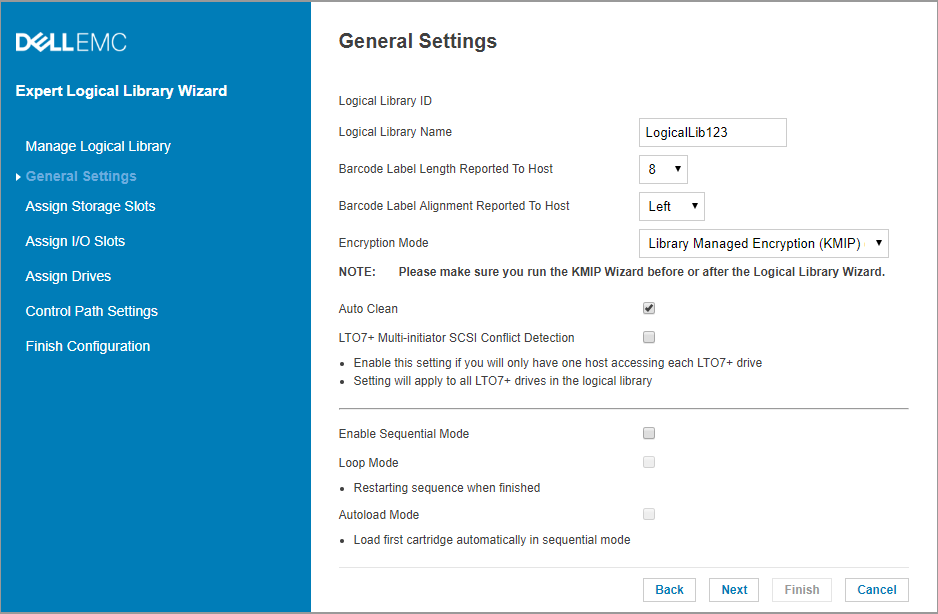
3. Accedere al server SKLM e verificare la presenza del certificato di connessione del dispositivo client in sospeso.
Si trova nella schermata iniziale, sotto "Elementi azione"
Fare clic sulla richiesta dal dispositivo e fare clic su "Accetta e considera affidabile". Questa operazione può essere già stata eseguita dal cliente se il certificato è stato importato manualmente. In caso contrario, non sarà possibile visualizzare
l'elenco dispositivi in sospeso. Continuare con il passaggio 4.
4. Eseguire la procedura guidata KMIP (Key Management Interoperability Protocol).
Cliccare su "Controllo della connettività"; viene visualizzato "Controllo della connettività riuscito".
Il riepilogo dell'installazione dovrebbe terminare a questo punto.