PowerVault ML3 SKLM(暗号化ソフトウェア)
Resumo: PowerVault ML3でSLKM暗号化を実行する。Dell PowerVaultテープ ライブラリーの暗号化をセットアップする方法。
Este artigo aplica-se a
Este artigo não se aplica a
Este artigo não está vinculado a nenhum produto específico.
Nem todas as versões do produto estão identificadas neste artigo.
Sintomas
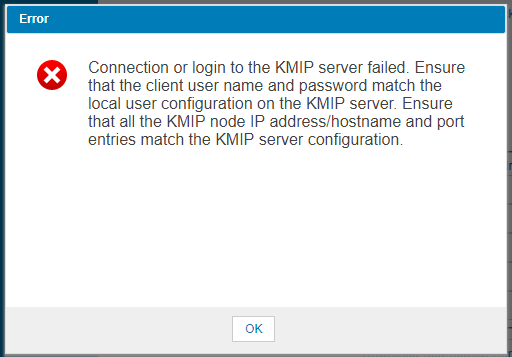
KMIP(Key Management Interoperability Protocol)ウィザードを実行しているときに、「接続性チェック」を実行するとエラーが発生します。
Resolução
まず、SKLMサーバーが少なくともML3と通信できることを確認する必要があります。 SKLMサーバーからML3へのブラウザーを開くか、pingコマンドを実行して確認します。
次に、ポートがブロックされていないことを確認します。 「netstat-a」を使用すると、開いたTCPポートをすべて一覧表示します。
1. SKLM 2.6以降
SKLMサーバーのプロパティー ファイルで、次の変更を行います(SKLM 3.0の現在のデフォルトはTLSv2)。
次に、ポートがブロックされていないことを確認します。 「netstat-a」を使用すると、開いたTCPポートをすべて一覧表示します。
1. SKLM 2.6以降
SKLMサーバーのプロパティー ファイルで、次の変更を行います(SKLM 3.0の現在のデフォルトはTLSv2)。
c:\Program Files\IBM\WebSphere\AppServer\products\sklm\config\SKLMConfig.properties
TransportListener.ssl.protocols from SSL_TLSto SSL_TLSv2
変更が行われた後、SKLMサーバーを再起動して設定の変更を適用する必要があります。
2.ML3
次に、ライブラリー管理暗号化(KMIP)の論理ライブラリーを再構成します。

3.SKLMサーバーにログインし、保留中のクライアント デバイス接続証明書を確認します。
これは[ようこそ]画面の[アクション アイテム]の下に表示されます。
デバイスからのリクエストをクリックして、[同意して信頼する]をクリックします。 お客様により、すでに証明書が手動でインポートされている可能性があります。 インポートされている場合は、保留中の
デバイス リストは表示されません。ステップ4に進みます。
4.KMIP(Key Management Interoperability Protocol(KMIP)ウィザードを実行します。
[接続性チェック]をクリックすると、[接続性チェックに成功しました]と表示されます。
セットアップの概要は、これで終了です。
Produtos afetados
Dell EMC ML3, Powervault LTO6, PowerVault LTO7, PowerVault LTO8, PowerVault ML6000, PowerVault TL2000, PowerVault TL4000, PowerVault TL1000Propriedades do artigo
Número do artigo: 000143520
Tipo de artigo: Solution
Último modificado: 01 mai. 2026
Versão: 4
Encontre as respostas de outros usuários da Dell para suas perguntas.
Serviços de suporte
Verifique se o dispositivo está coberto pelos serviços de suporte.