Como usar a caneta eletrostática no Dell Latitude ST Tablet
Resumo: Este artigo apresenta informações sobre como usar a caneta eletrostática em uma Dell Latitude ST Tablet.
Sintomas
Causa
Siga as instruções deste artigo para usar a caneta eletrostática em uma Dell Latitude ST Tablet.
Resolução
Usar a caneta como mouse
A tabela a seguir explica as várias maneiras de usar a caneta para interagir no Windows como um mouse.
| Uso da caneta eletrostática |
||
|---|---|---|
| Aparência |
Ação |
Função |
|
|
Toque levemente a ponta da caneta na tela do tablet. |
O mesmo que clicar uma vez em um mouse. |
|
|
Toque levemente a ponta da caneta duas vezes em uma sucessão rápida na tela do tablet. |
O mesmo que clicar duas vezes em um mouse. |
|
|
Toque a caneta na tela e mantenha-a no lugar momentaneamente até que Windows desenhe um círculo completo ao redor do cursor. |
O mesmo que clicar com o botão direito do mouse. |


Como usar a caneta com arquivos
Você pode abrir, excluir ou mover muitos arquivos ou pastas de uma só vez selecionando vários itens em uma lista. Usando a caneta eletrônica, passe o mouse sobre um item de cada vez e marque a caixa de seleção exibida à esquerda de cada item (Figura 1).
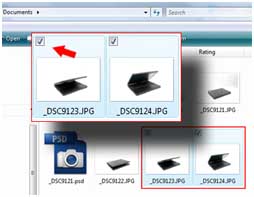
Figura 1: Use a caixa de seleção para selecionar vários arquivos.
Usar a caneta para gravar ou desenhar
O software de reconhecimento de manuscrito permite que você digite o texto em seus aplicativos com a caneta. Em alguns aplicativos, como o Diário do Windows, é possível escrever com a caneta diretamente na janela do aplicativo.
Como usar o painel de entrada do Tablet PC
- Quando um aplicativo não suporta diretamente a entrada da caneta, você pode usar o painel de entrada do Tablet PC para inserir texto em seu aplicativo. Se você tocar em uma área editável, o ícone do painel de entrada do Tablet PC
 será exibido. Tocar no ícone faz com que o painel de entrada deslize para fora a partir da borda da tela. Você também pode abrir o painel de entrada tocando na guia painel de entrada (Figura 2), que é acoplada na borda da tela quando o painel de entrada está oculto.
Figura 2: Painel de entrada quando oculto na borda da tela. - Você pode mover a aba do painel de entrada arrastando-a para cima ou para baixo ao longo da borda da tela. Em seguida, quando você tocar nele, o painel de entrada será aberto no mesmo local horizontal da tela que a guia é exibida (Figura 3).

Figura 3: O painel de entrada quando expandido pode ser alternado da entrada de texto para a entrada do teclado e vice-versa.
Como digitar o texto com a caneta
Você pode usar o reconhecimento de manuscrito ou a entrada do teclado para digitar o texto.
| Ícones do painel de entrada |
||
|---|---|---|
| Ícone |
Nome |
Função |
|
|
Reconhecimento de manuscrito |
O painel de escrita e o painel de caracteres convertem manuscritos em texto digitado. Você pode gravar continuamente no painel de escrita, como escrever em uma folha de papel em linha. Use o teclado de caracteres para digitar um caractere de cada vez. O teclado de caracteres converte o manuscrito em texto digitado, uma letra, um número ou um símbolo por vez, mas não considera o contexto da palavra inteira em uma conta e não aproveita o dicionário de manuscrito. Para alternar para o teclado de caracteres no painel de entrada, toque em ferramentas e, em seguida, escreva caractere por caractere. |
|
|
Teclado virtual |
O teclado virtual é como um teclado padrão, mas você insere texto tocando de leve nas teclas com a caneta do tablet ou com o dedo. |


Como usar movimentos de caneta
A caneta pode ser usada para executar ações que normalmente exigem um teclado, como pressionar a página para cima ou usar as teclas de seta direcionadas. Essas ações são chamadas de movimentos de caneta e são gestos direcionais rápidos. Para realizar essas tarefas, você rapidamente rapidamente faz uma pequena linha em uma das oito direções. Quando um movimento de caneta é reconhecido, o Tablet PC executa a ação atribuída. A Figura 4 mostra as configurações padrão de movimento da caneta.
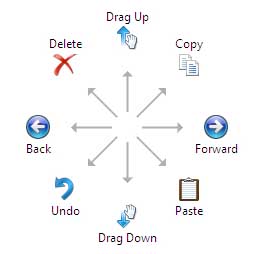
Figura 4: Movimentos da caneta podem executar várias ações normalmente feitas com o teclado.
Mais informações
 Fora da garantia? Sem problemas. Visite o site dell.com/support/home/pt-br, digite a etiqueta de serviço Dell e visualize as ofertas.