Data Domain: Integração do Data Domain Cloud Tier com o Amazon AWS S3
Resumo: Este artigo fornece instruções passo a passo para configurar o Data Domain Cloud Tier com o Amazon AWS S3, incluindo configuração do IAM, configuração de certificado, criação de unidade de nuvem e nome de bucket. ...
Instruções
Este procedimento descreve as etapas necessárias para integrar um sistema Data Domain ao AWS S3 para a funcionalidade do Cloud Tier. O processo consiste em quatro etapas principais:
- Configurar as credenciais do AWS Identity and Access Management (IAM)
- Importar o certificado CA necessário
- Adicionar a unidade de nuvem do AWS S3 ao Data Domain
- Entender as convenções de nomenclatura de unidades de nuvem
1. Configure as credenciais do IAM da AWS.
Crie um usuário do AWS IAM com as permissões apropriadas para acesso ao S3.
Permissões necessárias
No mínimo, o usuário do IAM deve ter permissões para:
-
- Criar e excluir buckets
- Listar e gerenciar o conteúdo do bucket
Política recomendada:
-
- AmazonS3FullAccess
Permissões mínimas necessárias:
-
- CreateBucket
- ListBucket
- DeleteBucket
- ListAllMyBuckets
- Getobject
- PutObject
- Deleteobject
Procedimento
-
- Faça log-in no console da AWS:
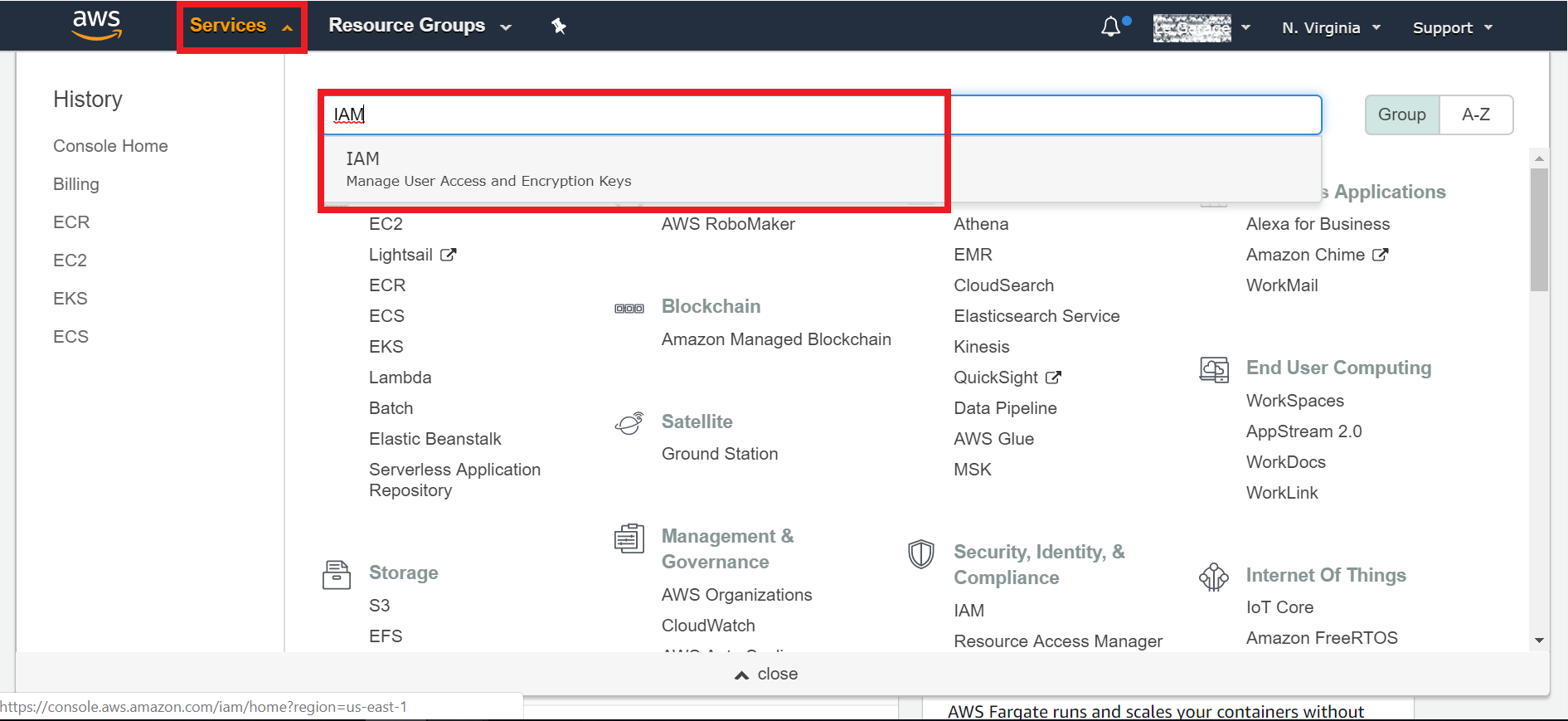
https://aws.amazon.com/ - Navegue até Services → IAM
-
Selecionar usuários → Adicionar usuário
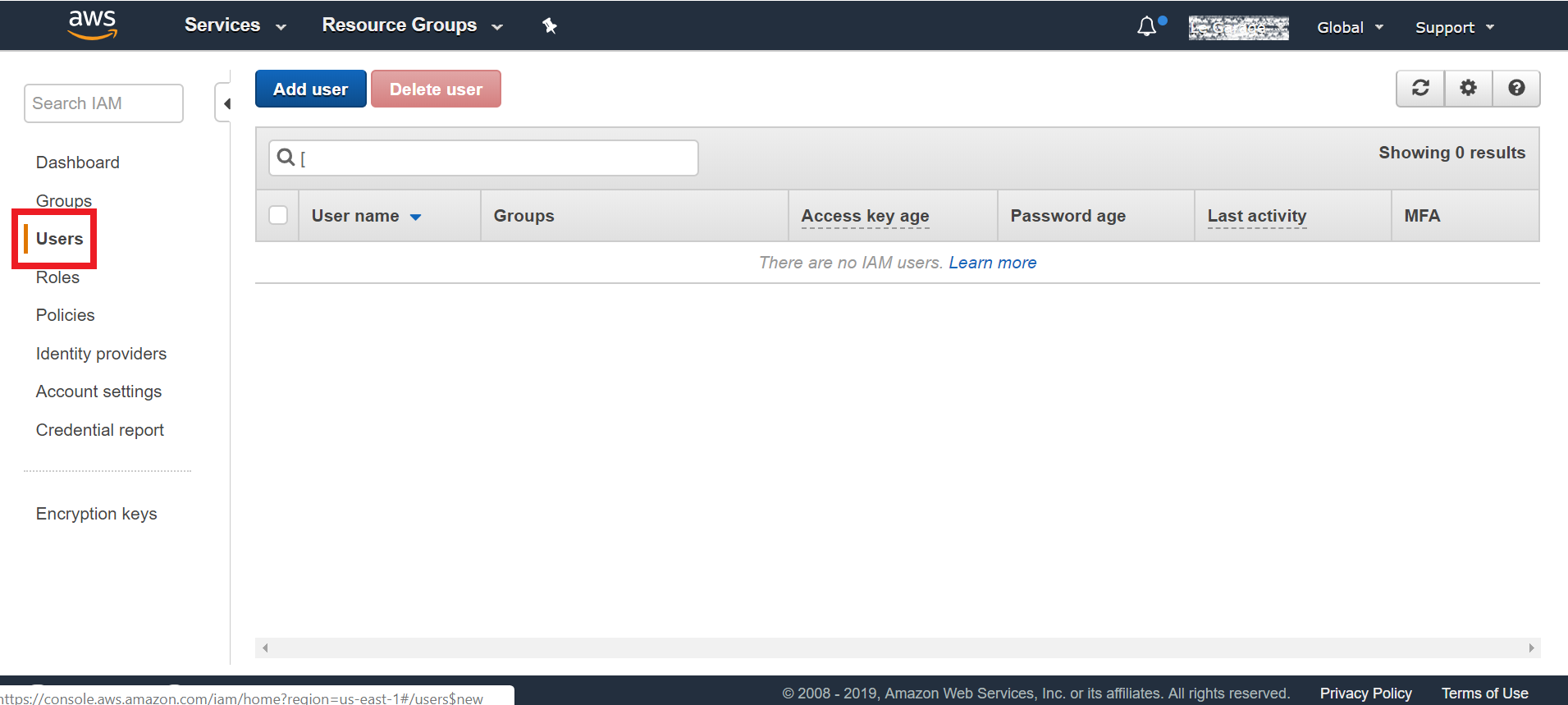
-
Configurar:
- Nome de usuário (por exemplo,
DD_S3_cloudtier) - Tipo de acesso: Acesso programático
- Em seguida, clique em "Next Permissions"
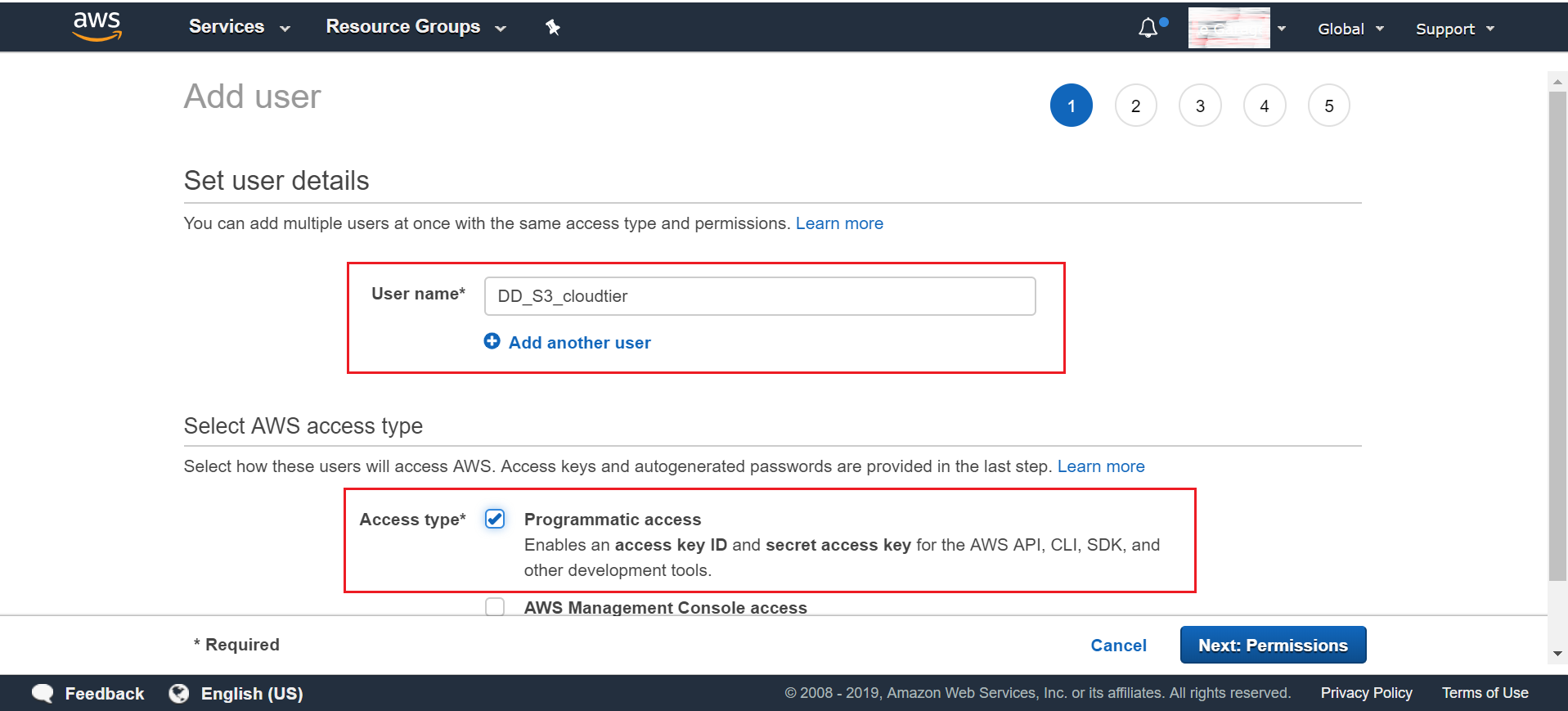
- Nome de usuário (por exemplo,
-
Atribuir permissões:
- Criar um grupo (por exemplo,
S3FullAccess_DD_cloudtier) - Conectar o AmazonS3FullAccess
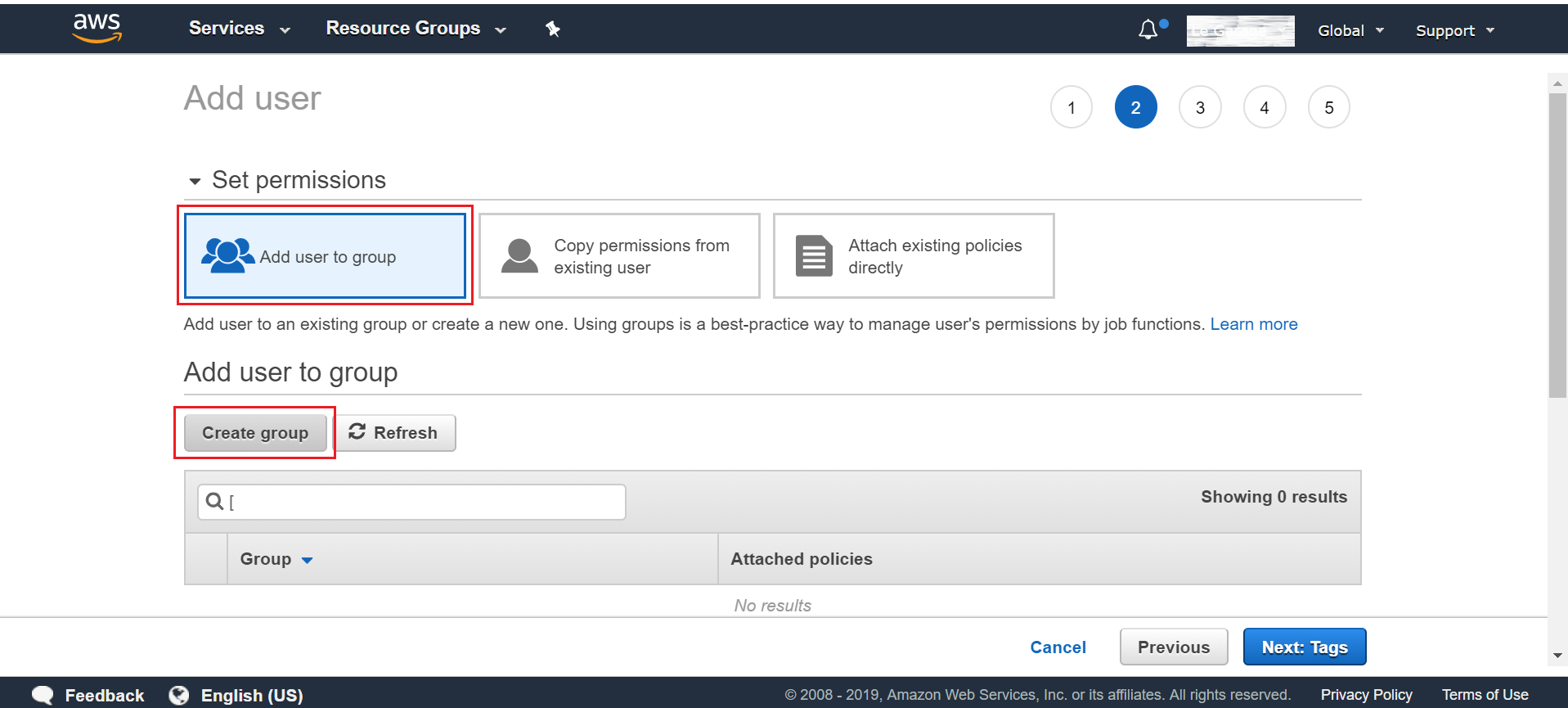
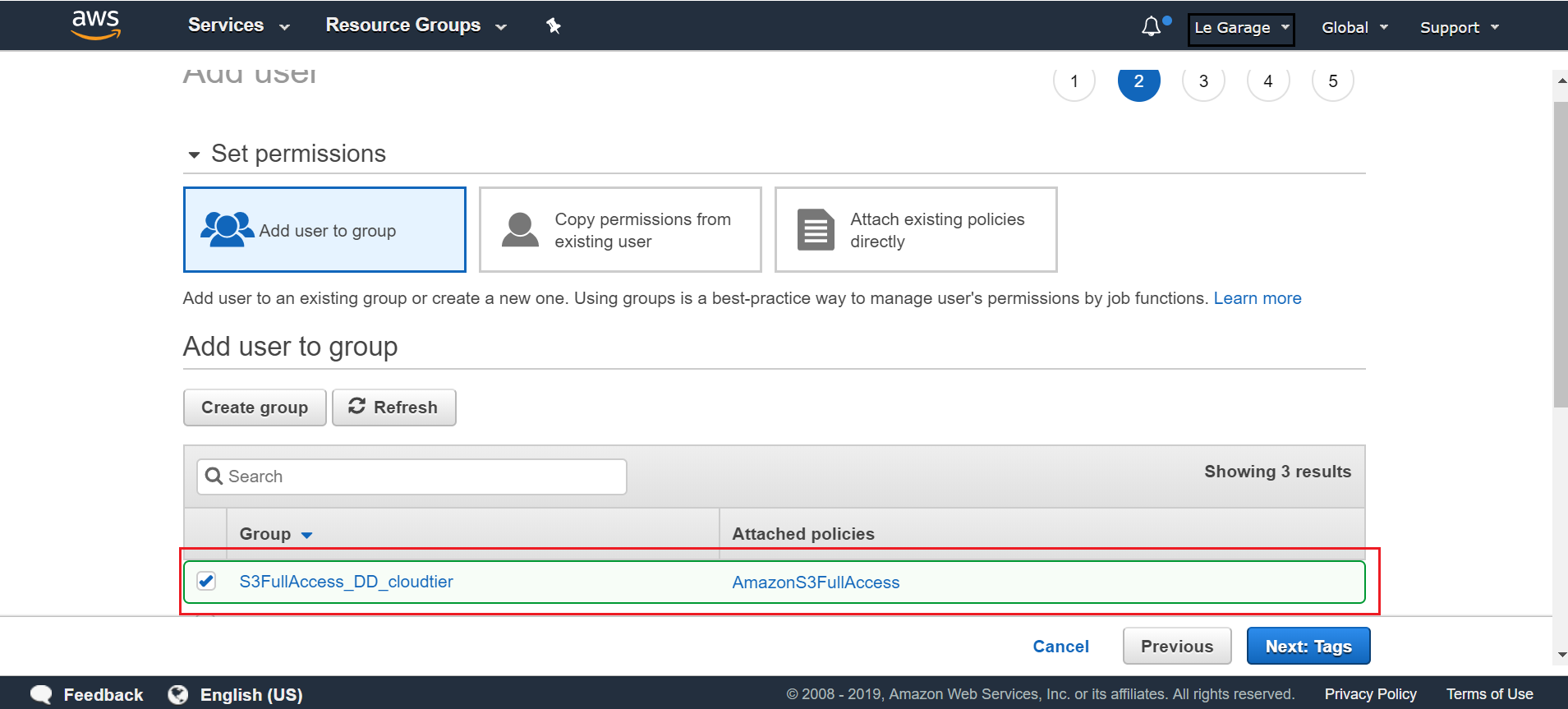
Dê um nome exclusivo para o grupo. Por exemplo: "S3FullAccess_DD_cloudtier" e, em seguida, procure por "AmazonS3FullAccess" - Quando a opção aparecer no menu de resultados, selecione-a e clique em Criar grupo:
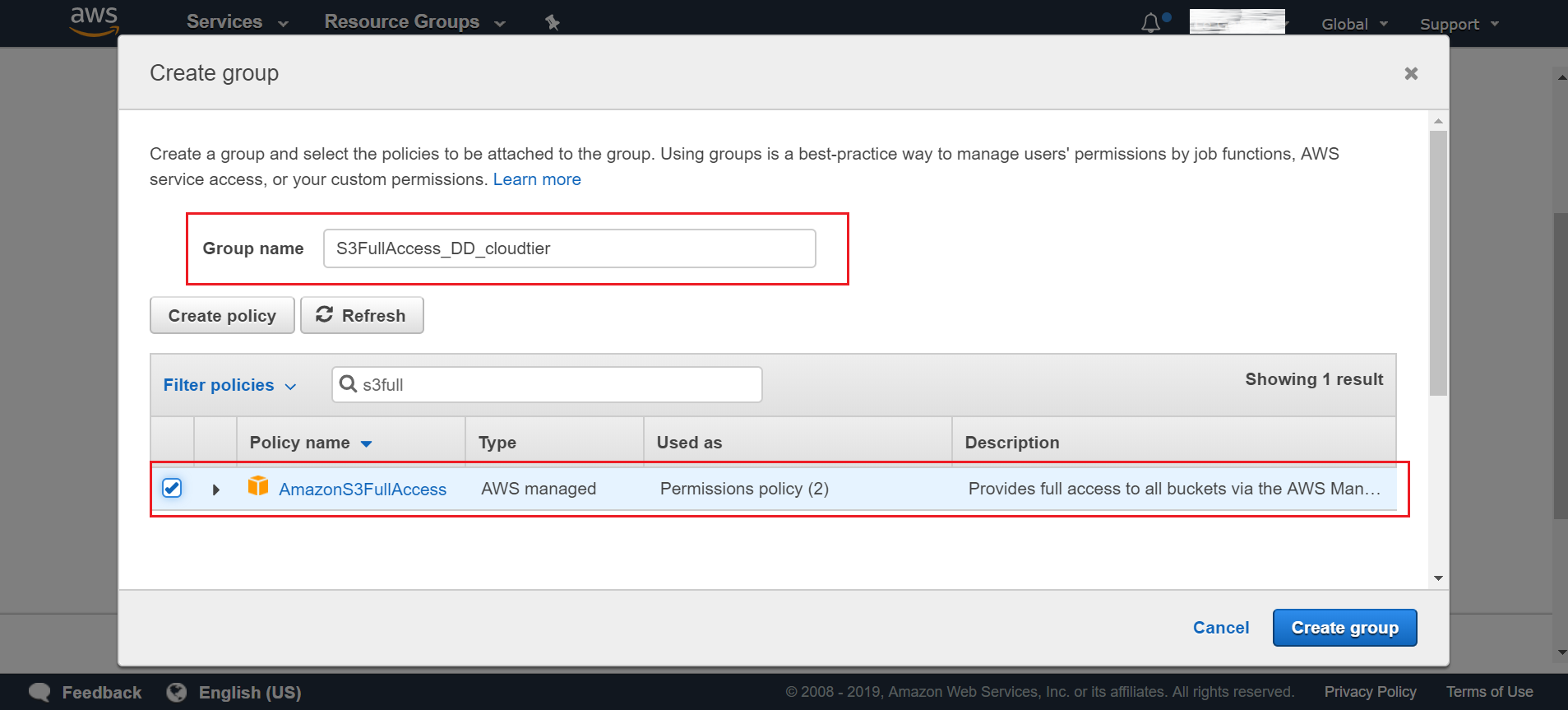
Você será solicitado a retornar ao menu anterior. Selecione o grupo que criamos "S3FullAccess_DD_cloudtier" e clique em Next Tags:
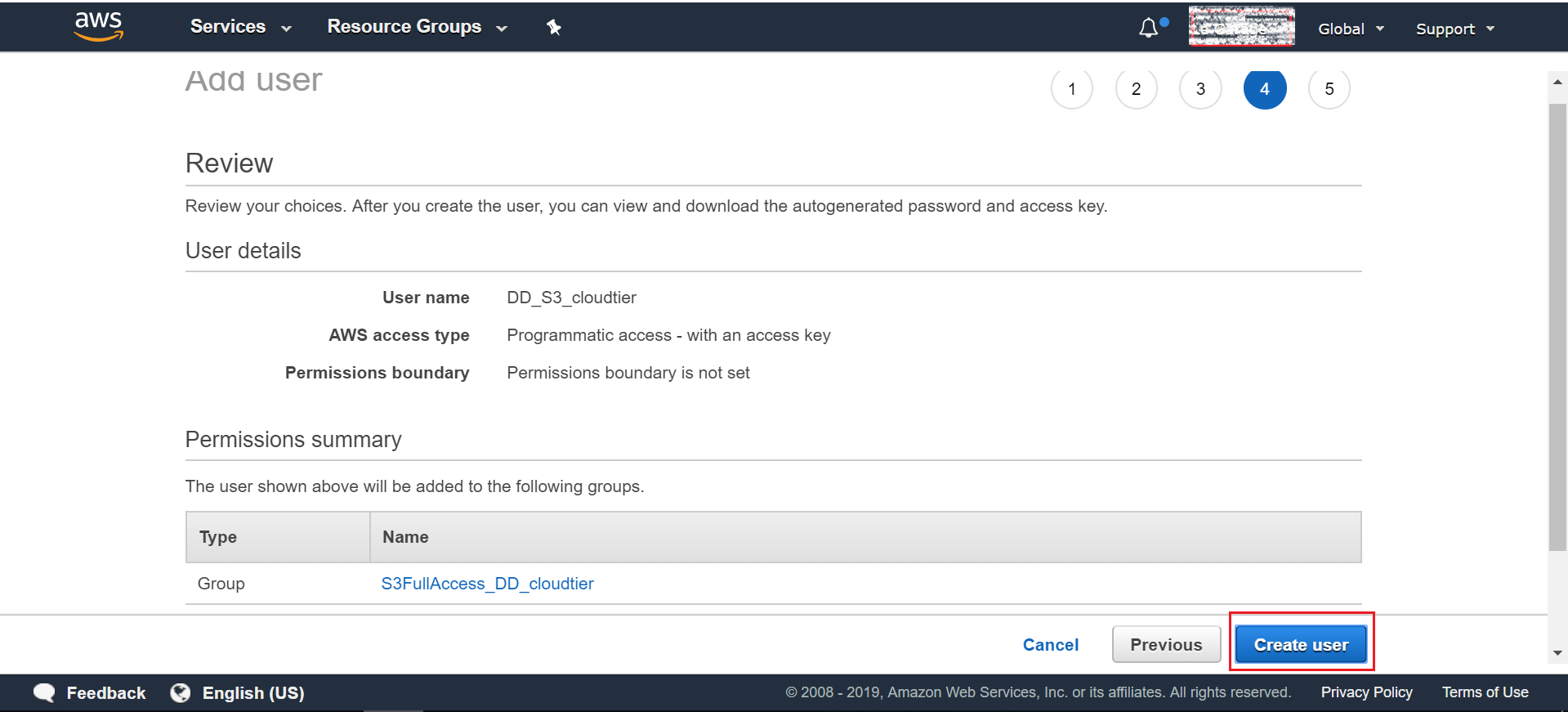
No menu Revisão, verifique novamente se os detalhes inseridos estão corretos e clique em "Criar usuário":
- Criar um grupo (por exemplo,
-
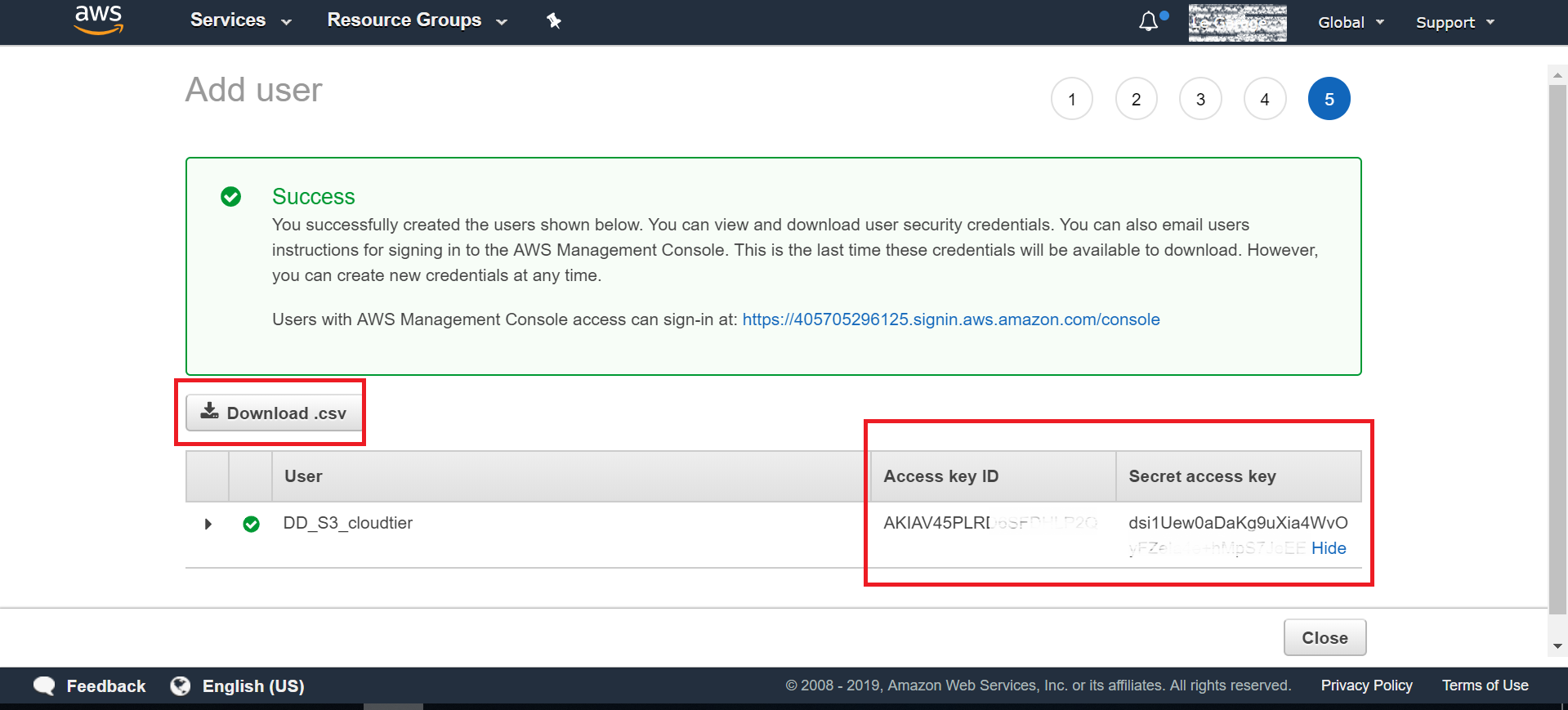
Concluir o processo de criação do usuário
Faça download do ID da chave de acesso e da chave de acesso secreta
✅ Essas credenciais são necessárias ao configurar a unidade de nuvem do Data Domain.
- Faça log-in no console da AWS:
2. Importar certificado CA para conectividade com o AWS S3
Pré-requisitos
Para estabelecer uma comunicação HTTPS segura com o AWS S3, importe o certificado de CA raiz correto para o sistema Data Domain.
Atualização importante
-
- O certificado Baltimore CyberTrust Root não é mais válido e não deve ser usado
- Agora, o AWS S3 usa certificados emitidos pelo Amazon Trust Services (ATS)
Certificado obrigatório
Download e importação:
-
- CA raiz da Amazon 1
Localização do download.
https://www.amazontrust.com/repository/AmazonRootCA1.pem - Link ExternoOpcional (recomendado)
Para maior compatibilidade, importe todos os certificados raiz ATS:
-
- CA raiz da Amazon 1
- CA raiz da Amazon 2
- CA raiz da Amazon 3
- CA raiz da Amazon 4
Procedimento de importação
-
- Na interface do usuário do Data Domain:
- Navegue até Data Management → File System → Cloud Units
- Clique em Manage Certificates
- Clique em Adicionar
- Escolha uma das seguintes opções:
- Carregar
.pemarquivo - Cole o conteúdo do certificado diretamente
- Carregar
- Clique em Adicionar
- Na interface do usuário do Data Domain:
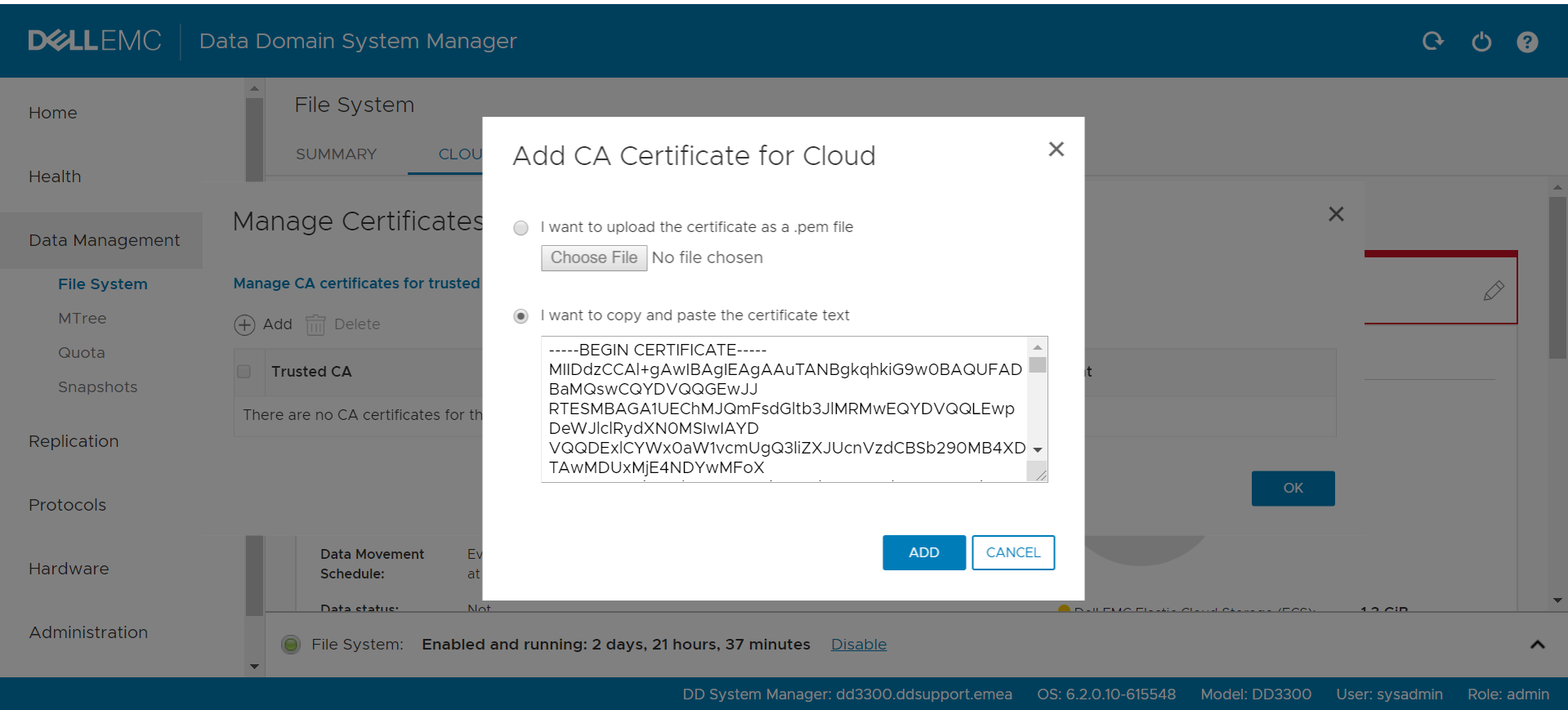
Terminamos de adicionar o certificado da CA. Em seguida, adicionaremos nossa unidade de nuvem do S3 a partir da interface do usuário do Data Domain.
3. Adicionar uma unidade de nuvem do AWS S3 ao DD
Procedimento
-
- Na interface do usuário da Web do DD, navegue até:
- Gerenciamento de dados → File System → unidades de nuvem
- Clique em Adicionar
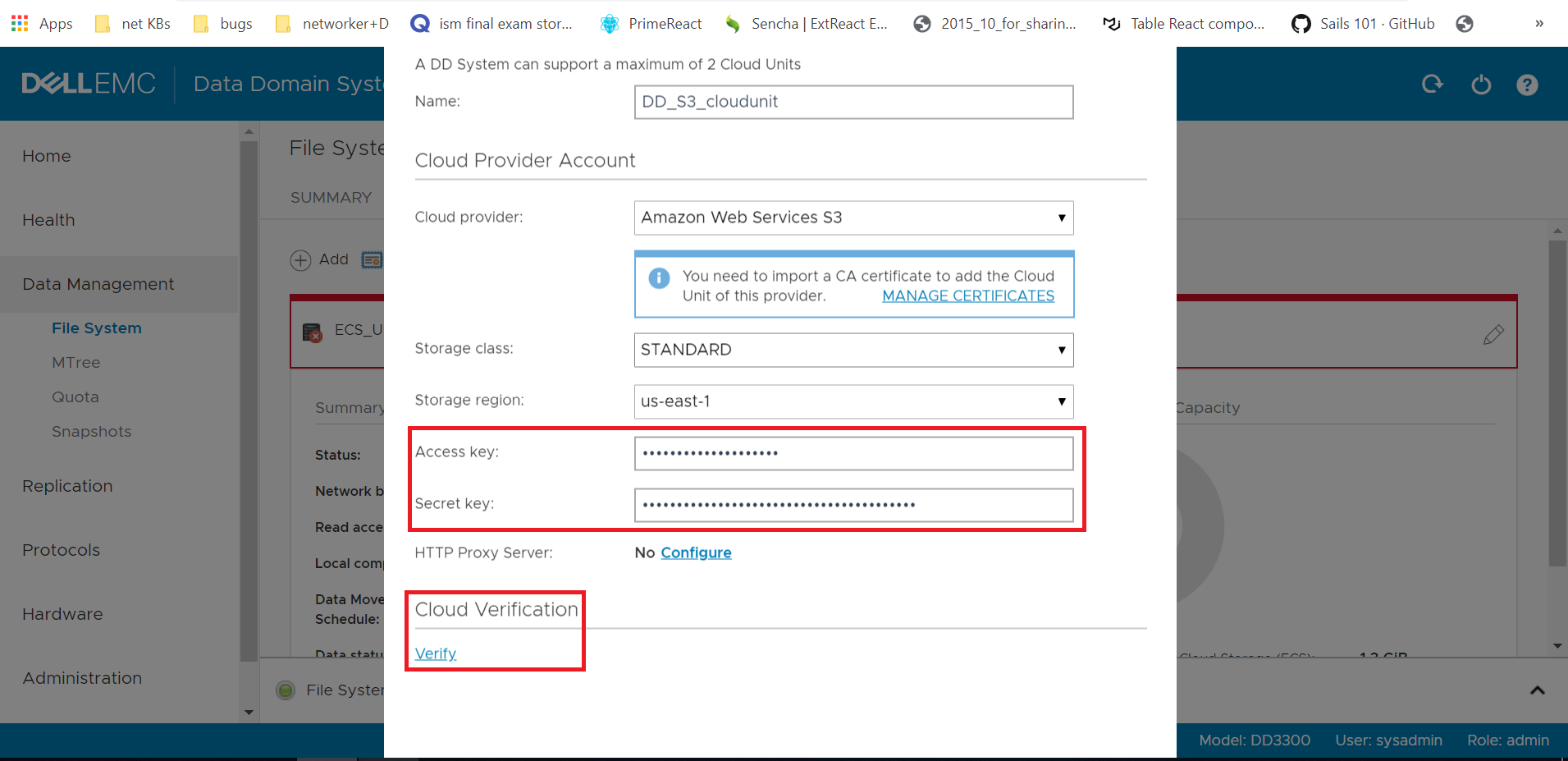
- Configurar:
- Nome: Somente alfanumérico
- Provedor de serviços em nuvem: Amazon Web Services S3
- Classe de armazenamento: Selecionar conforme os requisitos
(referência: https://aws.amazon.com/s3/storage-classes/)— Link externo - Região: Selecione a região apropriada da AWS
- Insira as credenciais:
- ID da chave de acesso
- Chave de acesso secreta
- Confirmar:
- A porta 443 (HTTPS) está aberta
- Use o botão "Verificar" para confirmar se as configurações estão BOAS
- (Opcional) Configurar proxy HTTP, se necessário
- Clique em Adicionar
- Na interface do usuário da Web do DD, navegue até:
✅ A unidade de nuvem é criada no sistema.
Nota: As credenciais podem ser atualizadas posteriormente, se necessário.
4. Convenção de nomenclatura de unidade de nuvem
Após a criação, o Data Domain cria automaticamente três buckets do S3.
Formato de nomenclatura
Cada bucket segue esta estrutura:
<16-char hex>-<16-char hex>-<suffix>
Tipos de bucket
-
-d0→ segmentos de dados-c0Dados de configuração do →-m0→ metadados
Cada nome de bucket é exclusivo para a unidade da nuvem.
✅ Conclusão
A integração do Cloud Tier está concluída. Agora é possível:
- Configurar políticas de movimentação de dados
- Migrar dados de MTrees para o nível da nuvem
Mais informações
Referências:
- Data Domain: Introdução à retenção em longo prazo Limpeza do Cloud Tier e coleta de lixo
- Data Domain: Como remover a unidade de nível da nuvem
- Consulte o Guia do administrador do DDOS relevante para a configuração da política de movimentação de dados