Sequência de tarefas do Dell Command Integration Suite vPro falhando em computadores client AMT que executam o Windows 10 compilação 1809 ou posterior
Resumo: Informações sobre um problema com o Dell Command | Sequências de tarefas do client vPro-AMT com falha do Integration Suite (DCIS) em computadores cliente AMT que executam o Windows 10 versão 1809 ou posterior e como resolvê-lo. ...
Este artigo aplica-se a
Este artigo não se aplica a
Este artigo não está vinculado a nenhum produto específico.
Nem todas as versões do produto estão identificadas neste artigo.
Sintomas
Produtos afetados:
- O Dell Command | Suíte de integração
Sistemas operacionais afetados:
- Windows 10 1809 ou posterior
Os computadores client AMT com Windows 10 que executam o DCIS estão tendo as tarefas Discover Client e Unconfigure Client do vPro-AMT falham?
Os computadores client Intel Active Management Technology (AMT) da Dell podem identificar uma falha com o código de erro de 0x00000020 (32). Isso acontece quando o DCIS 5.1.0 ou anterior implementa a sequência de tarefas Discover Client do vPro-AMT ou a sequência de tarefas Unconfigure Client do vPro-AMT . Isso está usando o System Center Configuration Manager (SCCM), para sua coleção de dispositivos que contém clientes AMT que executam o Windows 10. (Com a versão de compilação 1809 ou posterior.)
Os sintomas para esse problema incluem:
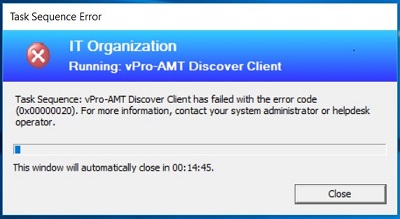
- A sequência de tarefas falha em um computador cliente mostrando um código de erro de 0x00000020 (32). Em que a sequência de tarefas é executada em um computador cliente AMT executando a versão de compilação 1809 ou mais recente do Windows 10. Uma janela é exibida como o exemplo a seguir da sequência de tarefas Discover Client do vPro-AMT :
- Quando a sequência de tarefas falha, a última linha do log de detecção registra um código de saída de 32. (O arquivo de log reside na pasta C:\Temp\amtlog no computador cliente. Para a sequência de tarefas Discover Client do vPro-AMT , o arquivo de log de detecção é chamado discover.log. Para a sequência de tarefas Unconfigure Client do vPro-AMT , o arquivo de log é chamado unconfigure_discovery.log.)
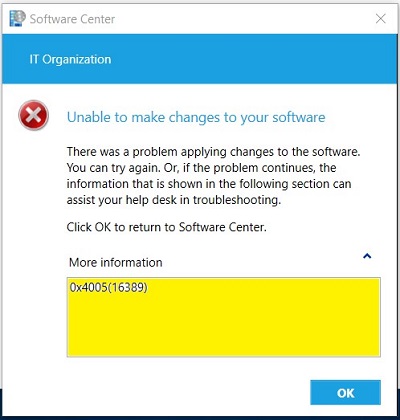
- Depois que a sequência de tarefas falha, o aplicativo de sequência de tarefas que foi executado mostra um Status de Falha. Ele exibe um código detalhado de 0x4005 (16389) no aplicativo Software Center no computador cliente. Parece o exemplo a seguir da sequência de tarefas Discover Client da vPro-AMT no aplicativo Software Center.
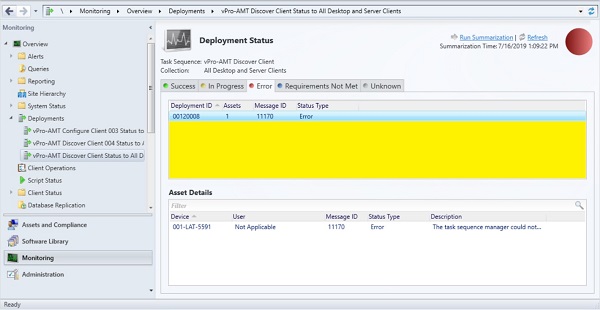
- Depois que a sequência de tarefas falha, o administrador vê um Tipo de errode status na pasta de implementações no console do SCCM. Este é um exemplo da sequência de tarefas Discover Client da vPro-AMT :
Causa
Não aplicável
Resolução
Nota: Você precisa de privilégios de administrador e acesso para as instruções a seguir.
Você pode resolver esse problema seguindo as etapas abaixo:
- Inicie o System Center Configuration Manager (SCCM).
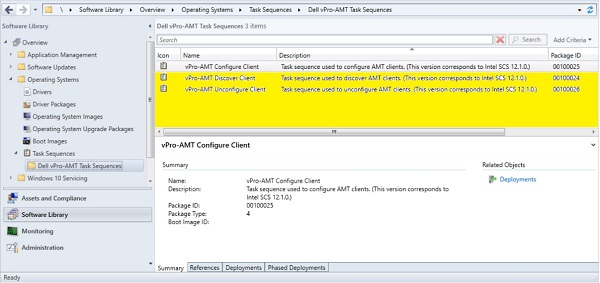
- Navegue pela sequência de tarefas Discover Client da vPro-AMT :
- Clique em Software Library no painel inferior esquerdo.
- Em Visão geral, expanda a pasta Sistemas operacionais
- Expanda a pasta Task Sequences
- Selecione a pasta Dell vPro-AMT Sequences .
- Edite a sequência de tarefas Discover Client da vPro-AMT :
- Clique com o botão direito do mouse na sequência de tarefas Discover Client da vPro-AMT e selecione Edit.
- Uma janela de edição é exibida
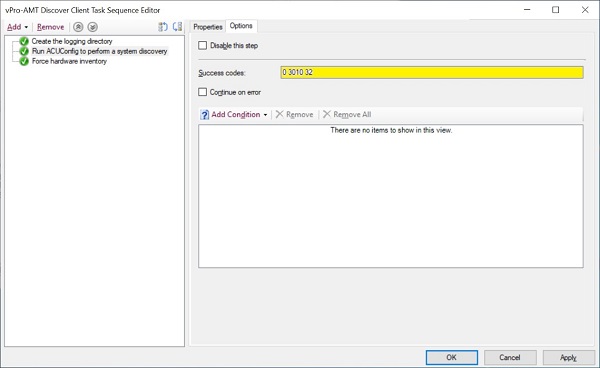
- Selecione a etapa Run ACUConfig to perform a system discovery no painel esquerdo da janela.
- Selecione a guia Options no painel direito.
- Na caixa de edição Códigos de sucesso , você verá 0 e 3010.
- Edite a lista Códigos de sucesso, adicione 32 ao final e selecione OK para salvar a alteração.
Nota: Se você vir várias versões da sequência de tarefas Discover Client do vPro-AMT . Em seguida, selecione a sequência de tarefas Discover Client da vPro-AMT com a versão mais alta que você pode ver. (As versões 2 ou superiores têm um indicador v2 ou superior no final do nome da sequência de tarefas. Como vPro-AMT Discover Client v2.)
A janela deve ser semelhante à seguinte, em que 32 foi adicionado como um código de sucesso:
- Implemente novamente a sequência de tarefas Discover Client do vPro-AMT atualizada em seu conjunto de dispositivos.
Agora, a sequência de tarefas Discover Client da vPro-AMT deve funcionar com sucesso. O arquivo discover.log em computadores cliente ainda pode mostrar um código de saída de aviso de 32. No entanto, a advertência agora é aceitável e a sequência de tarefas não falha por causa da advertência. - Repita as etapas 2 a 4 para acessar e editar também a sequência de tarefas de desconfiguração do client vPro-AMT .
Nota: Você percebe que as sequências de tarefas Unconfigure Client do vPro-AMT têm um conjunto diferente de etapas de sequência de tarefas do que a sequência de tarefas Discover Client do vPro-AMT . No entanto, ele ainda tem sua própria versão de Execute o ACUConfig para executar uma detecção do sistema, portanto, as etapas permanecem as mesmas para ambos.
- Implemente novamente a sequência de tarefas vPro-AMT Desconfigure Client atualizada em seu conjunto de dispositivos.
Agora, a sequência de tarefas Unconfigure Client do vPro-AMT deve funcionar com sucesso. O arquivo de unconfigure_discover.log em computadores cliente ainda pode mostrar um código de saída de aviso de 32. No entanto, a advertência agora é aceitável e a sequência de tarefas não falha por causa da advertência.
Produtos afetados
Dell Command | Integration Suite for Microsoft System CenterPropriedades do artigo
Número do artigo: 000176828
Tipo de artigo: Solution
Último modificado: 05 mai. 2026
Versão: 12
Encontre as respostas de outros usuários da Dell para suas perguntas.
Serviços de suporte
Verifique se o dispositivo está coberto pelos serviços de suporte.