Restauração avançada de drivers usando o Dell Command Update
Resumo: Este artigo explica como iniciar uma Restauração avançada de drivers na ferramenta Dell Command Update. A Advanced Driver Restore possibilita uma instalação de drivers com um clique. Ela permite que todos os drivers sejam instalados após a reinstalação do Windows. Além disso, ele pode ser usado para reinstalar drivers do sistema para corrigir problemas de corrupção de driver. ...
Este artigo aplica-se a
Este artigo não se aplica a
Este artigo não está vinculado a nenhum produto específico.
Nem todas as versões do produto estão identificadas neste artigo.
Instruções
Como usar a Advanced Driver Restore no Dell Command Update:
- Abra o aplicativo Dell Command Update.
- Se as configurações estiverem ativadas para permitir a Restauração avançada de drivers (ADR), você verá uma seção chamada Restauração avançada de drivers para reinstalação do Windows na tela principal.
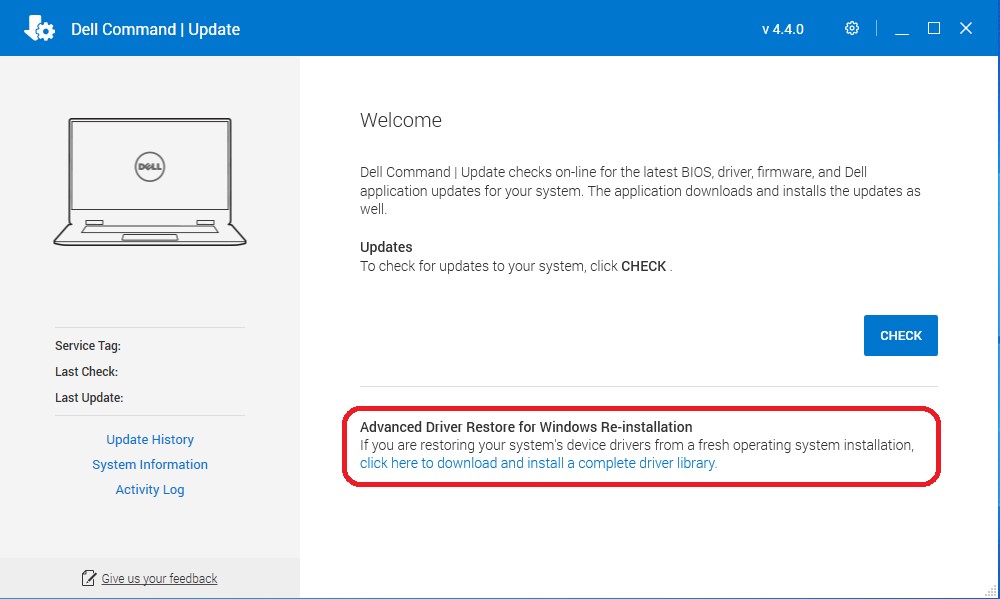
- Clique em "click here para fazer download e instalar uma biblioteca completa de drivers".
Nota: Se a opção estiver ausente na tela do menu, siga a seção "Settings" para ativar, mostrada abaixo.
- Depois que a instalação for concluída, o sistema deverá ser reiniciado.
Configurações a serem ativadas:
- Execute o Dell Command Update como administrador. No Dell Command Update, selecione Settings clicando no ícone de engrenagem no canto superior direito.
- Selecione "Advanced Driver Restore" no painel esquerdo.
- Clique no botão deslizante "Enable" para garantir que a ADR esteja ativada no aplicativo.
- O suporte técnico da Dell recomenda "Fazer download da biblioteca de drivers do site do Suporte Dell (recomendado)"
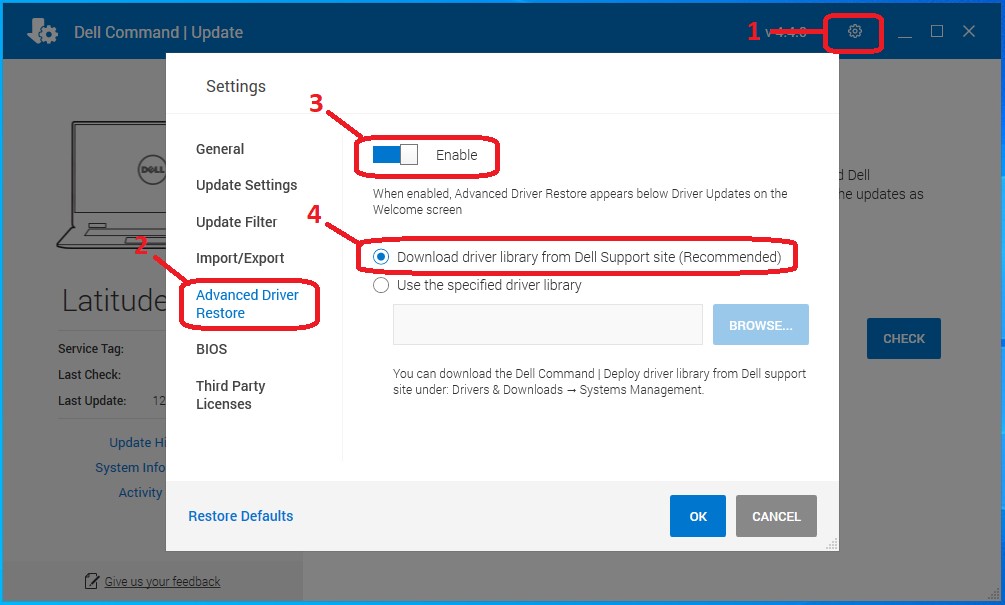
- Pressione OK. Agora a opção deve estar visível, conforme mostrado na parte superior do artigo.
Se essas etapas não resolverem o problema, entre em contato com o Suporte técnico Dell.
Consulte estes artigos da base de conhecimento Dell para obter informações relacionadas:
Mais informações
Artigos recomendados
Aqui estão alguns artigos recomendados relacionados a este tópico que podem ser de seu interesse.
Produtos afetados
OptiPlex, Dell Pro Plus, Latitude, Dell Pro Rugged, XPS, Fixed Workstations, Mobile Workstations, Dell Command | UpdatePropriedades do artigo
Número do artigo: 000177525
Tipo de artigo: How To
Último modificado: 06 mai. 2026
Versão: 17
Encontre as respostas de outros usuários da Dell para suas perguntas.
Serviços de suporte
Verifique se o dispositivo está coberto pelos serviços de suporte.