PowerEdge: Atribuir e cancelar a atribuição de hot spare na configuração do sistema no controlador PERC
Resumo: Este artigo fornece informações sobre como atribuir ou cancelar a atribuição de um hot spare global dedicado para um disco rígido.
Instruções
Este artigo fornece informações sobre como atribuir ou cancelar a atribuição de um hot spare global dedicado para um disco rígido.
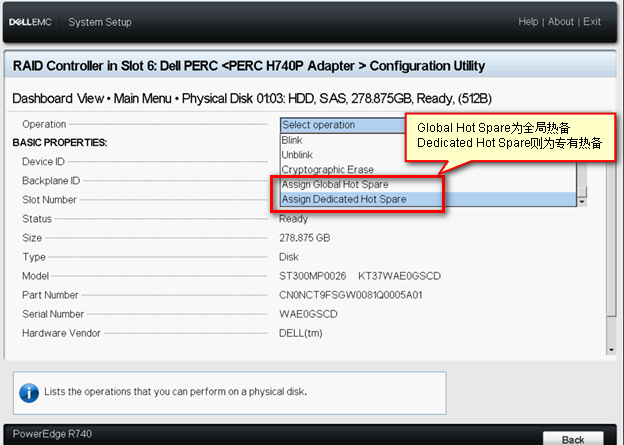
- Um hot spare dedicado é atribuído a apenas um disco virtual no controlador.
- Um hot spare global é atribuído a todos os discos virtuais no controlador.
- Consulte o manual do Controlador RAID Dell PowerEdge para obter mais informações.
Sumário
- Como acessar o utilitário de configuração Dell PERC
- Atribuir um hot spare global
- Atribuir um hot spare dedicado
- Cancelar a atribuição de um hot spare
Como acessar o utilitário de configuração do Dell PERC
Execute as seguintes etapas para inicializar no utilitário de configuração da infraestrutura de interface humana (HII):
- Ligue o sistema.
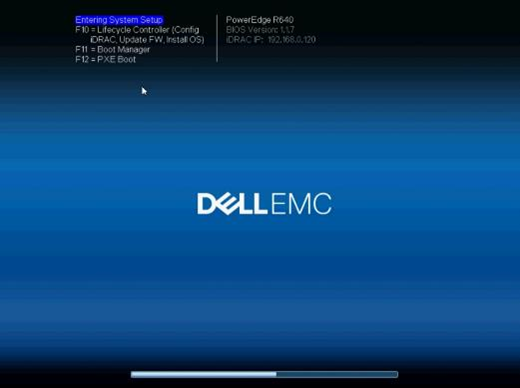
- Quando o sistema iniciar, pressione F2 para entrar na Configuração do sistema.
- Clique em Device Settings, todos os controladores RAID na lista do sistema na tela Device Settings.
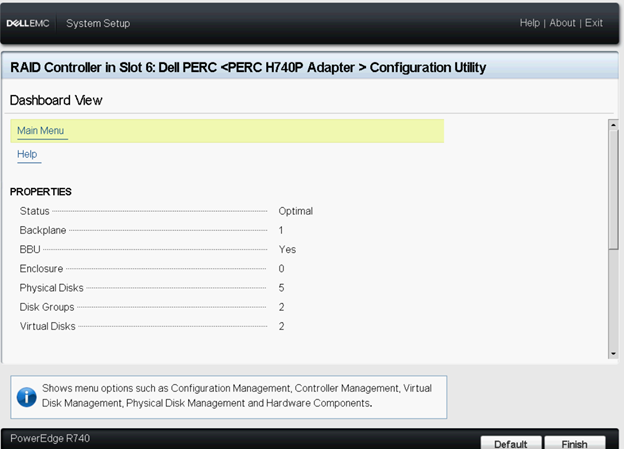
Para acessar o menu principal do controlador, use as teclas de seta ou o mouse.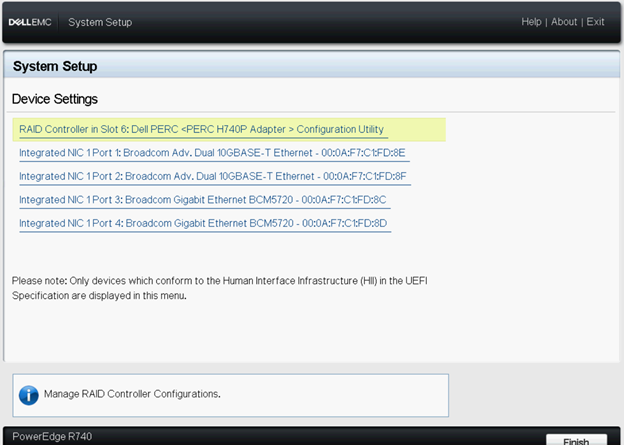 |
|
Atribuir um hot spare global
Para atribuir um hot spare global a partir do utilitário de configuração da HII, execute as seguintes etapas:
- Entre no utilitário de configuração do Dell PERC. Consulte Como ir para o utilitário de configuração do Dell PERC.
- Clique em Menu> principal Physical Disk Management. A lista de discos rígidos é exibida.
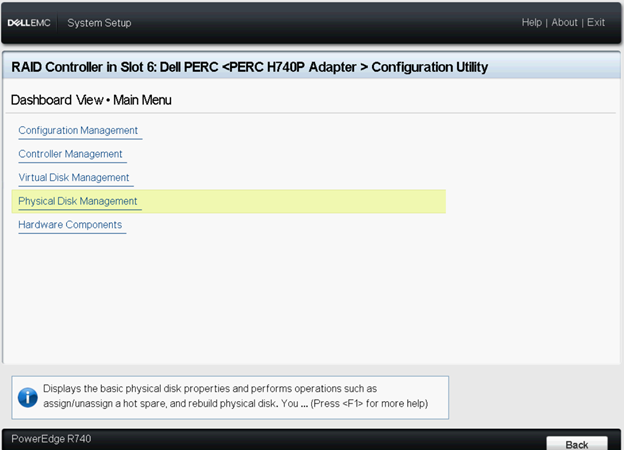
- Selecione o disco rígido.
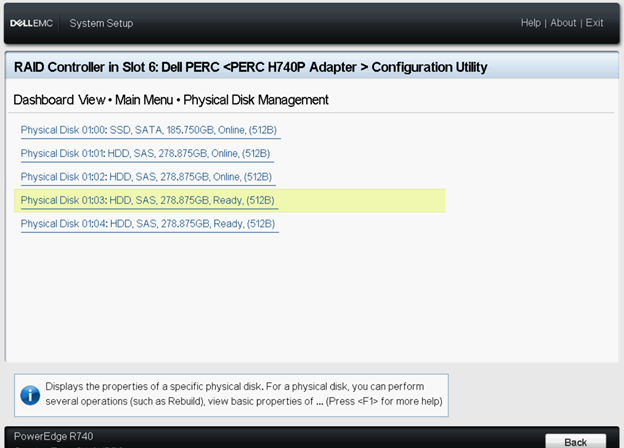
- No menu suspenso Operações, selecione Atribuir hot spare global.
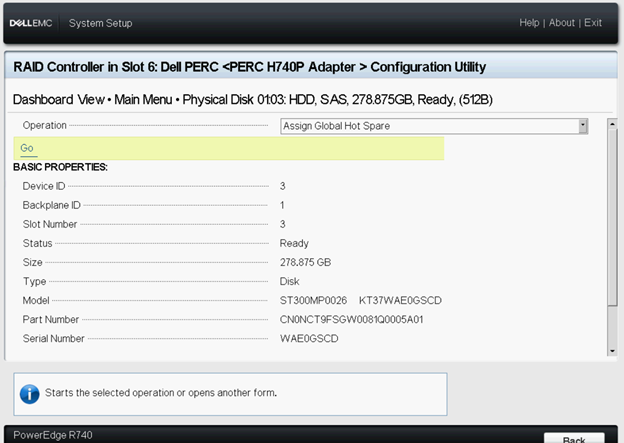
- Clique em Go. Uma tela é exibida perguntando se você tem certeza de que deseja realizar a operação.
- Selecione a opção Confirmar .
- Clique em Yes. O disco hot spare global é criado com sucesso.
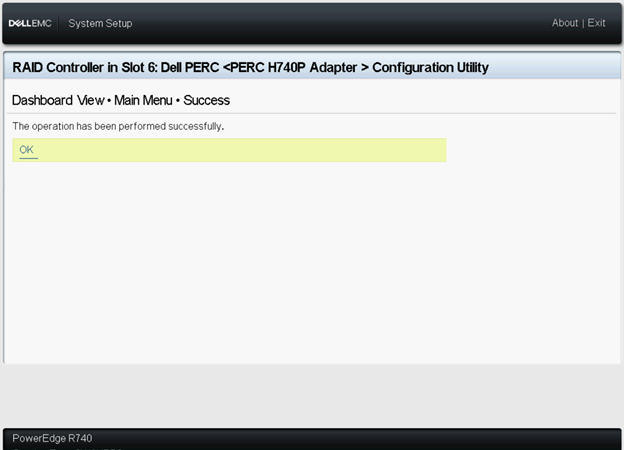
- Você pode verificar o status do disco rígido.
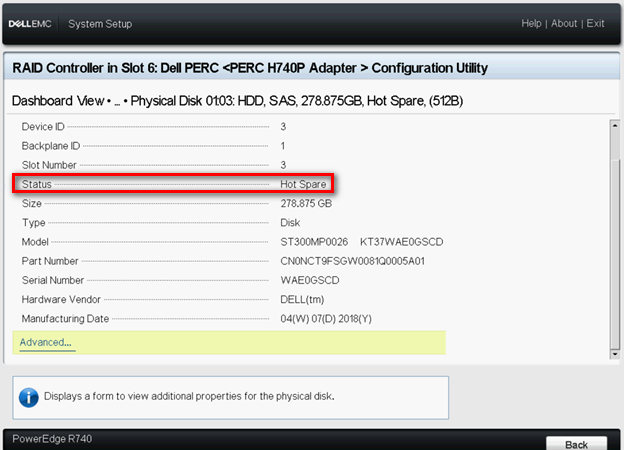
Atribuindo hot spare dedicado
Para atribuir um hot spare dedicado a partir do utilitário de configuração da HII, execute as seguintes etapas:
- Entre no utilitário de configuração do Dell PERC. Consulte Como ir para o utilitário de configuração do Dell PERC.
- Clique em Menu> principal Physical Disk Management. A lista de discos rígidos é exibida.
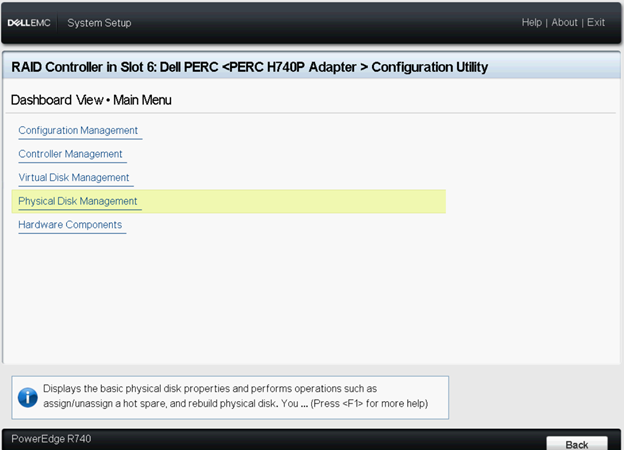
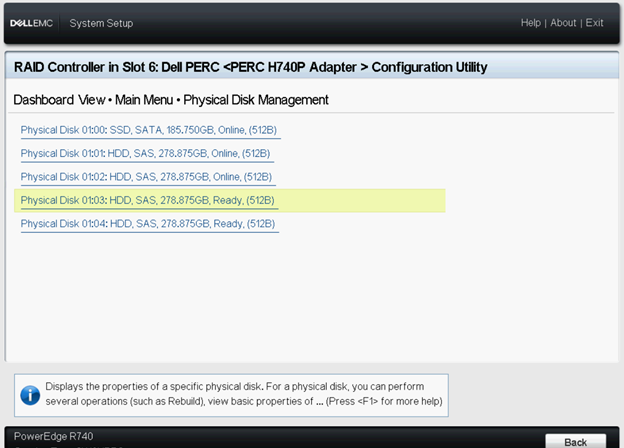
- Selecione o disco rígido.
- No menu suspenso Operações, selecione Atribuir hot spare dedicado.
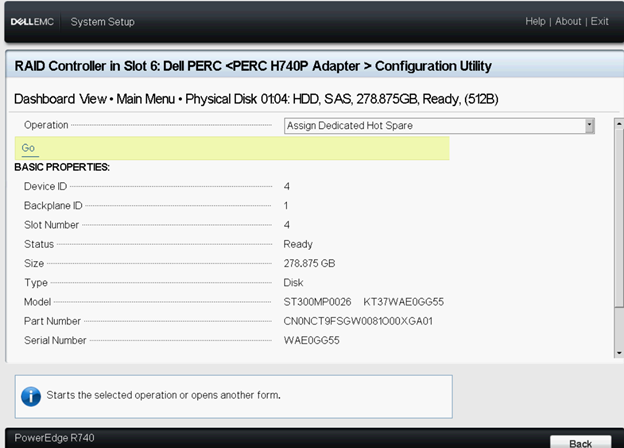
- Clique em Go. Selecione o disco virtual associado ao hot spare dedicado.
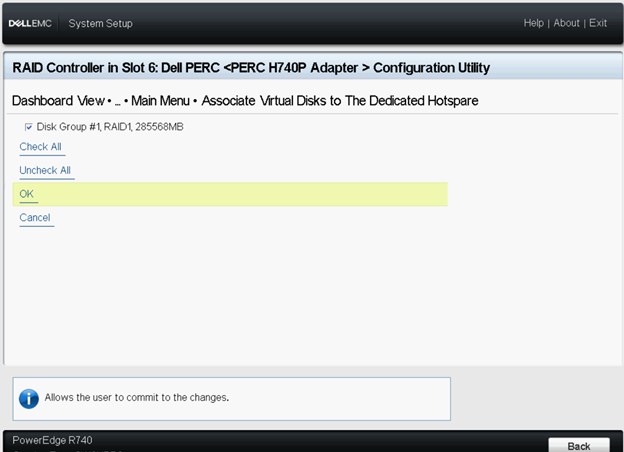
- Selecione a opção Confirmar.
- Clique em Yes. O disco hot spare dedicado é criado com sucesso.
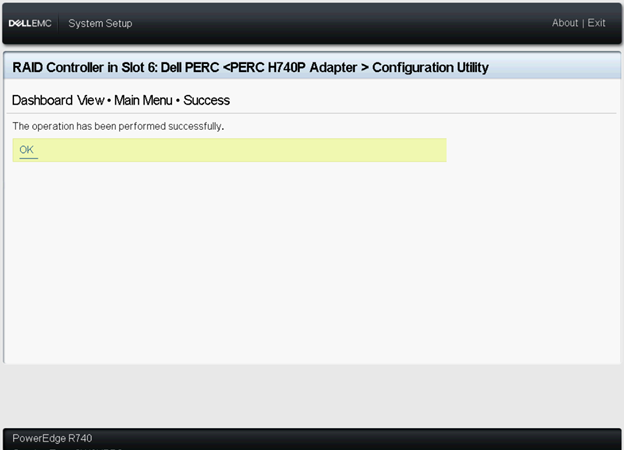
- Você pode verificar o status do disco rígido.
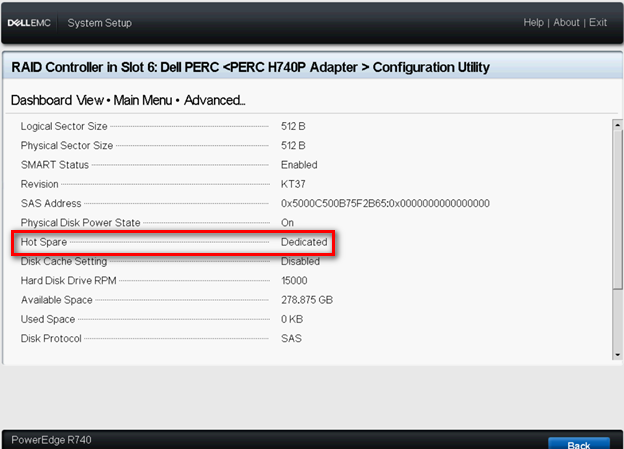
Cancelar a atribuição de um hot spare
Para cancelar a atribuição de um hot spare a partir do utilitário de configuração da HII, execute as seguintes etapas:
- Entre no utilitário de configuração do Dell PERC. Consulte Como ir para o utilitário de configuração do Dell PERC.
- Clique em Menu> principal Physical Disk Management e a lista de discos rígidos será exibida.
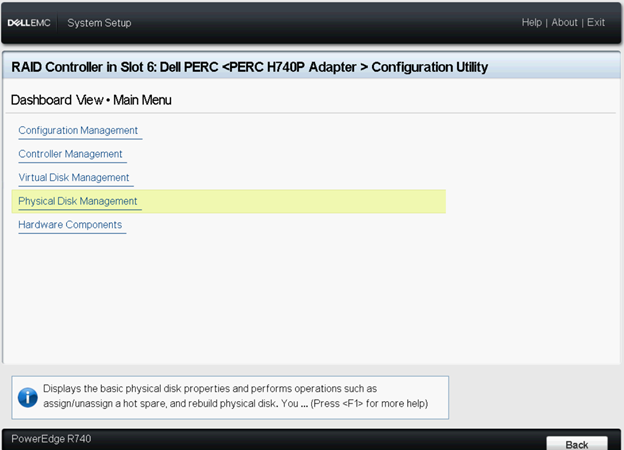
- Selecione o hot spare que você deseja cancelar a atribuição.
- No menu suspenso Operações, selecione Cancelar atribuição do hot spare.
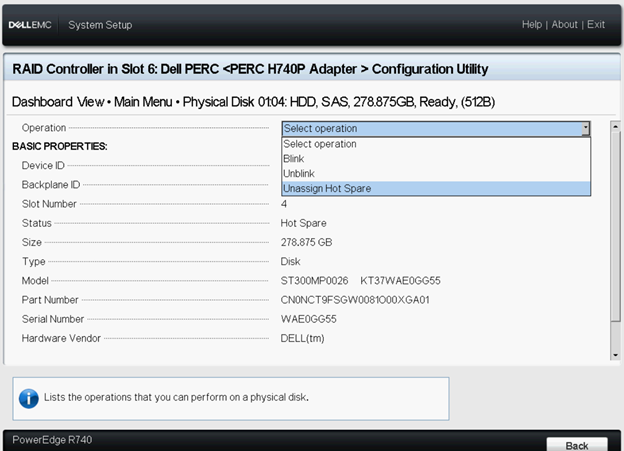
- Selecione a opção Confirmar.
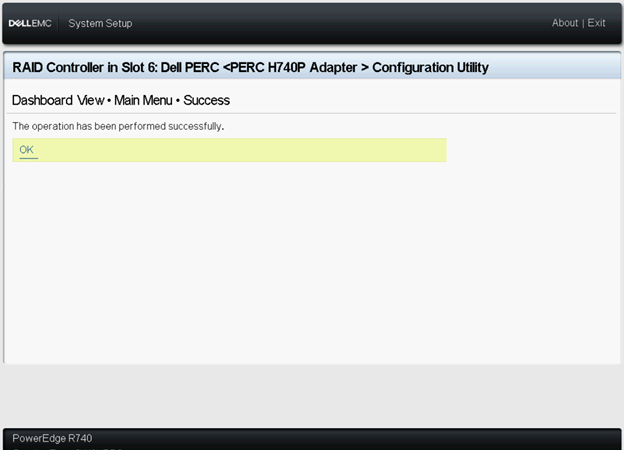
- Clique em Yes. O cancelamento da atribuição do disco hot spare foi concluído com sucesso.
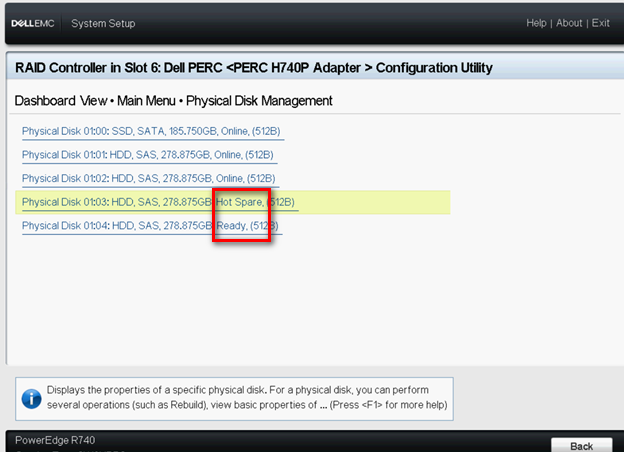
- Você pode verificar o status do disco rígido.
Mais informações
Como configurar a unidade hot spare nele Servidor PowerEdge.
Duração: 00:03:13 (hh:mm:ss)
Quando disponíveis, as configurações de idioma de legendas podem ser escolhidas usando o ícone CC neste player de vídeo.