PowerEdge: Como instalar o Red Hat Enterprise Linux 8.x no servidor PowerEdge
Resumo: O artigo descreve como instalar manualmente o Red Hat Enterprise Linux 8.x em um servidor PowerEdge. Este guia aborda as etapas de instalação, configuração do ambiente, precauções e configurações de driver necessárias. ...
Instruções
Sumário
1. Precauções
O Red Hat Enterprise Linux (RHEL) é uma plataforma Linux empresarial. É um sistema operacional (SO) de código aberto. O Red Hat Enterprise Linux versão 8.0 é baseado no Fedora 28 e no Linux 4.18 Kernel. Atualizações anteriores em larga escala do RHEL 7.0 publicadas em 2014, com base no Fedora 19 e no Linux 3.10 Kernel. Consulte o site da Red Hat para obter a lista completa de atualizações.
-
Esse método de instalação exige inserir o disco de inicialização do iDRAC ou o console virtual monta o arquivo ISO do sistema operacional.
-
Antes da instalação do Red Hat Enterprise Linux 8.0, verifique se todos os dados no servidor foram corretamente salvos e se a formatação do disco rígido remove todos os instaladores e dados.
-
Após a instalação do Red Hat Enterprise Linux 8.0, instale manualmente o driver requerido. Os drivers da placa de rede e da placa gráfica são instalados juntos durante a instalação do sistema.
- Máquina: Servidor PowerEdge
- Sistema: Red Hat Enterprise Linux 8.0 (ambiente de IU)
3. Etapas da instalação
Instale o sistema de acordo com as etapas a seguir.
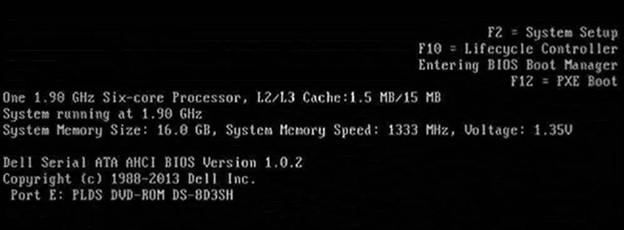
- Inicie o servidor e pressione F11 para entrar no BIOS Boot Manager.
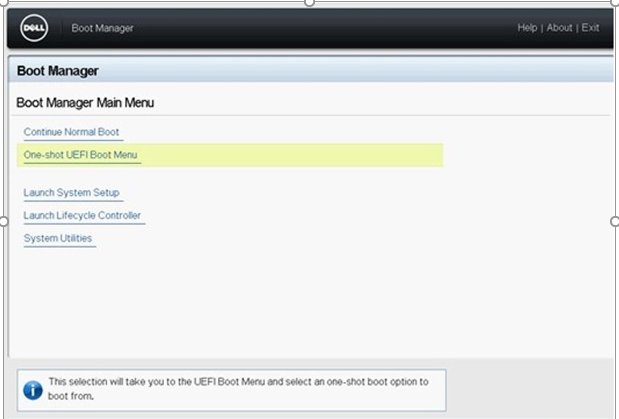
- Selecione na interface de configurações BIOS Boot Menu. Escolha One-shot UEFI Boot Menu ou One-shot BIOS Boot Menu.
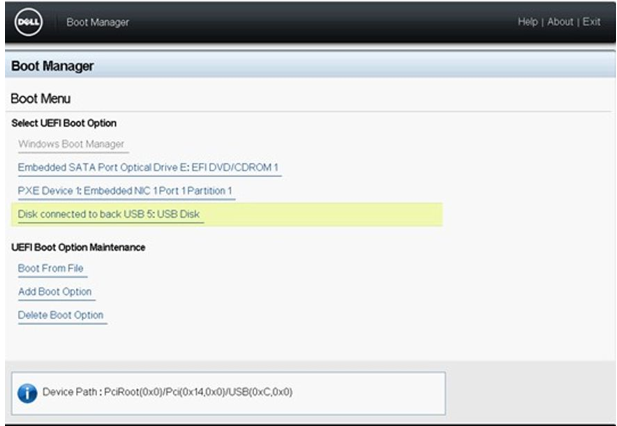
- Selecione se deseja inicializar a partir do Disco USB ou CD virtual (dependendo da mídia de instalação).
- Ele é iniciado automaticamente na interface de instalação. Selecione o primeiro para iniciar a instalação.
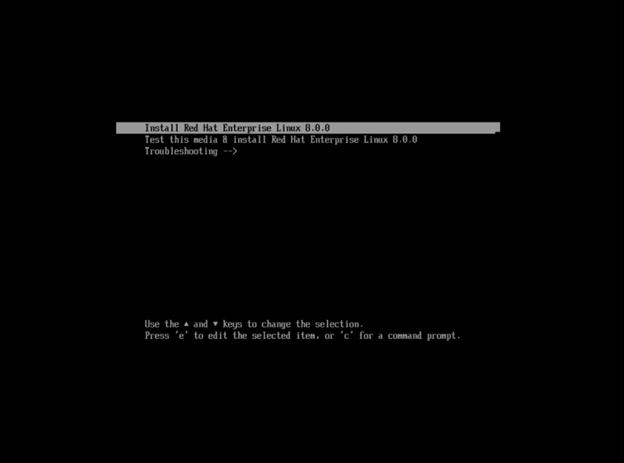
- Pressione Enter e o instalador carrega a ordem de pré-instalação.

- A interface do usuário é exibida. Selecione o idioma de instalação.
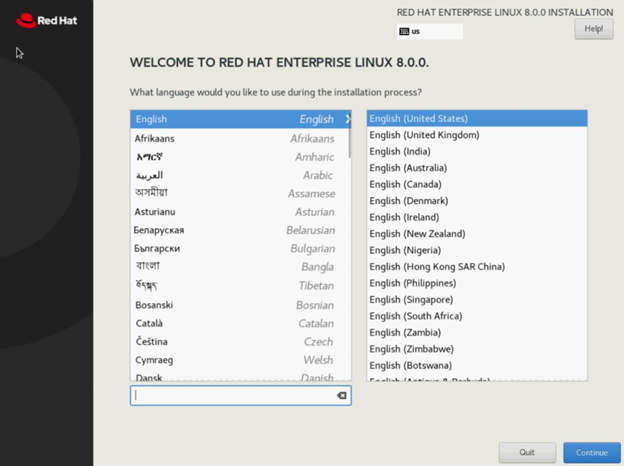
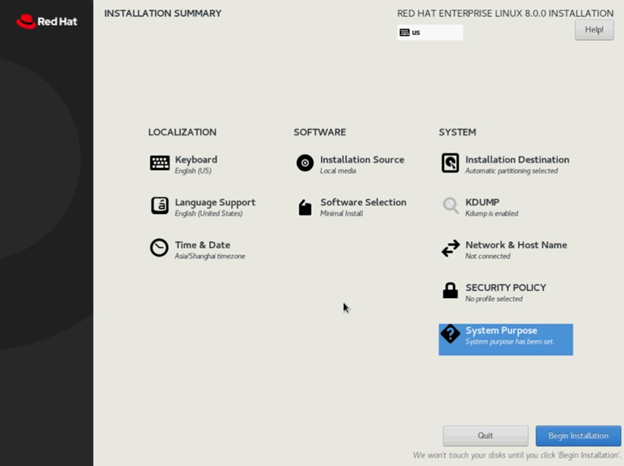
- Na interface de configuração, parâmetros diferentes devem ser configurados.
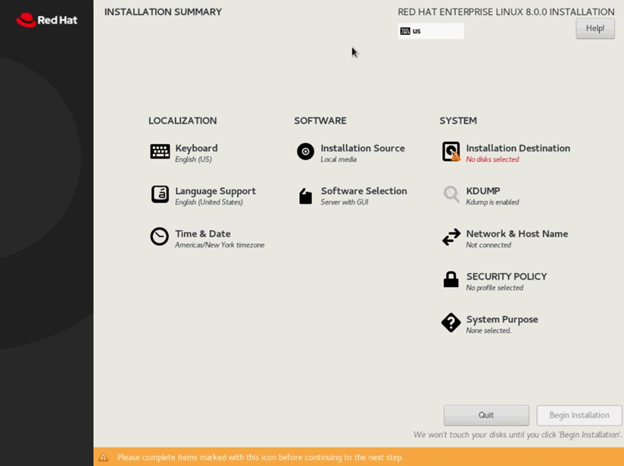
- Selecione a hora e data.
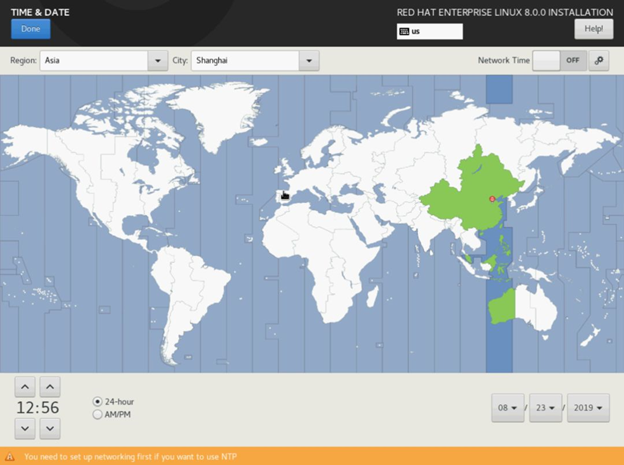
- Mantenha o idioma padrão.
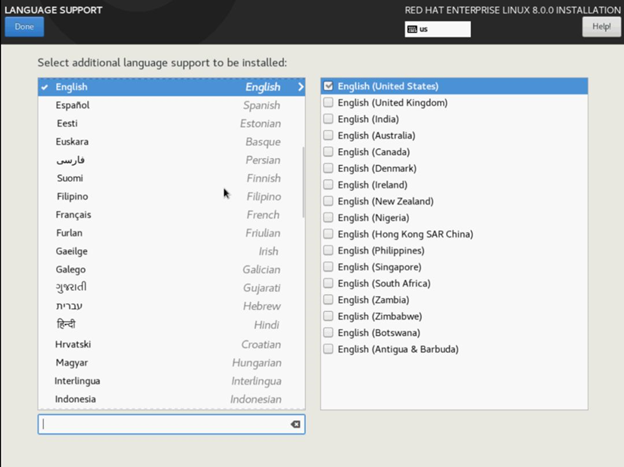
- Mantenha as configurações padrão do teclado.
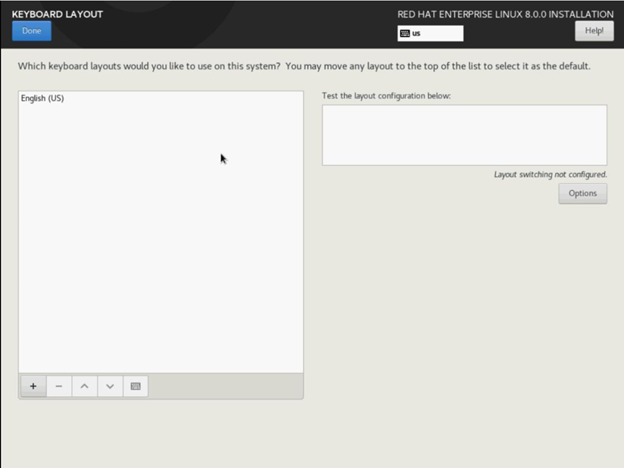
- De acordo com suas necessidades específicas, escolha o ambiente de instalação e o pacote de instalação correspondentes.
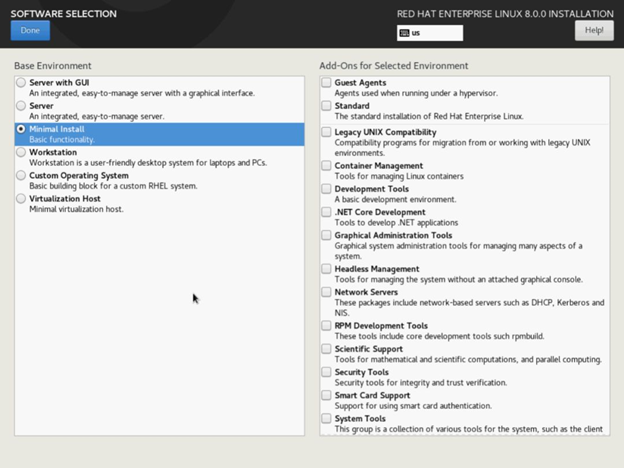
- Configure os discos.
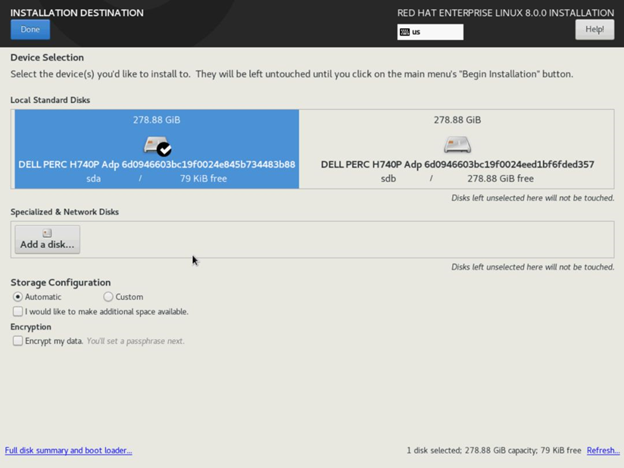
- Clique em Iniciar instalação assim que a configuração estiver concluída.
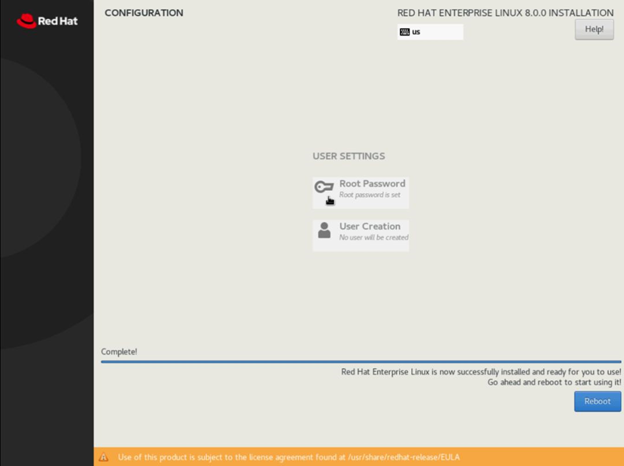
14. Configure a senha root.
15. O servidor reinicia e conclui a instalação.