Criar e gerenciar grupos de acesso
Resumo: Configure grupos de acesso para controlar quais locais e ativos sua equipe pode ver — mantenha sua conta segura e organizada
Instruções
Visão geral
Os grupos de acesso oferecem controle refinado sobre quais locais e ativos cada usuário em sua organização pode ver, permitindo maior segurança para seu ecossistema. Eles são a maneira recomendada de gerenciar a visibilidade e a segurança da localização.
Um usuário corporativo não atribuído a nenhum grupo de acesso pode ver todos os locais com uma visibilidade aberta .
Controlando o acesso com grupos de acesso
Os grupos de acesso podem ser criados em várias variações, incluindo:
- Localizações específicas
- Famílias de produtos específicas
- Combinação de locais específicos e famílias de produtos específicas
- Ativos específicos
Os usuários são atribuídos a um grupo de acesso por um administrador da empresa que determina quais locais e/ou ativos os usuários corporativos atribuídos podem visualizar.
Para começar, você deve primeiro criar Grupos de Acesso, que podem ser atribuídos aos usuários.
Estrutura do grupo de acesso
Há três áreas principais de uma compilação de Grupo de Acesso:
- Cartões de blocos de seleção – concentre os dados para pesquisa e seleção
- Pesquisa e seleção no painel esquerdo (locais, famílias de produtos ou ativos, dependendo da placa de bloco selecionada)
- Visualização de ativos do painel direito – resultante de itens selecionados no painel esquerdo.
A criação de um grupo de acesso é orientada por três placas de blocos distintas:
- Locais selecionados
- Categorias selecionadas [Famílias de produtos]
- Selecione Assets.
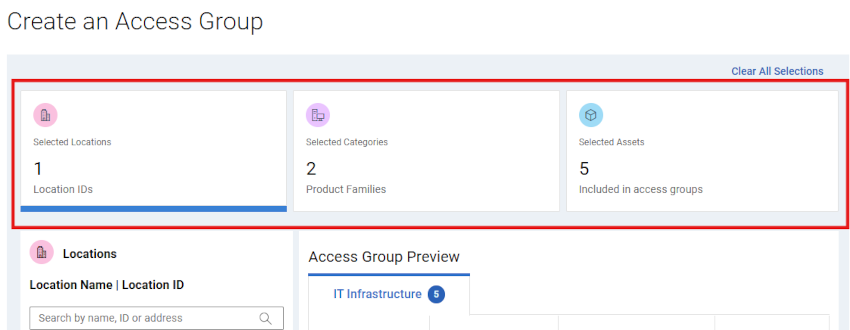
Figura 1: Criar grupo de acesso - Placas de blocos
Clicar em um bloco específico permitirá pesquisar e selecionar dados relacionados a cada bloco (locais, famílias de produtos ou ativos individuais).
Os cartões atualizarão as contagens afetadas à medida que os itens forem selecionados durante a criação do grupo de acesso.
Ao criar um Grupo de Acesso, é importante considerar que tipo de Grupo de Acesso você deseja criar:
- Dinâmico – O grupo de acesso é criado usando locais, famílias de produtos ou uma combinação dos dois. Quaisquer produtos adicionais que apareçam no ecossistema no futuro, correspondentes aos locais e/ou famílias de produtos, serão automaticamente incluídos no grupo.
OU
- Estático/Manual — o grupo de acesso é uma lista estática de ativos do ecossistema. A lista de ativos e a visibilidade permanecerão as mesmas, a menos que sejam alteradas manualmente.
Criação e gerenciamento de grupos de acesso
- Faça login no Dell.com/support.
- Selecione Gerenciar informações da empresa no menu
 de ícones de pessoa no canto superior direito.
 - Abra o menu suspenso Company Information e selecione Users.
- Clique na subguia Grupos de acesso .
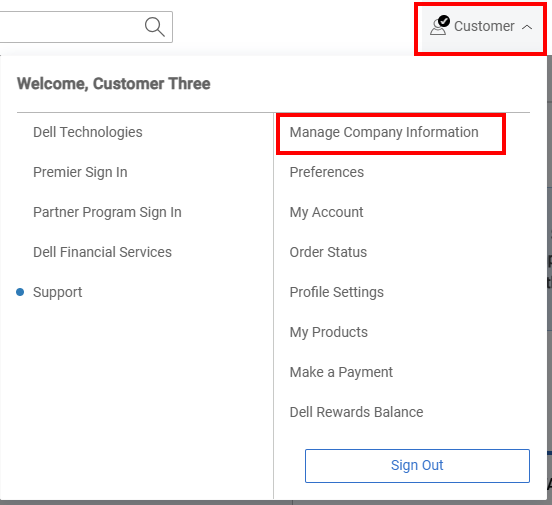
Figura 2: Ícone Pessoa Gerenciar empresa
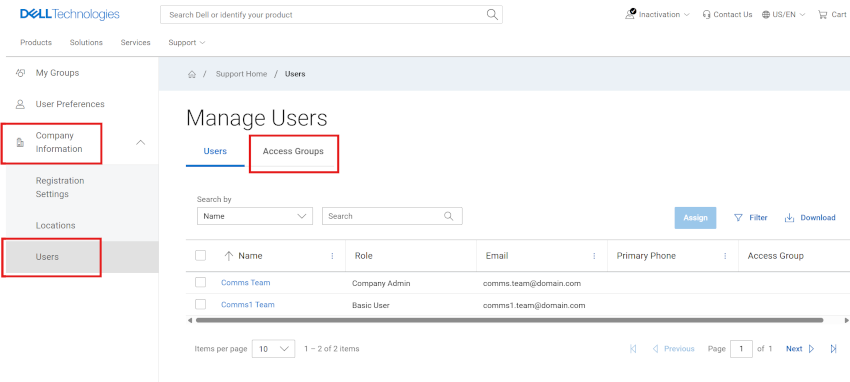
Figura 3: Módulo de usuários
Criar um grupo de acesso dinâmico com localizações
- Selecione o módulo Users e a subguia Access Groups .
- Criar grupo de acesso
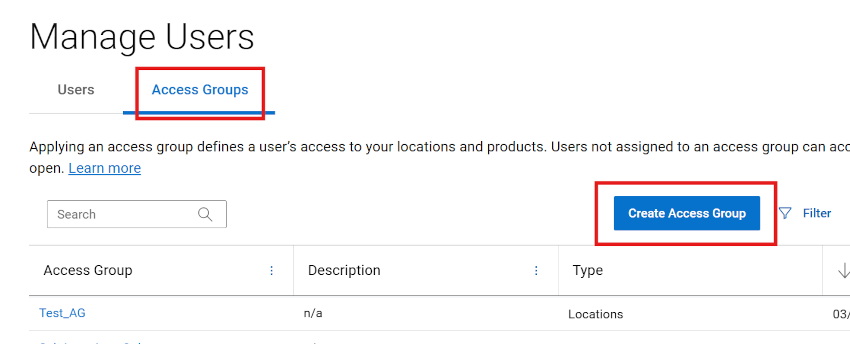
Figura 4: Usuários criam grupo de acesso
- Clique no bloco Selected Locations .
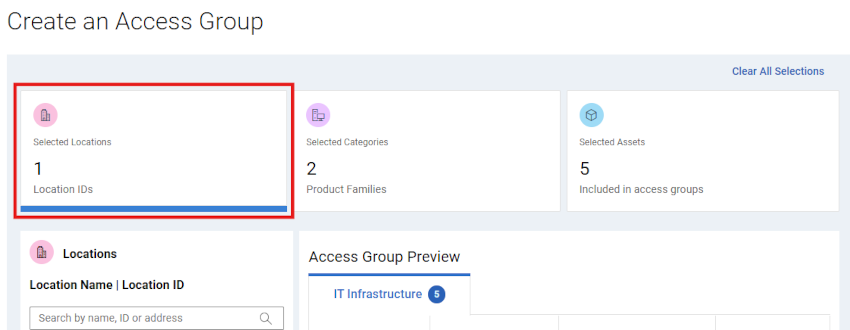
Figura 5: Criar grupo de acesso - Bloco Família de localização dinâmica
- Pesquise e selecione locais na área Locais do painel esquerdo da compilação do grupo.
Você pode pesquisar por ID de localização, Nome do local ou Endereço.
A lista de ativos resultante será apresentada na área Preview à medida que as seleções forem feitas.
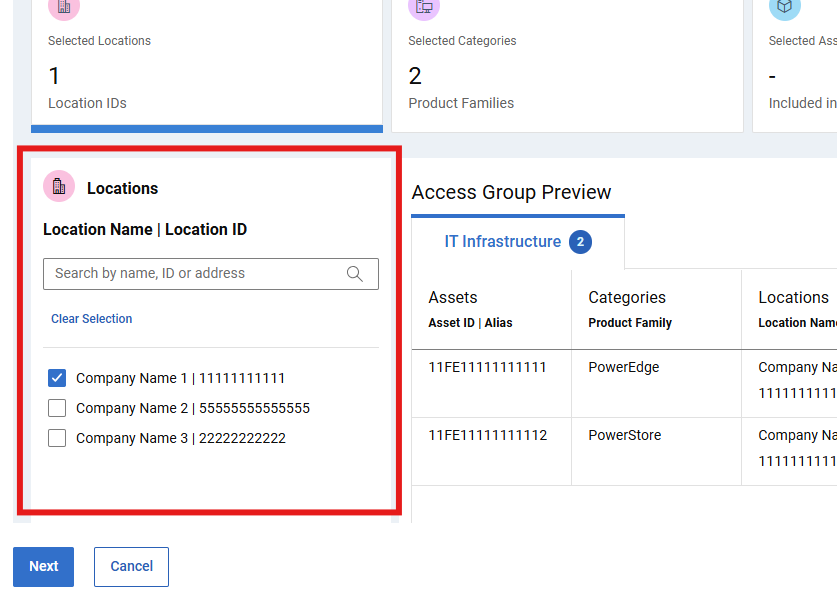
Figura 6: Criar grupo de acesso - Pesquisa de localização dinâmica
- Quando estiver confortável com a compilação do grupo e a lista de ativos resultante, selecione NEXT e digite um Name (obrigatório) e uma Description (opcional).
O painel de visualização também estará disponível para analisar o conteúdo do grupo.
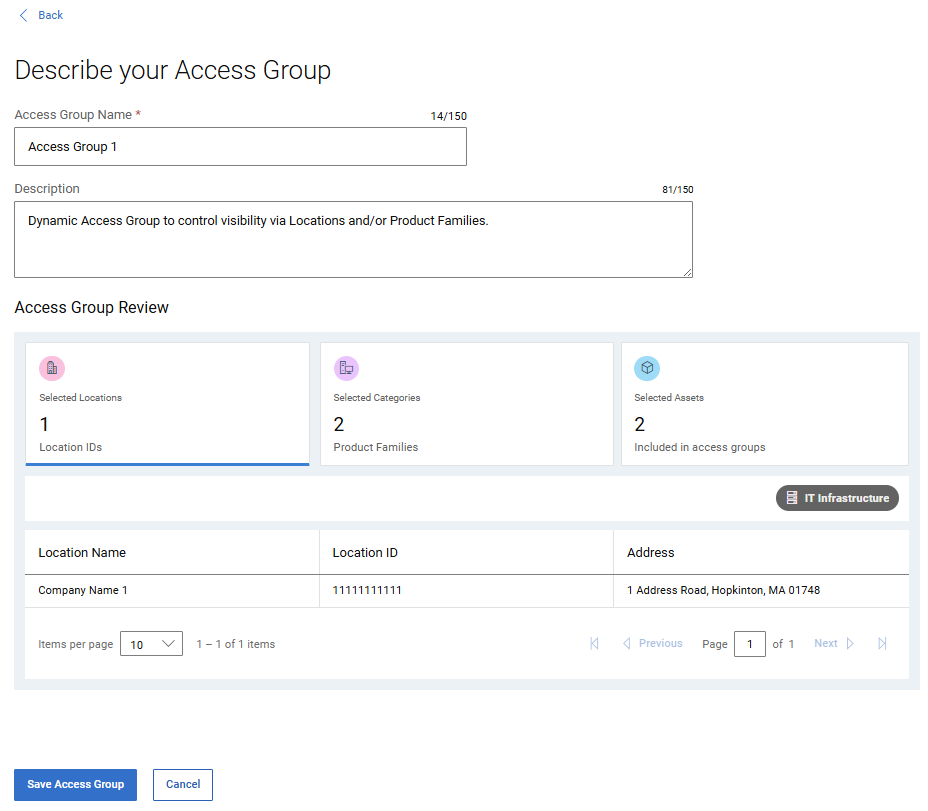
Figura 7: Criar grupo de acesso - Nome dinâmico da 2ª página e salvar
- Selecione Save Access Group. Após a confirmação, o grupo de acesso é criado e a página Grupos de acesso é exibida.
Criar um grupo de acesso dinâmico com famílias de produtos
- Selecione o módulo Users e a subguia Access Groups .
- Criar grupo de acesso
- Selecione a placa de blocos Selected Categories .
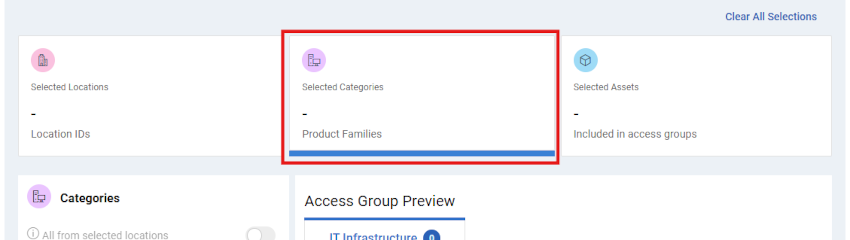
Figura 8: Bloco Criar grupo de acesso - Família dinâmica de produtos
- Pesquise e selecione famílias de produtos na área Left-pane Categories da compilação do grupo.
A lista de ativos resultante será apresentada na área Preview à medida que as seleções forem feitas.
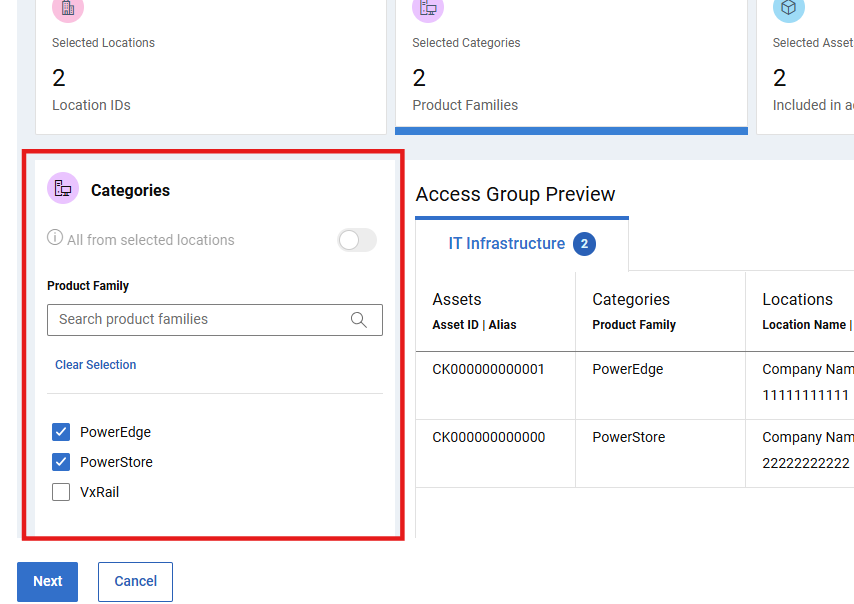
Figura 9: Criar grupo de acesso - Família de produtos dinâmica selecionada
- Quando estiver confortável com a compilação do grupo e a lista de ativos resultante, selecione NEXT e digite um Name (obrigatório) e uma Description (opcional).
O painel de visualização também estará disponível para analisar o conteúdo do grupo.
- Selecione Save Access Group. Após a confirmação, o grupo de acesso é criado e a página Grupos de acesso é exibida.
Criar um grupo de acesso dinâmico com localizações e famílias de produtos
- Selecione o módulo Users e a subguia Access Groups .
- Criar grupo de acesso
- Clique no bloco Selected Locations .
- Pesquise e selecione locais na área Locais do painel esquerdo da compilação do grupo.
Você pode pesquisar por ID de localização, Nome do local ou Endereço.
A lista de ativos resultante será apresentada na área Preview à medida que as seleções forem feitas.
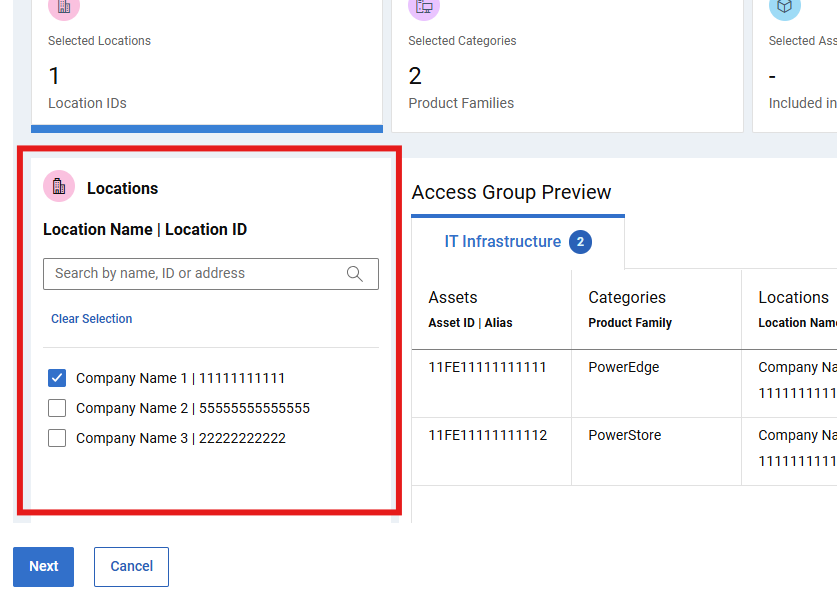
Figura 10: Criar grupo de acesso - Pesquisa de localização dinâmica
- Pesquise e selecione famílias de produtos na área Left-pane Categories da compilação do grupo. Se necessário, desative a opção "All from selected locations".
A lista de ativos resultante será apresentada na área Preview à medida que as seleções forem feitas.
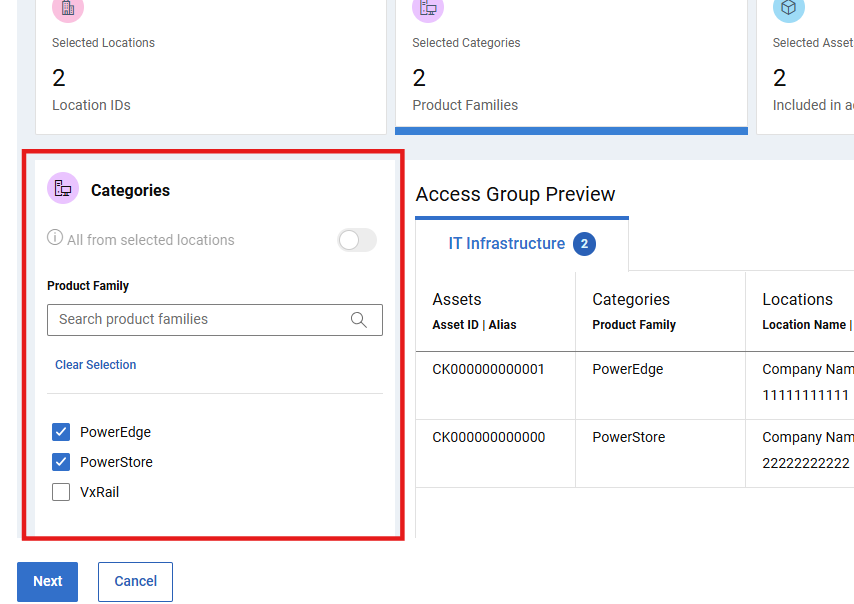
Figura 11: Criar grupo de acesso - Família de produtos dinâmica selecionada
- Quando estiver confortável com a compilação do grupo e a lista de ativos resultante, selecione NEXT e digite um Name (obrigatório) e uma Description (opcional).
O painel de visualização também estará disponível para analisar o conteúdo do grupo.
- Selecione Save Access Group. Após a confirmação, o grupo de acesso é criado e a página Grupos de acesso é exibida.
Criar um grupo de acesso estático/manual
- Selecione o módulo Users e a subguia Access Groups .
- Criar grupo de acesso
- Selecione a placa do bloco Ativos Selecionados .
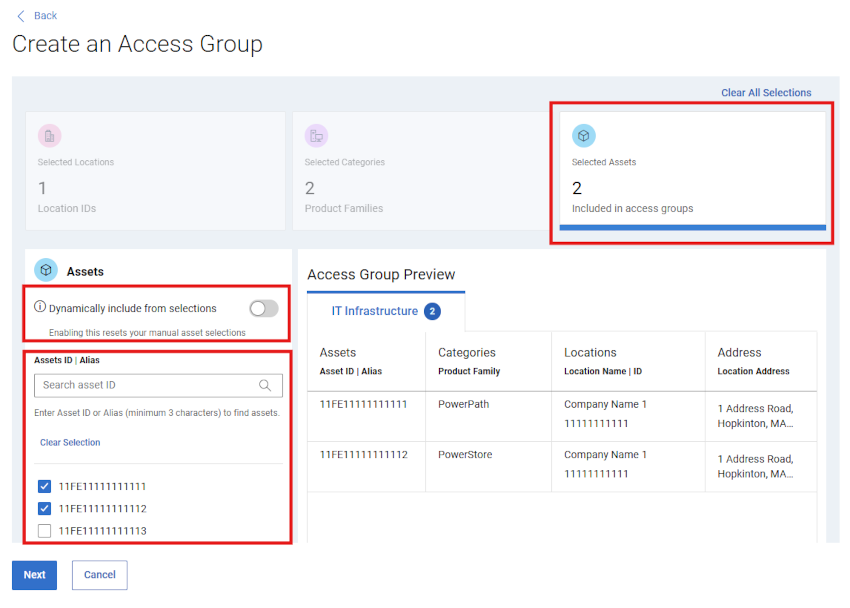
Figura 12: Criar grupo de acesso - gaveta inicial Manual _ ativos selecionados
- Pesquise e selecione ativos granulares na área Assets do painel esquerdo da compilação do grupo.
A lista de ativos resultante será apresentada na área Preview à medida que as seleções forem feitas
- Como alternativa, você pode começar a criar o Grupo de Acesso de forma "Dinâmica" por meio dos cartões de blocos Locais Selecionados e/ou Categorias Selecionadas (Famílias de Produtos).
Em seguida, clique no cartão do bloco Selected Assets e desative a opção "Dynamic" na área Left-panel Assets .
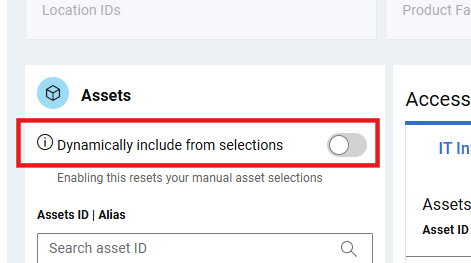
Figura 13: Criar grupo de acesso - ALTERNAR dinâmico v Manual
Isso preservará a lista de ativos das escolhas anteriores, mas permitirá a capacidade de adicionar ou remover ativos individuais da lista agora estática.
- Quando estiver confortável com a lista de ativos, selecione NEXT e digite um Name (obrigatório) e uma Description (opcional).
O painel de visualização também estará disponível para analisar o conteúdo do grupo.
- Selecione Save Access Group. Após a confirmação, o grupo de acesso é criado e a página Grupos de acesso é exibida.
Editar grupos de acesso
- Selecione o módulo Users e a subguia Access Groups .
- Selecione um nome de grupo na coluna Grupo de acesso .
- Se desejar, selecione Edit Description para atualizar o Name (obrigatório) ou a Description (opcional) do grupo.
Selecione Edit Selections acima da visualização do grupo para fazer alterações na compilação do grupo.
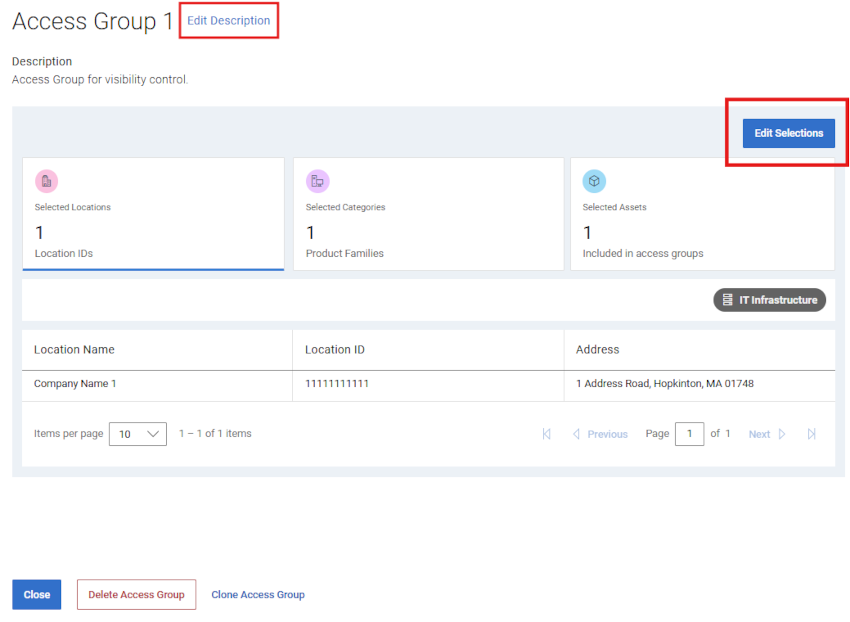
Figura 14: Editar grupo de acesso - Editar seleções
- Use qualquer uma das três placas de bloco de seleção para ajustar o grupo conforme desejado.
- Selecione Cancelar antes de salvar para descartar as alterações feitas durante a edição.
- Selecione Save Access Group para salvar as alterações. Após a confirmação, o grupo de acesso é salvo e a página Grupos de acesso é exibida.
Fazer download dos dados do grupo de acesso
- Selecione o módulo Users e a subguia Access Groups .
- Para fazer download de informações sobre todos os grupos de acesso em sua conta, faça o seguinte:
- Selecione Download.
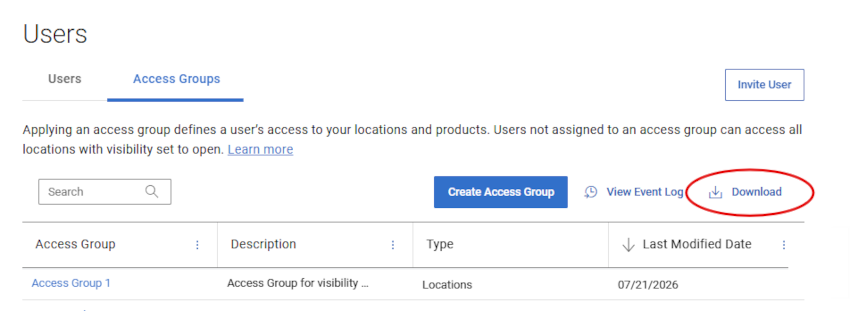
Figura 15: Grupo de acesso - Fazer download dos dados do grupo
- Nomeie o arquivo .csv e selecione Salvar. As informações a seguir são exibidas:
- Group Name
- Descrição
- Tipo (Produtos, Locais, Famílias de Produtos ou Locais, Famílias de Produtos)
- Data de modificação
Mostrar histórico do grupo de acesso
- Selecione o módulo Users e a subguia Access Groups .
- Selecione View Event Log.
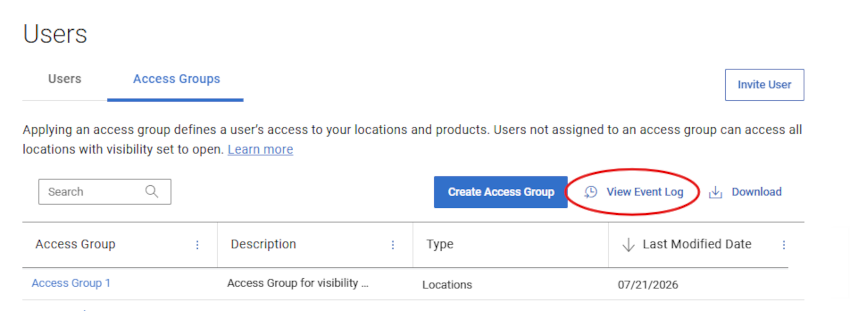
Figura 16: Grupo de acesso - Exibir registro de eventos
- O histórico de seus grupos de acesso é exibido por meio das subguias Modificações do grupo de acesso e Atribuições de usuário , incluindo:
- Grupo de acesso afetado
- Evento (descrição do que você criou, modificou, atribuiu ou excluiu)
- Modificado por (detalhes do administrador que fez a alteração)
- A data e a hora em que a alteração foi feita.
- Você pode selecionar a lista suspensa de um Grupo de Acesso para expandir Eventos agrupados.
- Selecione Download para fazer download de um arquivo .csv com informações completas do registro de eventos para seus grupos de acesso.
Excluindo grupos de acesso
- Selecione o módulo Users e a subguia Access Groups .
- Selecione um nome de grupo na coluna Grupo de acesso .
- Selecione Delete Access Group.
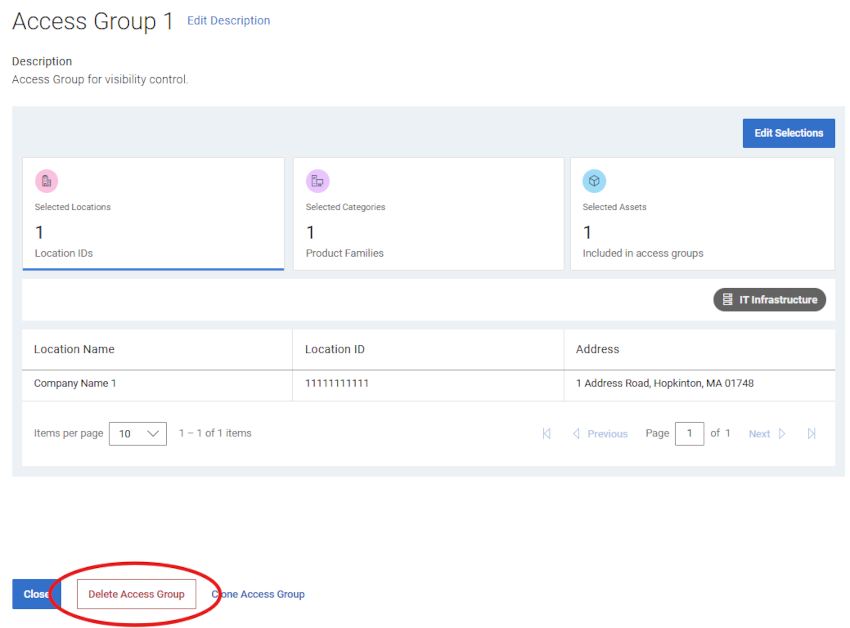
Figura 17: Excluir grupo de acesso - botão Excluir
- Você poderá analisar se algum usuário foi atribuído ao grupo de acesso e receberá um aviso de que ele será removido e terá acesso de visibilidade total com a exclusão do grupo de acesso.
- Selecione Delete para continuar com a exclusão do grupo.
- O grupo de acesso é excluído, todos os usuários atribuídos são removidos do grupo e você é levado para a página Grupos de acesso , que deve refletir as alterações.
Aplicar grupos de acesso a um usuário (associação de usuários)
Depois que um Grupo de Acesso é criado, os usuários podem ser atribuídos ao Grupo de Acesso apropriado. A aplicação de um grupo de acesso define o acesso de um Usuário Corporativo aos locais e produtos da sua empresa. Os usuários não atribuídos a um grupo de acesso podem acessar todos os locais com visibilidade definida como Aberta.
- Selecione o módulo Users e, em seguida, a subguia Users .
- Selecione o Nome do usuário ao qual deseja atribuir um grupo de acesso. Isso abrirá a gaveta Detalhes do usuário.
Na gaveta, selecione o menu suspenso Grupo de Acesso e selecione o grupo que você gostaria de atribuir.
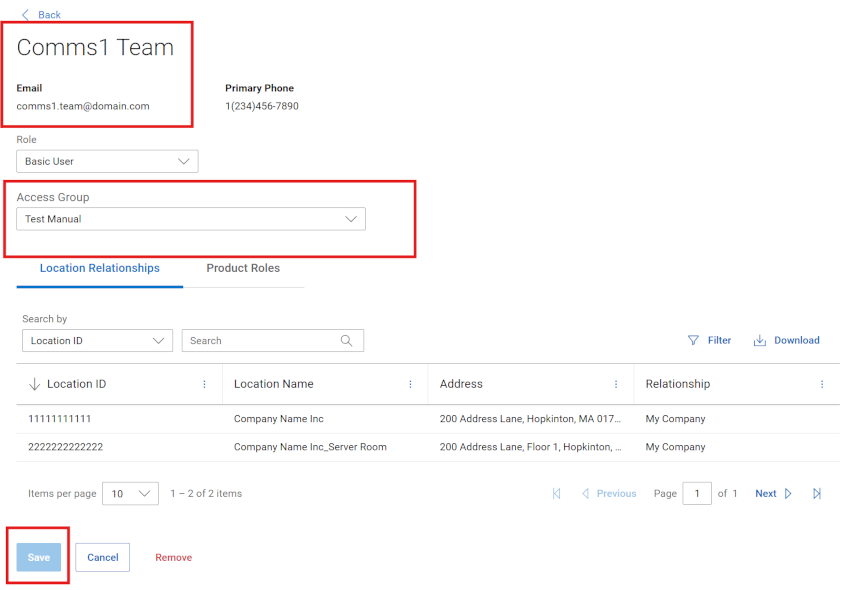
Figura 18: Atribuição de grupo de acesso
Selecione Save.
- Uma mensagem de confirmação é exibida e as alterações devem ser refletidas na grade.
- Para atribuir um único grupo de acesso a vários usuários em uma transação, primeiro marque as várias caixas de seleção aplicáveis na lista de usuários.
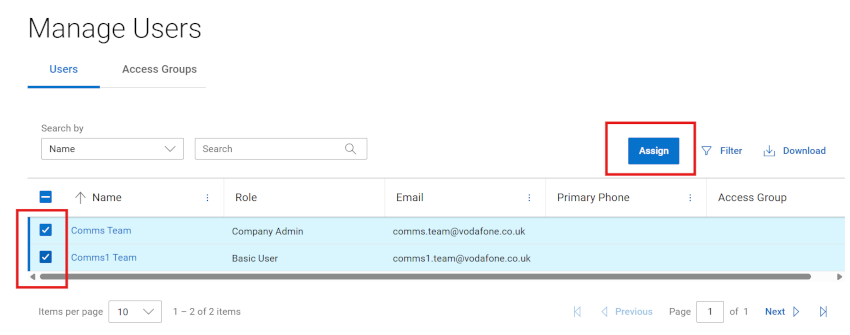
Figura 19: Atribuição múltipla do grupo de acesso
- Selecione My Assignments.
- Quando a gaveta de atribuições abrir, selecione um Grupo de Acesso para atribuir na lista suspensa.
Anote as mensagens na gaveta que mostram resumos dos usuários afetados.
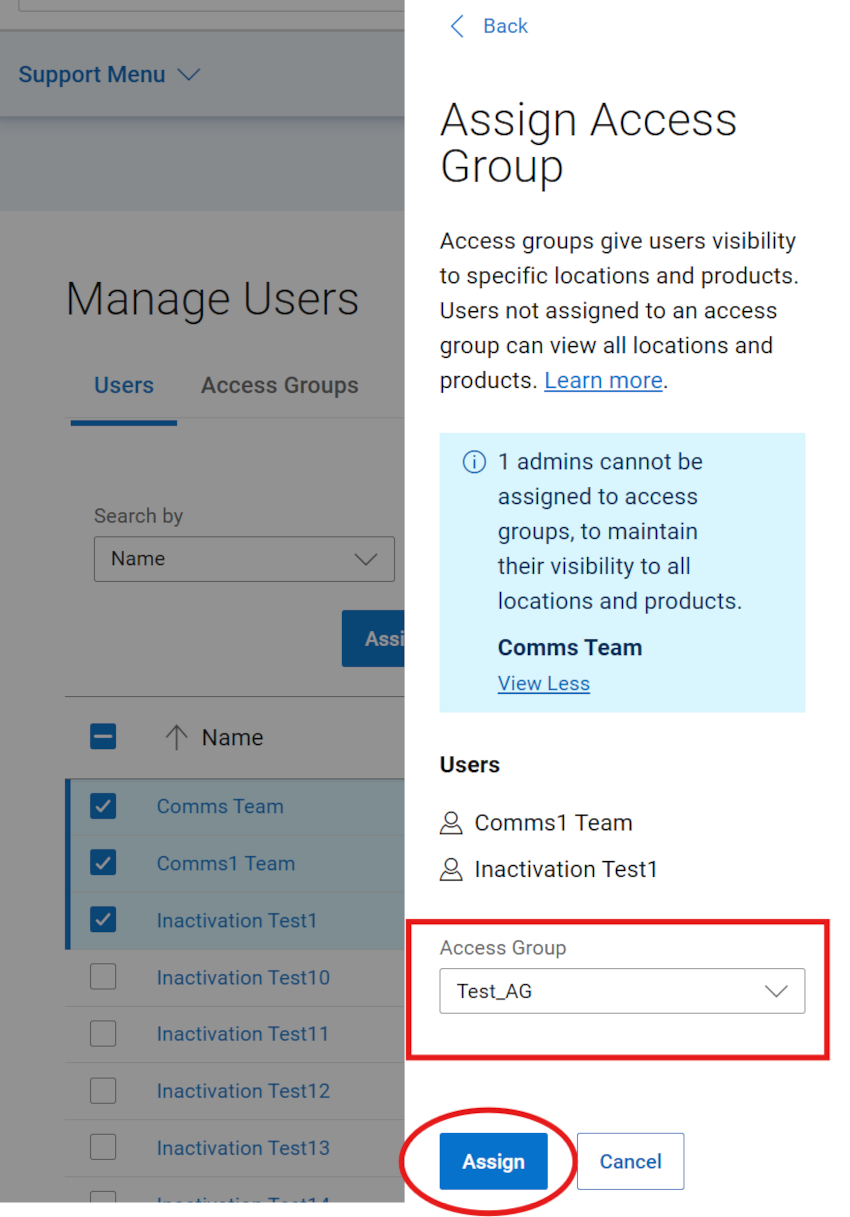
Figura 20: Atribuir grupo de acesso
- Selecione My Assignments. Uma mensagem de confirmação é exibida e as alterações devem ser refletidas na grade.
Criar um grupo de acesso "vazio" sem localizações, famílias ou ativos
- Selecione o módulo Users e a subguia Access Groups .
- Criar grupo de acesso
- Sem selecionar um local, família de produtos ou ativo, selecione Next e digite um Name (obrigatório) e uma Description (opcional).
- Selecione Save Access Group. Após a confirmação, o grupo de acesso vazio é criado e a página Grupos de acesso é exibida.
Clonar um grupo de acesso existente
- Selecione o módulo Users e a subguia Access Groups .
- Selecione um nome de grupo na coluna Grupo de acesso .
- Selecione Clone Access Group.
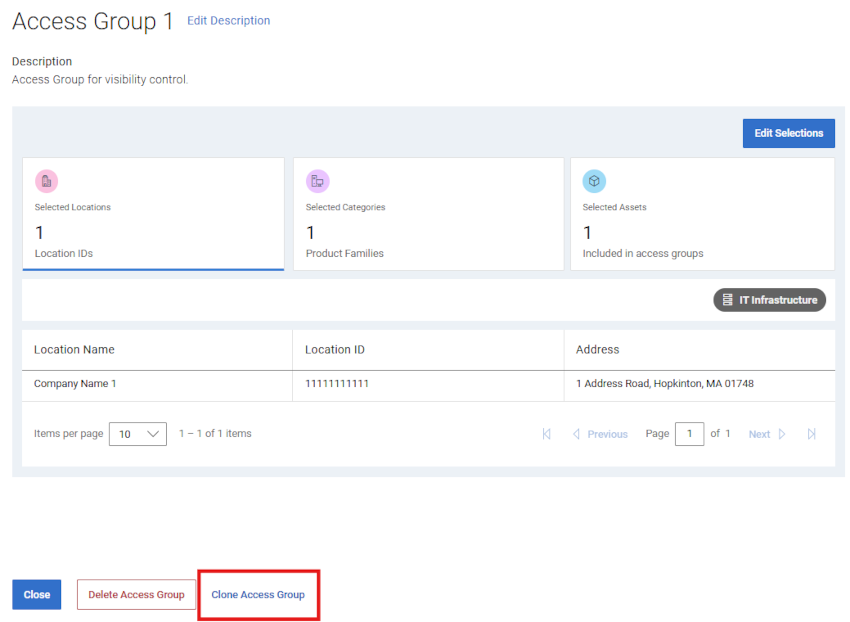
Figura 21: Clone Access Group - botão Clonar
- Use qualquer uma das três placas de bloco de seleção para ajustar a nova compilação de grupo conforme desejado.
- Quando estiver confortável com a compilação do grupo e a lista de ativos resultante, selecione NEXT e digite um Name (obrigatório) e uma Description (opcional).
O painel de visualização também estará disponível para analisar o conteúdo do grupo.
- Selecione Save Access Group. Após a confirmação, o grupo de acesso é criado e a página Grupos de acesso é exibida.
Convidar usuário
A opção Convidar usuário permite que você envie um convite para criar uma conta on-line da Dell a um novo usuário em sua organização. Isso agiliza o processo de registro. Para empresas que escolheram o tipo de perfil de empresa Restrito, todos os usuários devem ser configurados usando o recurso Convidar usuário; eles não podem se registrar diretamente para ter acesso.
- O recurso Convidar usuário pode ser encontrado por meio dos módulos Configurações de registro e Usuários de informações da empresa.
Consulte o artigo Funções de administrador e configurações de registro da empresa da base de conhecimento Dell para obter orientações sobre o recurso Convidar usuário.
Opções de ajuda do suporte on-line
Precisa de ajuda? Comece a usar os links de suporte on-line abaixo. Se aplicável, entre em contato com seu Service Account Manager ou Customer Success Manager.
|
Topics |
Links úteis Ponta: Faça login no site de suporte on-line para visualizar todas as opções de suporte disponíveis. |
|---|---|
|
Obtenha suporte técnico para seus produtos.
|
Entrar em contato com o suporte técnico
|
|
Assistência à conta on-line empresarial Visualizar e gerenciar informações da empresa, contatos e solicitações de serviço.
|
Suporte administrativo
|
|
Gerenciamento de ativos/base instalada. Registros de produtos Transferências
|
|