Como corrigir o problema de sincronização do OneDrive no Windows
Resumo: Se você estiver tendo problemas de sincronização com o OneDrive no Windows, aqui estão as seguintes soluções sobre como corrigi-lo.
Este artigo aplica-se a
Este artigo não se aplica a
Este artigo não está vinculado a nenhum produto específico.
Nem todas as versões do produto estão identificadas neste artigo.
Instruções
- Certifique-se de que o Windows 10 e o OneDrive estejam atualizados. Clique em Settings>Update & security >Windows Update.
- O Windows é atualizado: Prossiga para a etapa 2.
- O Windows não está atualizado: Atualize o Windows e o OneDrive. Depois de atualizar, vá para a etapa 2.
- Reinicie o aplicativo cliente de sincronização do OneDrive em seu computador. Clique com o botão direito no ícone do OneDrive (
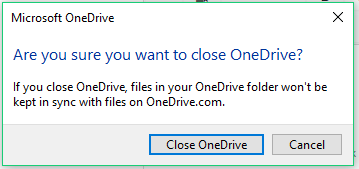
 ) na área de notificação da barra de tarefas e clique em Sair. Uma caixa de diálogo é exibida.
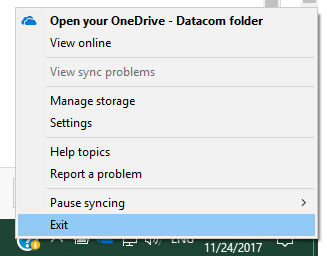
- Clique no botão Close OneDrive na caixa de diálogo.
- Clique no menu Iniciar e selecione o aplicativo OneDrive .
Nota: Se o OneDrive não puder ser encontrado no menu, clique no botão Pesquisar na barra de tarefas, digite OpenDrive e clique no aplicativo que aparecerá no menu.
- Verifique se o problema de sincronização foi resolvido.
- A sincronização foi resolvida: Nenhuma outra ação é necessária.
- O problema de sincronização persiste: Acesse a etapa 6.
- Verifique se o ícone do OneDrive na área de notificações está riscado.
- Yes: Vá para a etapa 7.
- No: Vá para a etapa 8. Clique no ícone do OneDrive , em Ajuda & Configurações, Configurações e em Desvincular este PC. Feito isso, você precisará fazer login novamente no OneDrive. Se os problemas persistirem, siga para a etapa 8.
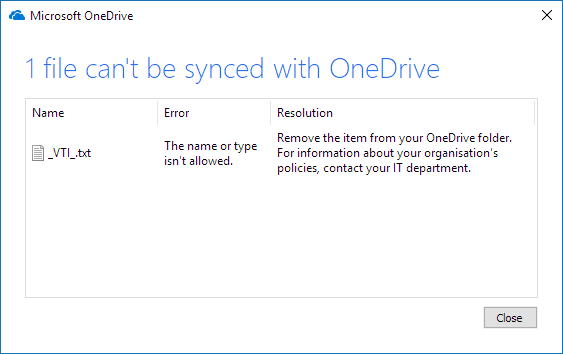
- Clique com o botão direito do mouse no ícone e selecione Exibir problemas de sincronização. Marque a caixa de diálogo que aparecerá; Isso mostrará o erro, bem como a resolução.
- Siga as instruções fornecidas na coluna Resolução .
- Clique no menu Iniciar , localize e clique em OneDrive ou digite OneDrive na caixa de pesquisa e, em seguida, clique no aplicativo OneDrive no submenu. O OneDrive começou a funcionar?
- Yes: Nenhuma outra ação é necessária.
- No: Continue com a instalação da versão mais recente do OneDrive.
- Faça download e instale a versão mais recente do OneDrive
.
- Introduza a sua conta do OneDrive e, em seguida, clique no botão Iniciar sessão para configurar a sua conta.
Confira nas páginas abaixo as resoluções nas plataformas MacOS e Mobile.
Produtos afetados
Microsoft 365 from DellPropriedades do artigo
Número do artigo: 000185407
Tipo de artigo: How To
Último modificado: 09 mai. 2026
Versão: 5
Encontre as respostas de outros usuários da Dell para suas perguntas.
Serviços de suporte
Verifique se o dispositivo está coberto pelos serviços de suporte.