Diagnóstico pós-inicialização do ChromeOS
Resumo: Informações gerais sobre a ferramenta de diagnóstico do ChromeOS.
Sintomas
Causa
Nenhuma informação de causa disponível.
Resolução
Sumário:
- Visão geral
- Como acessar a ferramenta de diagnóstico
- Executando o diagnóstico e os resultados do teste
Visão geral
A nova ferramenta de diagnóstico do Chrome OS pode ser usada para investigar o status da bateria, do processador e da memória de um Chromebook em tempo real.
Você pode executar rotinas de teste de solução de problemas, em que os resultados e as informações telemétricas podem ser salvos em um arquivo de log da sessão. Isso pode ser usado para ajudar com o seguinte:
- Simplifique o processo de solução de problemas.
- Transferência de conhecimentos e compartilhamento de resultados mais fáceis
- Permita que os agentes de suporte identifiquem a melhor correção econômica e validem uma solução.
Quando a ferramenta de diagnóstico deve ser usada?
- A bateria do Chromebook está se esgotando rapidamente.
- O Chromebook está lento.
- O Chromebook está com problemas de memória.
Como acessar a ferramenta de diagnóstico.
Você pode usar os dois métodos a seguir para acessar a ferramenta de diagnóstico.
Com o Launcher
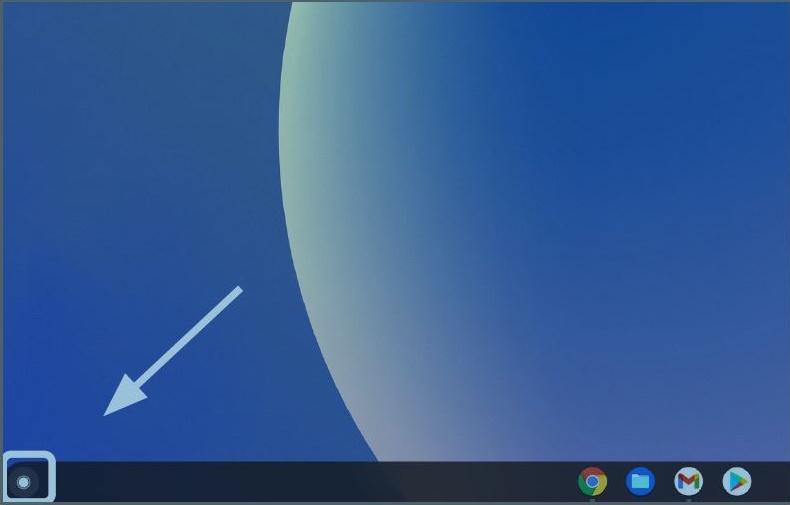
- No canto inferior esquerdo da tela, selecione o iniciador.
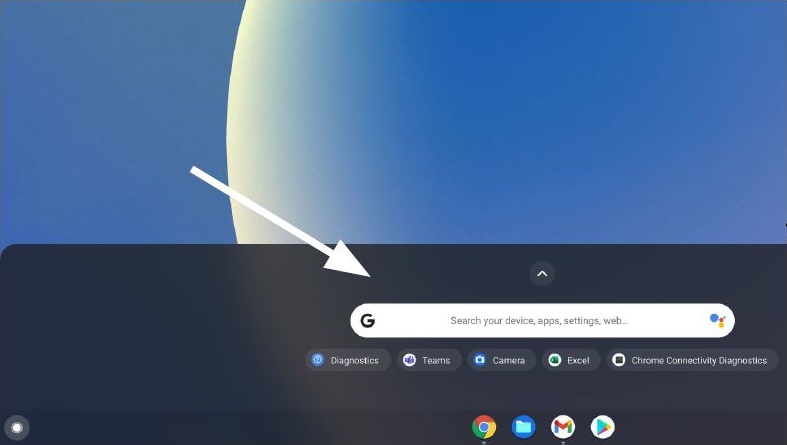
- Localize a Omnibox.
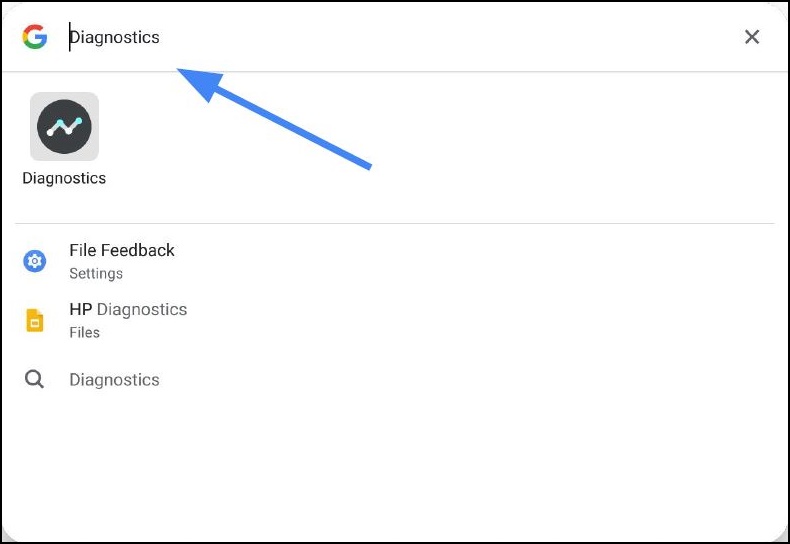
- Digite Diagnostics no Omnibox para localizar a ferramenta.
Com as configurações
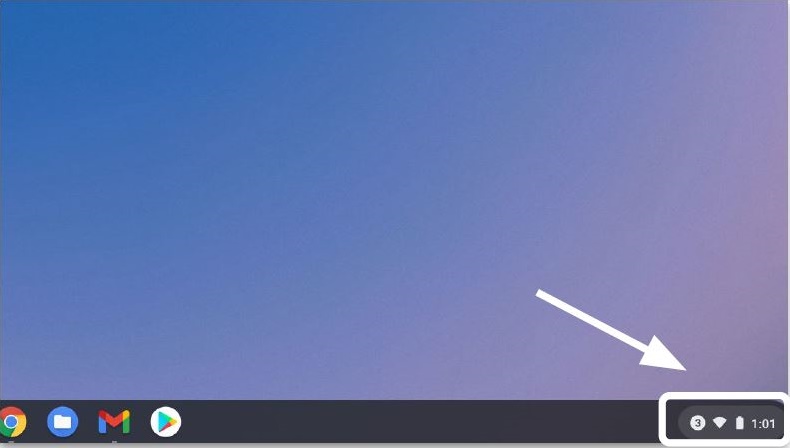
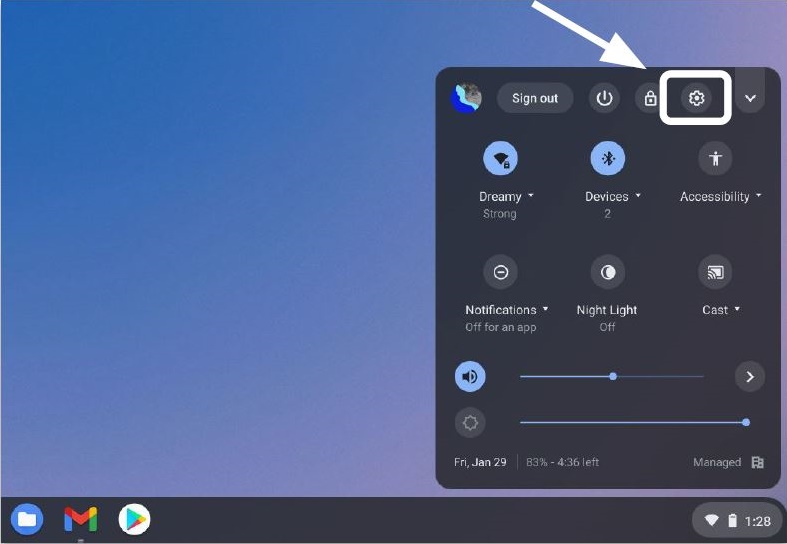
- No canto inferior direito da tela, selecione a bandeja de status.
- Selecione Configurações.
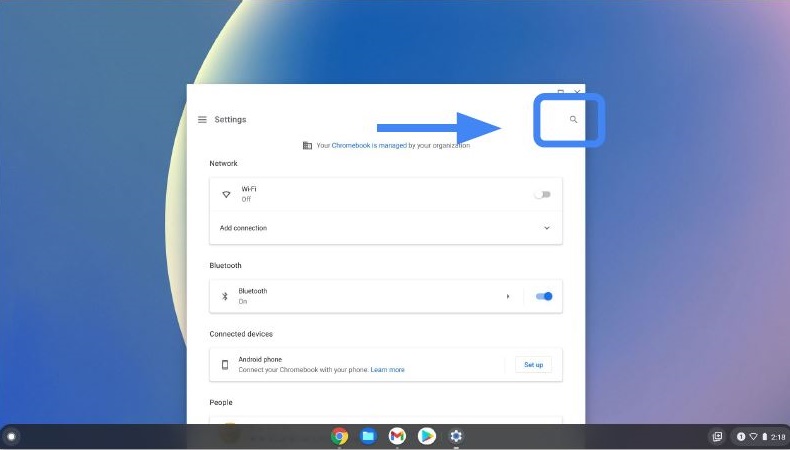
- Selecione Search (lupa).
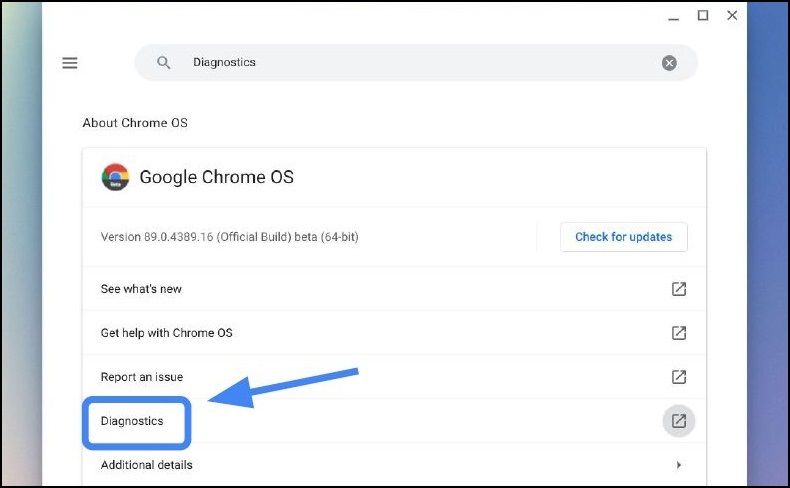
- Digite Diagnostics na barra de pesquisa Settings. Selecione Diagnostics nos resultados da pesquisa (ou pressione o botão Enter).

- Em Sobre o ChromeOS, localize e selecione Diagnóstico para abrir o aplicativo.
- Selecione o diagnóstico que deseja executar.
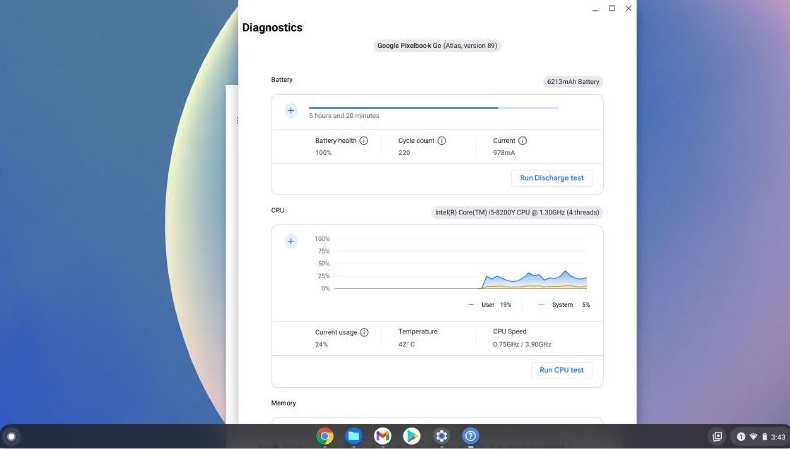
- Bateria: 10 a 15 minutos
- Processador: 10 a 15 minutos
- Memória de 10 a 40 minutos
Executando o diagnóstico e os resultados do teste.
Use as etapas a seguir para executar o diagnóstico e salvar os resultados do teste.
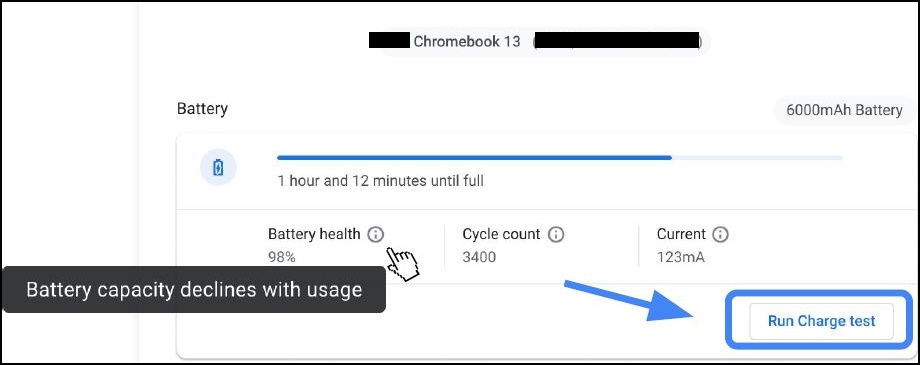
- Selecione Run Charge Test.
Avalie a taxa de alta.
*O Chromebook deve estar desconectado da corrente alternada para o teste da bateria.
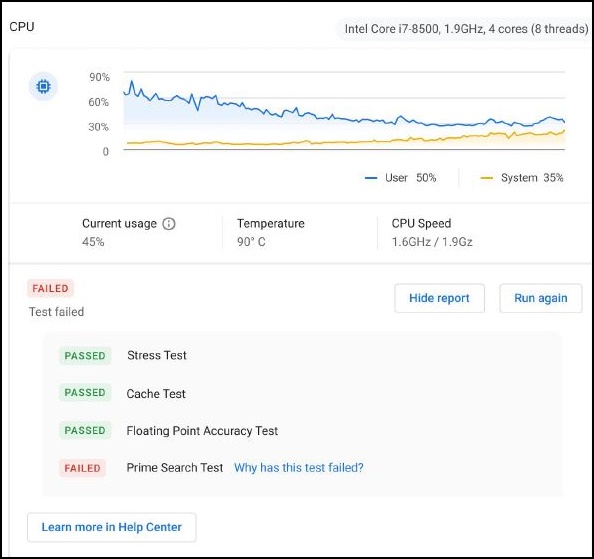
- Se um teste falhar em qualquer uma das três rotinas de teste, você poderá investigar mais na Central
de Ajuda.
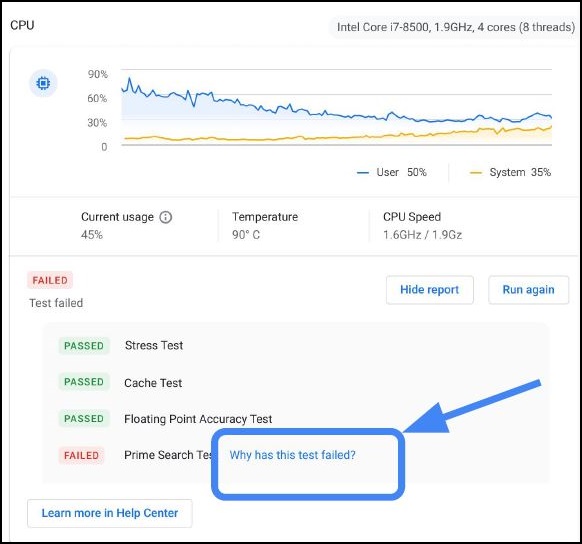
- Uma maneira mais rápida de investigar por que determinados testes falharam é clicando em "Por que este teste falhou?"
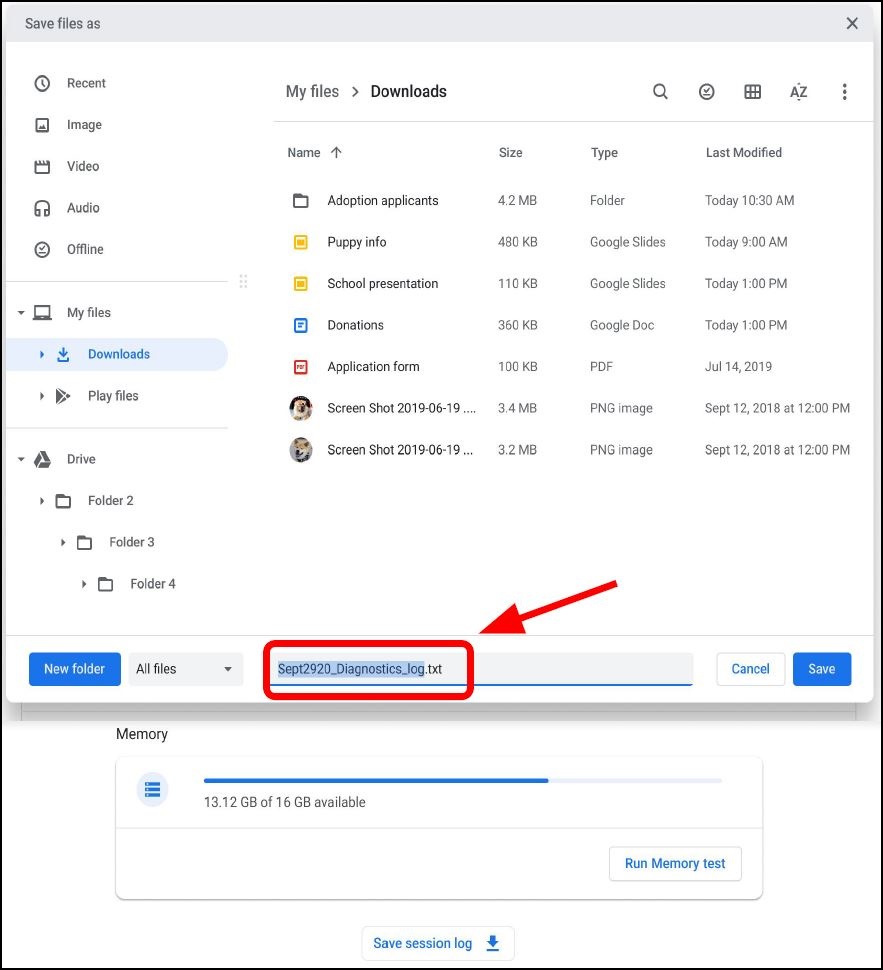
- Se um teste falhar, os logs da sessão serão salvos clicando em Salvar log da sessão (na parte inferior da ferramenta Diagnóstico).
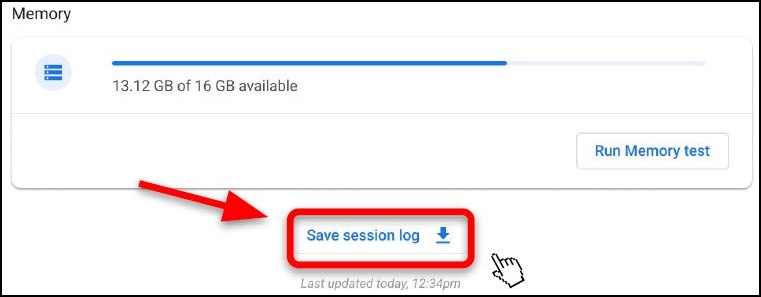
- Você pode baixar o arquivo .txt e compartilhá-lo usando o suporte por chat, e-mail ou verbalmente no telefone.
Os logs de diagnóstico estão disponíveis apenas em dispositivos Chrome OS que executam a versão 90 e posterior. Saiba mais sobre como atualizar o sistema operacional de um Chromebook.