CloudLink: Jak upravit IP adresu zařízení Cloudlink
Resumo: Jak upravit IP adresu zařízení Cloudlink
Este artigo aplica-se a
Este artigo não se aplica a
Este artigo não está vinculado a nenhum produto específico.
Nem todas as versões do produto estão identificadas neste artigo.
Instruções
- Před úpravou IP adresy zařízení Cloudlink se ujistěte, že nová IP adresa bude mít připojení k ostatním uzlům v clusteru Cloudlink, šifrovaným virtuálním počítačům atd.
- Informace o použití síťového portu Cloudlink naleznete v příručce k nasazení řešení Cloudlink.
- https://dl.dell.com/content/docu103712
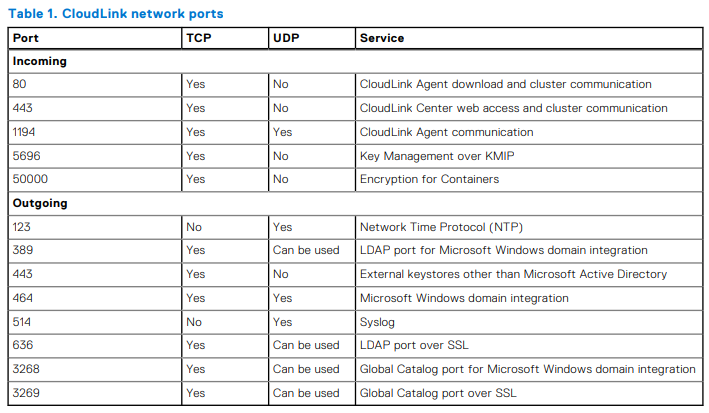
Chcete-li upravit IP adresu zařízení Cloudlink, proveďte následující kroky:
- Přihlaste se ke konzole virtuálního počítače pomocí uživatele "cloudlink" a hesla uživatele cloudlink, které jste nastavili.
- Cloudlink vás znovu vyzve k zadání hesla. Poté byste měli vidět nabídku jako na obrázku níže:
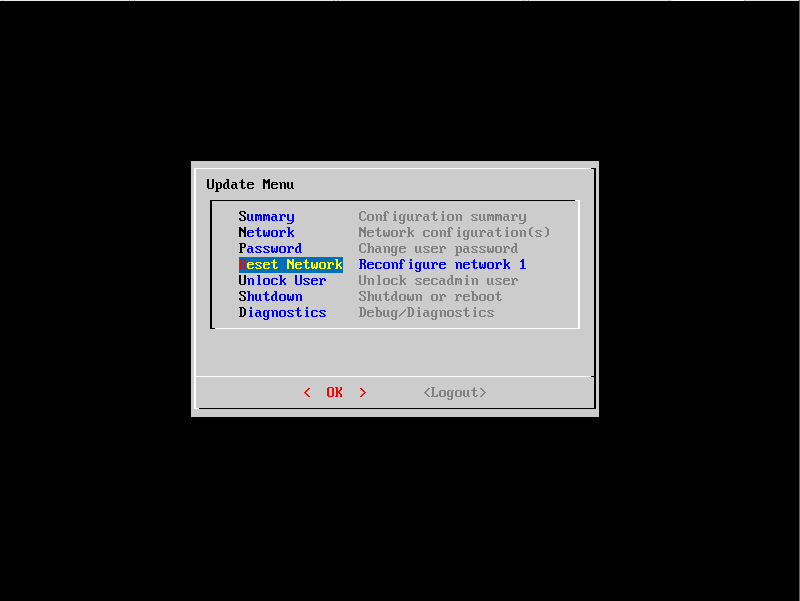
- Vyberte "Reset Network" a zobrazí se výzva k potvrzení, zda chcete resetovat všechny konfigurace sítě. Vyberte možnost "Yes".
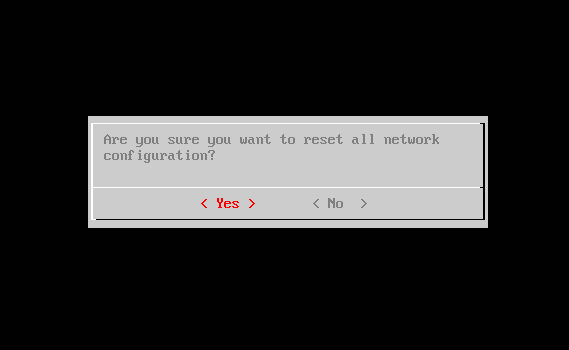
- Pokračujte podle zobrazených výzev
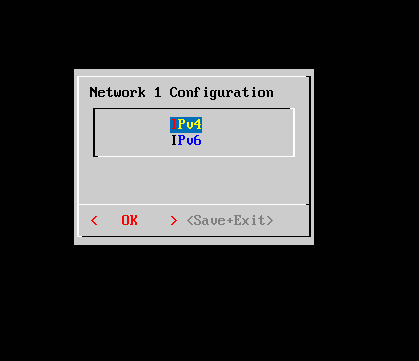
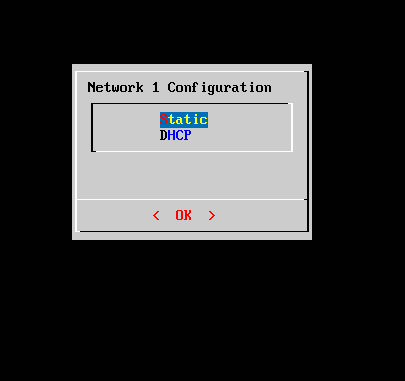
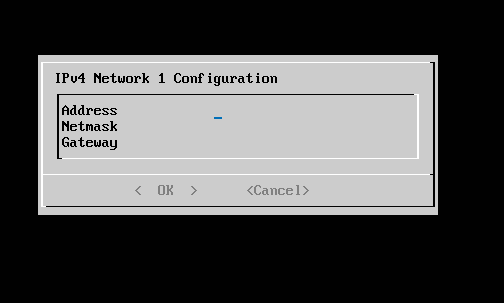
- Po zadání informací se zobrazí obrazovka se shrnutím konfigurace
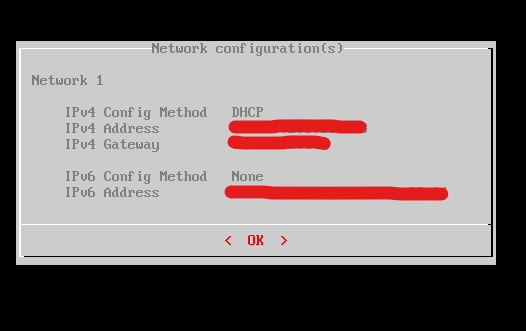
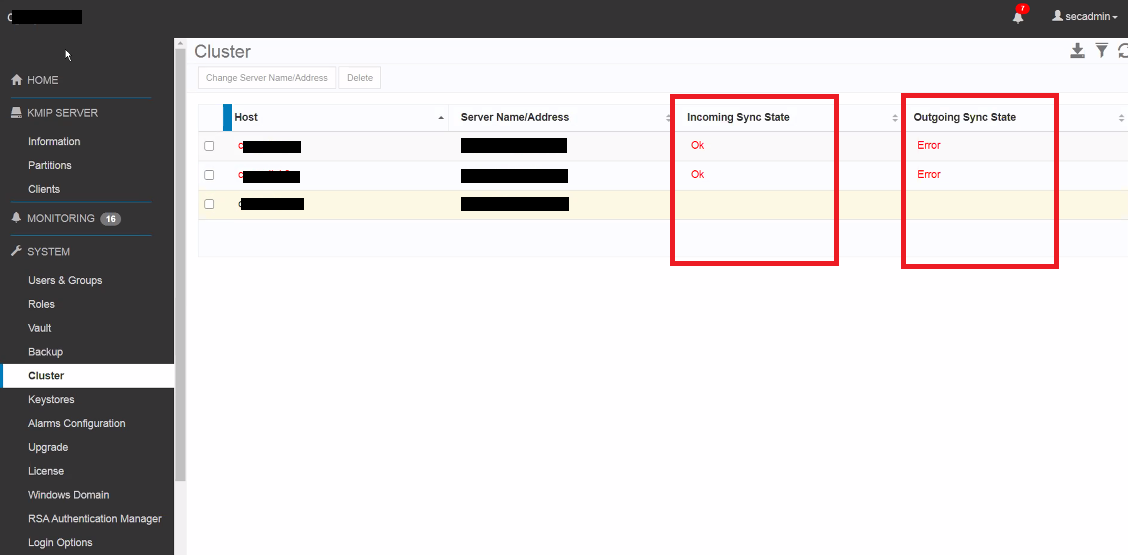
- Po aktualizaci IP adresy přejděte do uživatelského rozhraní Cloudlink a zkontrolujte stav clusteru, abyste se ujistili, že uzel s aktualizovanou IP adresou je stále synchronizován s ostatními uzly v clusteru
- U stavu příchozí/odchozí synchronizace se má zobrazit stav "OK" – nikoli stav "Chyba", jak je tomu v příkladu níže:
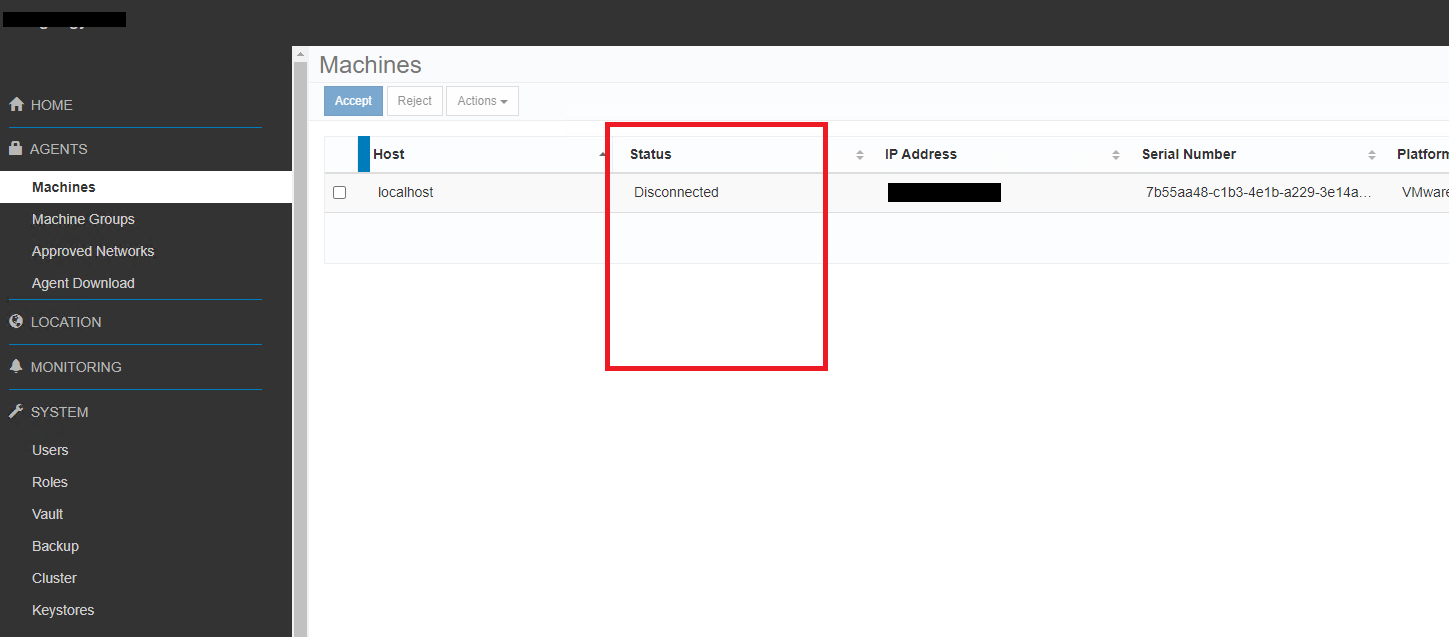
- Zkontrolujte, že všechny šifrované virtuální počítače také zobrazují svůj stav "Připojeno" a nejsou odpojeny, jak vidíte na následujícím snímku obrazovky:
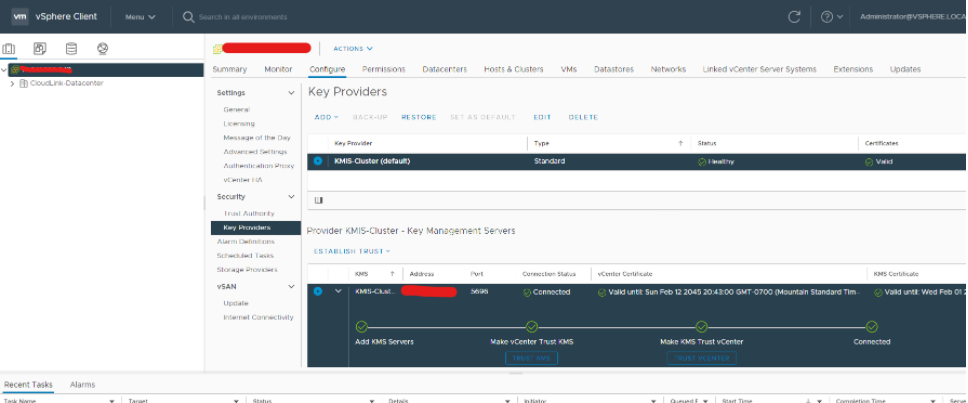
- Chcete-li zkontrolovat stav připojení Služby správy klíčů v systému vSphere, vyberte v seznamu inventáře instanci serveru vCenter
- Klikněte na kartu Configure a poté v části Security klikněte na možnost Key Providers.
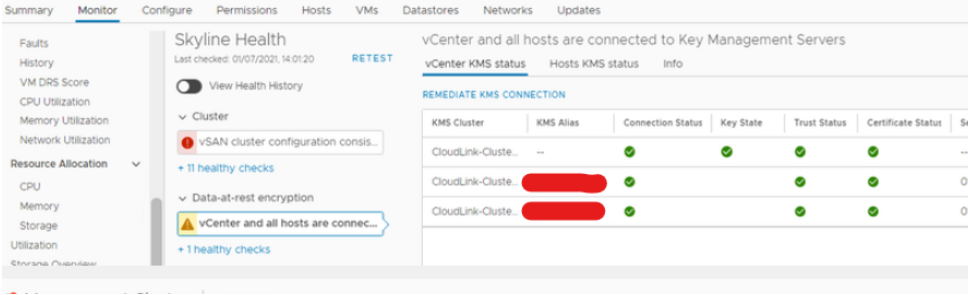
- Stav Služby správy klíčů pro nástroj vCenter a hostitele lze alternativně zkontrolovat na úrovni clusteru v seznamu inventáře systému vSphere
- Klikněte na kartu Monitor a poté v části vSAN klikněte na možnost Skyline Health
- V aplikaci Skyline Health klikněte na možnost Encryption / Data-at-rest Encryption a poté na nástroj vCenter a všechny hostitele připojte k serverům KMS.
Produtos afetados
CloudLinkProdutos
CloudLink SecureVMPropriedades do artigo
Número do artigo: 000197530
Tipo de artigo: How To
Último modificado: 13 mai. 2026
Versão: 5
Encontre as respostas de outros usuários da Dell para suas perguntas.
Serviços de suporte
Verifique se o dispositivo está coberto pelos serviços de suporte.