CloudLink: Ändern der IP-Adresse der Cloudlink-Appliance
Resumo: Ändern der IP-Adresse der Cloudlink-Appliance
Este artigo aplica-se a
Este artigo não se aplica a
Este artigo não está vinculado a nenhum produto específico.
Nem todas as versões do produto estão identificadas neste artigo.
Instruções
- Bevor Sie die IP-Adresse der Cloudlink-Appliance ändern, stellen Sie sicher, dass die neue IP-Adresse über Konnektivität zu den anderen Nodes im Cloudlink-Cluster, verschlüsselten VMs usw. verfügt.
- Informationen zur Nutzung des Cloudlink-Netzwerkports finden Sie im Cloudlink-Bereitstellungshandbuch.
- https://dl.dell.com/content/docu103712
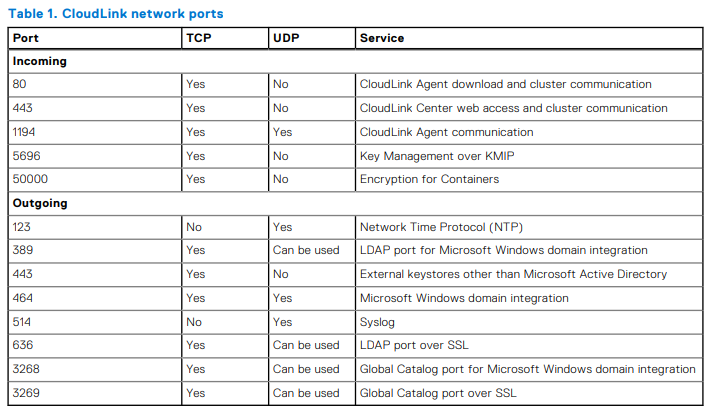
Sie können die folgenden Schritte ausführen, um die IP-Adresse der Cloudlink-Appliance zu ändern:
- Melden Sie sich bei der VM-Konsole mit dem Nutzer "cloudlink" und dem von Ihnen festgelegten Kennwort des Cloudlink-Nutzers an
- Cloudlink fordert Sie auf, das Kennwort erneut einzugeben. Danach sollten Sie ein Menü wie das folgende Bild sehen:
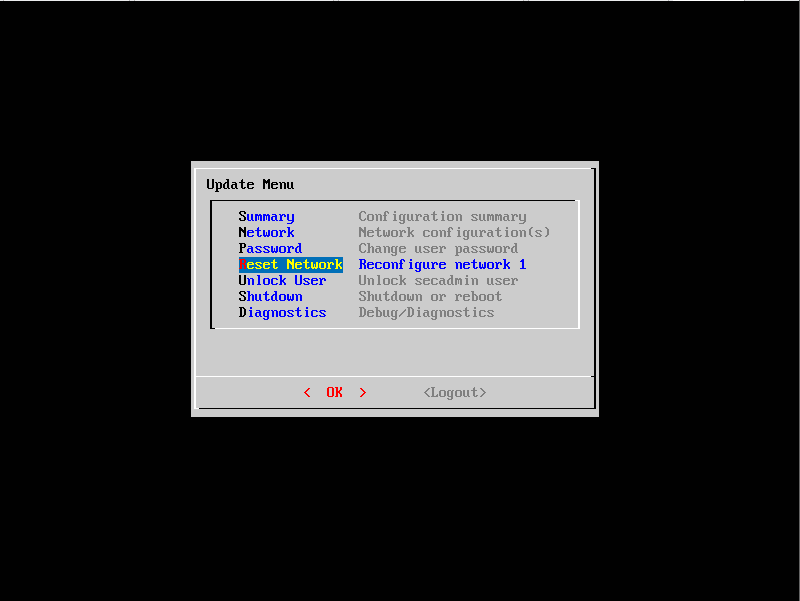
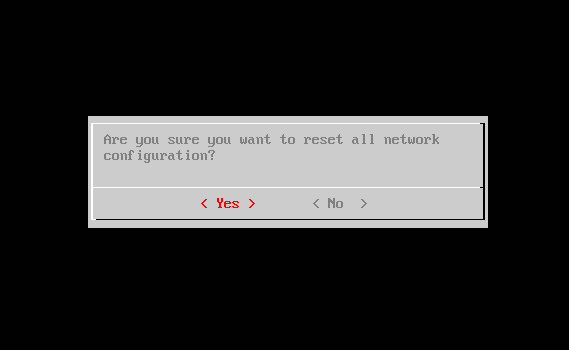
- Wählen Sie "Reset Network" aus. Sie werden aufgefordert, zu bestätigen, ob Sie die gesamte Netzwerkkonfiguration zurücksetzen möchten. Wählen Sie "Ja" aus.
- Befolgen Sie die angezeigten Eingabeaufforderungen
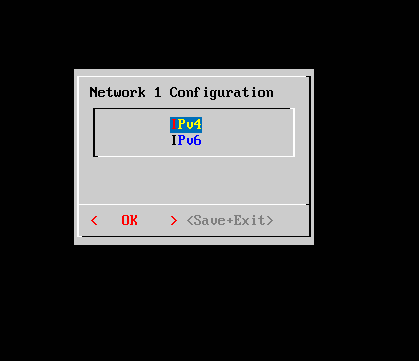
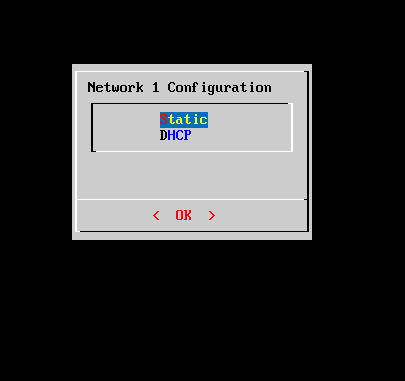
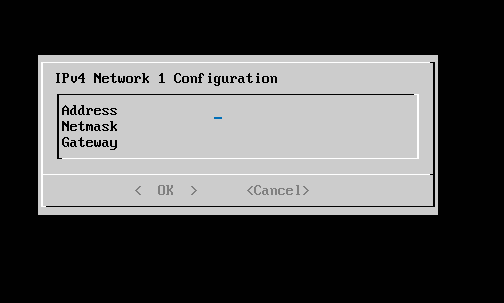
- Nach Eingabe der Informationen wird der Bildschirm mit der Konfigurationszusammenfassung angezeigt
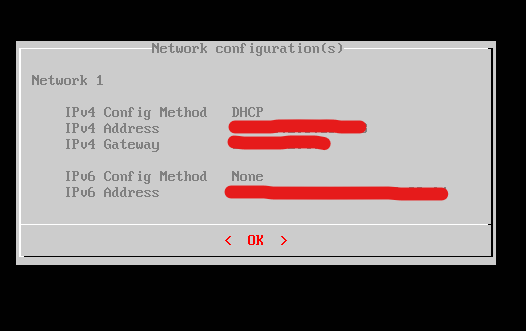
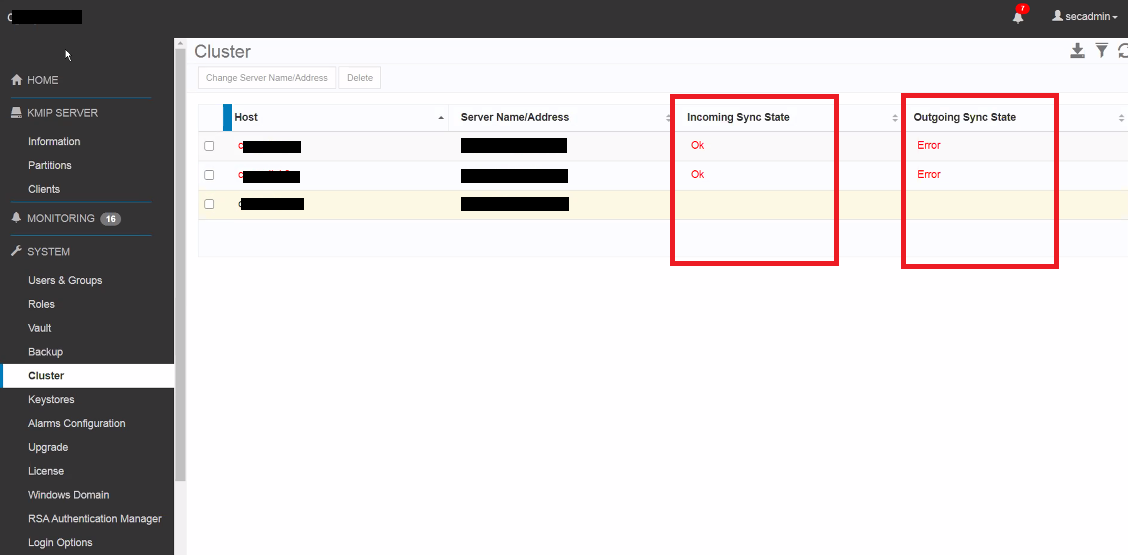
- Sobald die IP-Adresse aktualisiert wurde, navigieren Sie zur Cloudlink-Benutzeroberfläche und überprüfen Sie den Clusterstatus, um sicherzustellen, dass der Node mit der aktualisierten IP-Adresse weiterhin mit den anderen Nodes im Cluster synchronisiert ist
- Sie möchten den Status "Ok" für die eingehende/ausgehende Synchronisierung sehen - nicht den Status "Fehler" wie im folgenden Beispiel:
- Stellen Sie sicher, dass alle verschlüsselten VMs auch ihren Status als "Connected" und nicht als getrennt anzeigen, wie im Screenshot unten zu sehen:
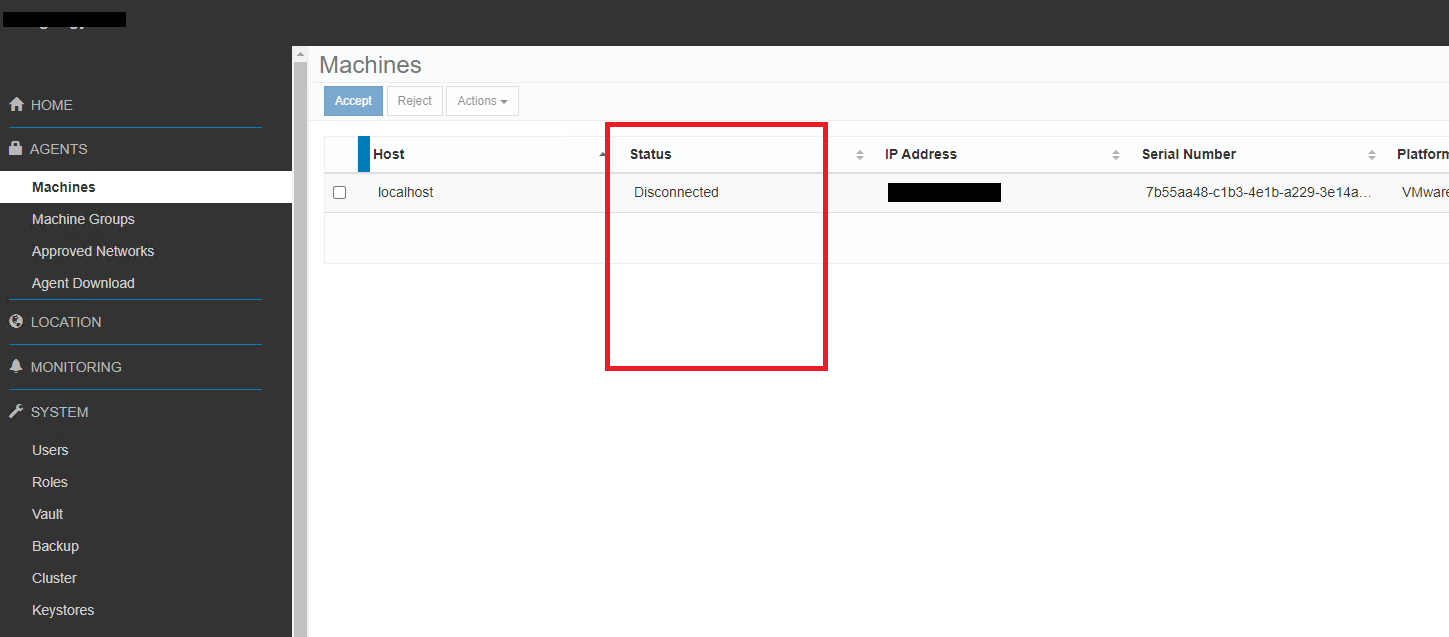
- Um den KMS-Verbindungsstatus in vSphere zu überprüfen, wählen Sie die vCenter Server-Instanz in der Bestandsliste aus
- Klicken Sie auf die Registerkarte Konfigurieren und dann unter Sicherheit auf Schlüsselanbieter
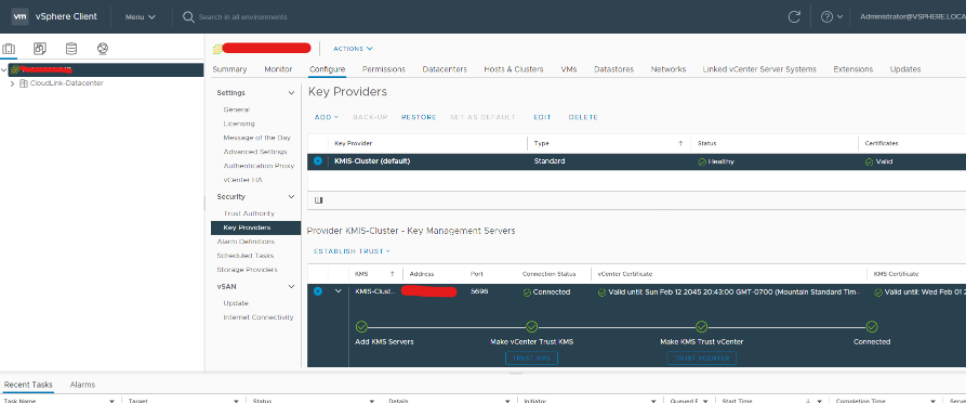
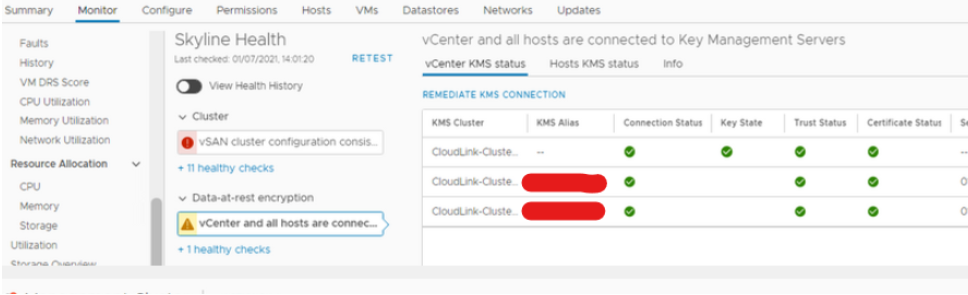
- Der KMS-Status für vCenter und Hosts kann alternativ auf Clusterebene in der vSphere-Bestandsliste überprüft werden
- Klicken Sie auf die Registerkarte Monitor und dann unter vSAN auf Skyline Health.
- Klicken Sie in Skyline Health auf Verschlüsselung/Data-at-Rest-Verschlüsselung und dann vCenter und alle Hosts sind mit Key-Management-Servern verbunden
Produtos afetados
CloudLinkProdutos
CloudLink SecureVMPropriedades do artigo
Número do artigo: 000197530
Tipo de artigo: How To
Último modificado: 13 mai. 2026
Versão: 5
Encontre as respostas de outros usuários da Dell para suas perguntas.
Serviços de suporte
Verifique se o dispositivo está coberto pelos serviços de suporte.