CloudLink: Cloudlink cihazının IP adresini değiştirme
Resumo: Cloudlink cihazının IP adresini değiştirme
Este artigo aplica-se a
Este artigo não se aplica a
Este artigo não está vinculado a nenhum produto específico.
Nem todas as versões do produto estão identificadas neste artigo.
Instruções
- Cloudlink cihazının IP adresini değiştirmeden önce, yeni IP adresinin Cloudlink kümesindeki diğer düğümlere, şifrelenmiş VM'lere vb. bağlantısı olduğundan emin olun.
- Cloudlink ağ bağlantı noktası kullanımı hakkında bilgi için Cloudlink Dağıtım Kılavuzu'na bakın
- https://dl.dell.com/content/docu103712
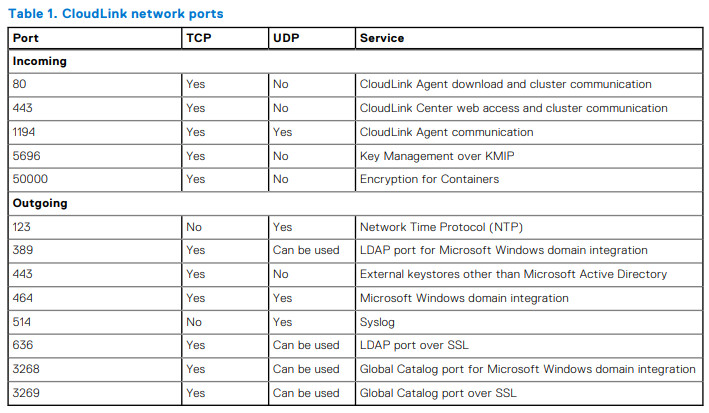
Cloudlink cihazının IP adresini değiştirmek için aşağıdaki adımları uygulayabilirsiniz:
- Cloudlink" kullanıcısı ve belirlediğiniz cloudlink kullanıcı parolası ile VM konsolunda oturum açın
- Cloudlink sizden şifreyi tekrar girmenizi isteyecektir. Bundan sonra aşağıdaki resimdeki gibi bir menü görmelisiniz:
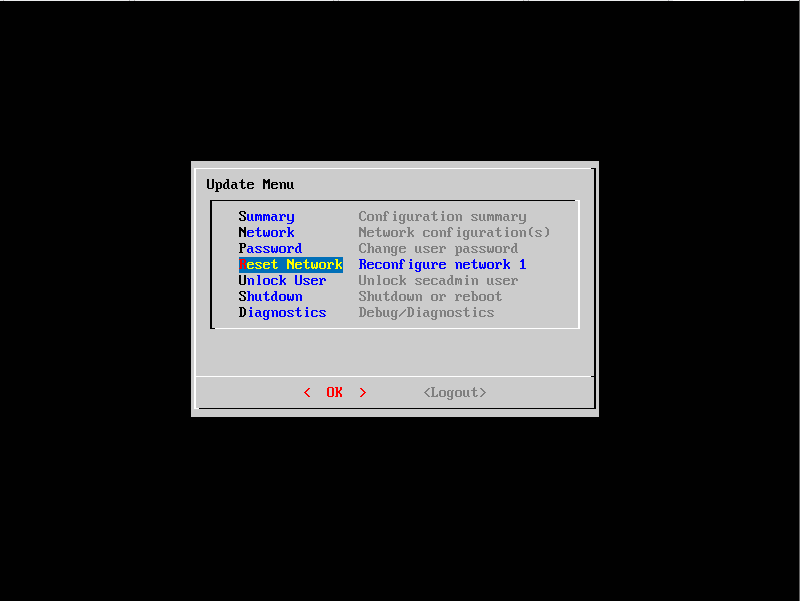
- "Ağı Sıfırla" yı seçin ve sizden tüm ağ yapılandırmasını sıfırlamak isteyip istemediğinizi onaylamanızı isteyecektir. Evet"i seçin
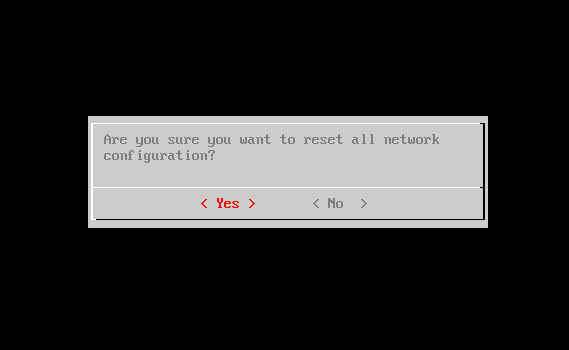
- İstemler geldikçe devam edin
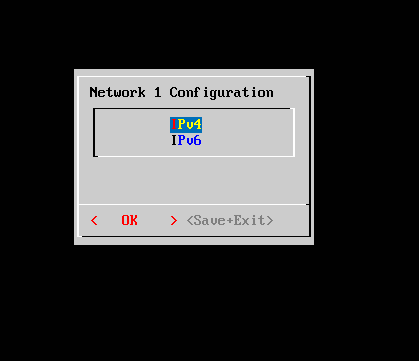
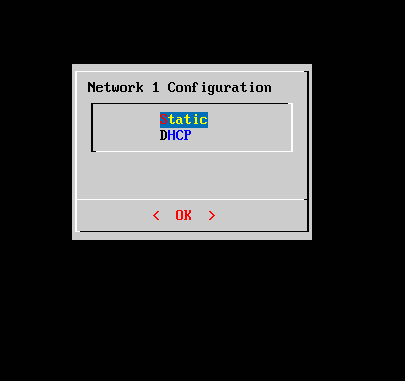
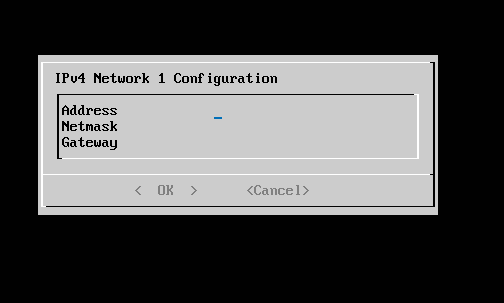
- Bilgileri girdikten sonra konfigürasyon özeti ekranı ile karşılaşacaksınız
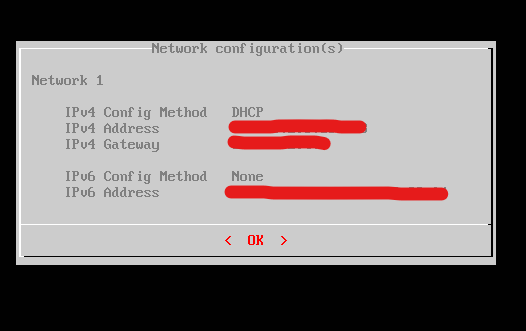
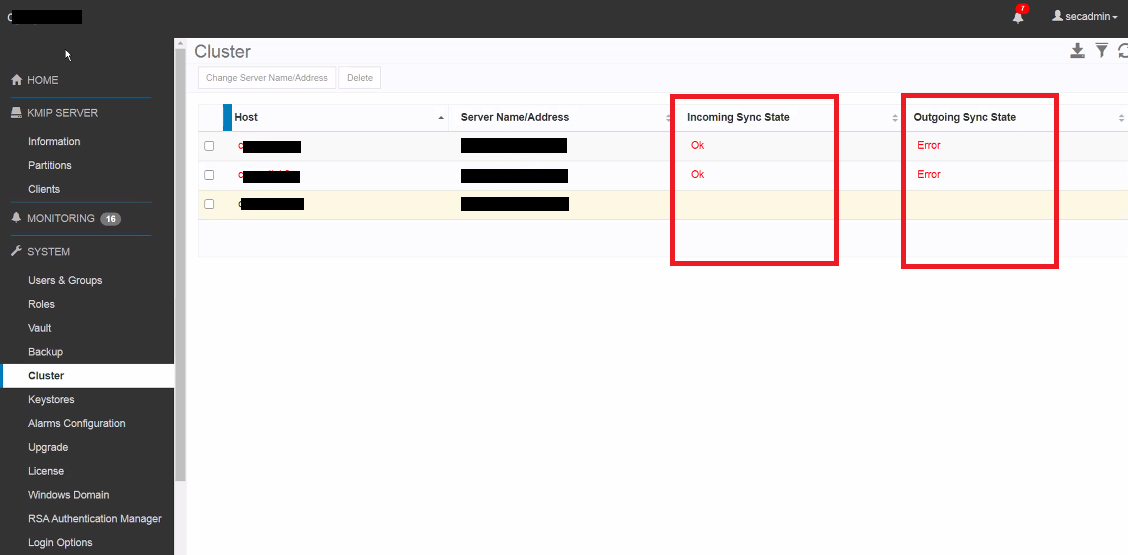
- IP adresi güncellendikten sonra Cloudlink kullanıcı arayüzüne gidin ve güncellenmiş IP adresine sahip düğümün hala kümedeki diğer düğümlerle senkronize olduğundan emin olmak için küme durumunu kontrol edin
- Aşağıdaki örnekte gördüğümüz gibi bir "Hata" durumu değil, Gelen / Giden Senkronizasyon durumunda "Tamam" durumunu görmek istiyorsunuz:
- Tüm şifrelenmiş VM'lerin de durumlarını "Bağlı" olarak gösterdiğinden ve aşağıdaki ekran görüntüsünde gördüğünüz gibi bağlantılarının kesilmediğinden emin olun:
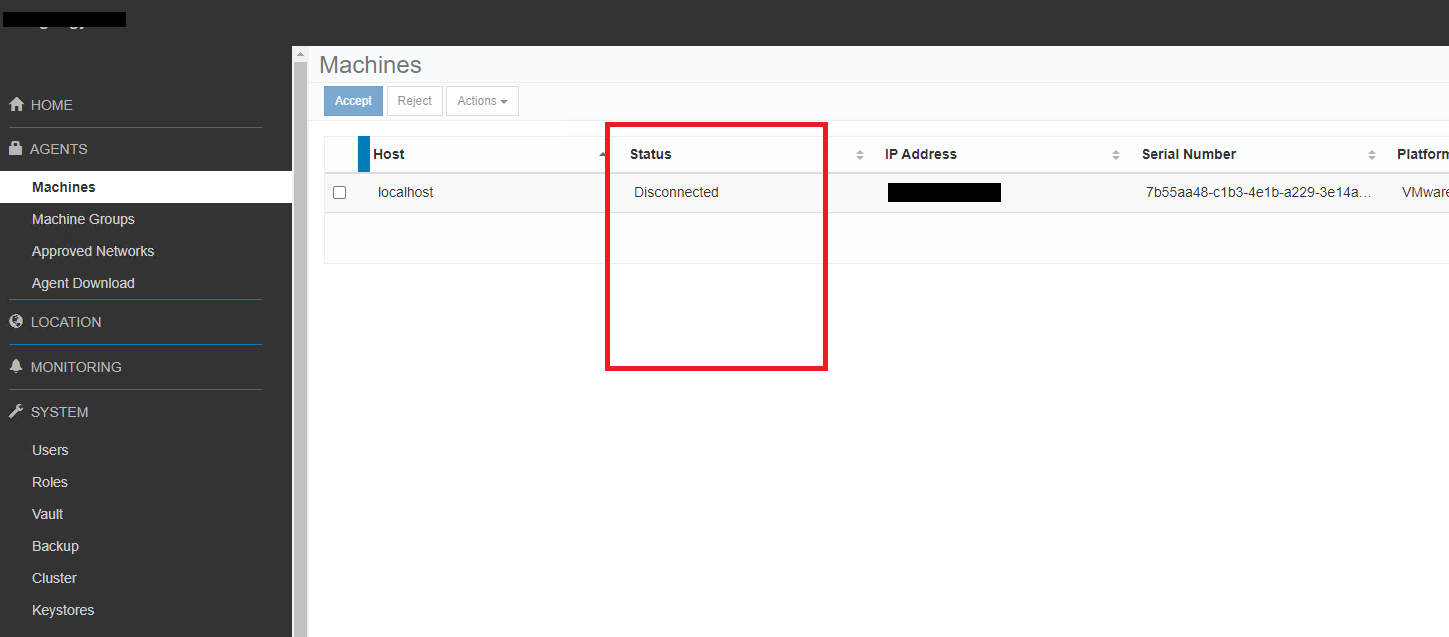
- KMS bağlantı durumunu vSphere'de kontrol etmek için envanter listesinden vCenter sunucu örneğini seçin
- Configure sekmesine ve ardından Security altındaki Key Providers öğesine tıklayın
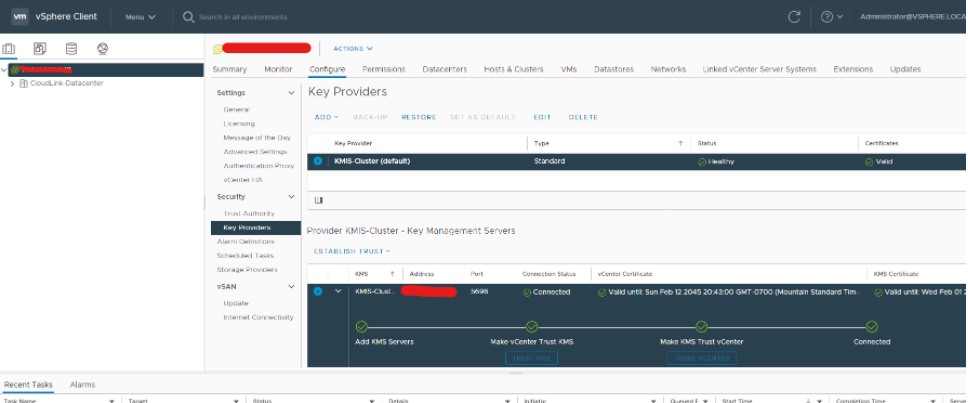
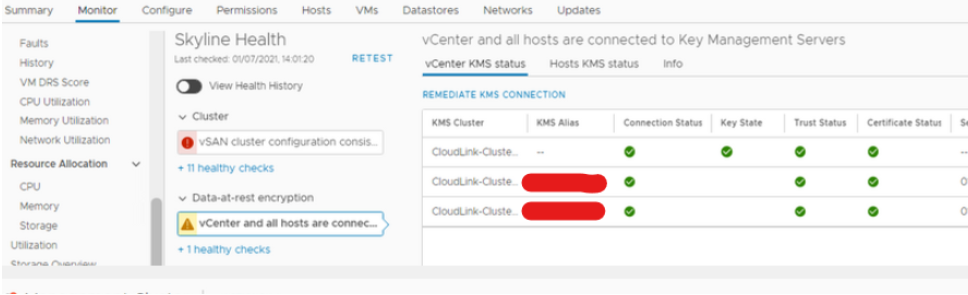
- Alternatif olarak vCenter ve ana bilgisayarlar için KMS durumu, vSphere envanter listesindeki Küme düzeyinde kontrol edilebilir
- Monitör sekmesine ve ardından vSAN altındaki Skyline Health öğesine tıklayın
- Skyline Health'de Encryption / Data-at-rest Encryption öğesine tıklayın ve ardından vCenter ile birlikte tüm ana bilgisayarlar Anahtar Yönetimi sunucularına bağlanır
Produtos afetados
CloudLinkProdutos
CloudLink SecureVMPropriedades do artigo
Número do artigo: 000197530
Tipo de artigo: How To
Último modificado: 13 mai. 2026
Versão: 5
Encontre as respostas de outros usuários da Dell para suas perguntas.
Serviços de suporte
Verifique se o dispositivo está coberto pelos serviços de suporte.