NMC를 사용하여 NetWorker Server 및 Client 소프트웨어 버전을 확인하는 방법
Resumo: NMC(NetWorker Management Console)를 사용하여 NetWorker Server 및 Client 소프트웨어 버전 확인
Este artigo aplica-se a
Este artigo não se aplica a
Este artigo não está vinculado a nenhum produto específico.
Nem todas as versões do produto estão identificadas neste artigo.
Instruções
NetWorker Server 소프트웨어 버전 찾기:
NMC
를 사용하여 NetWorker Server 소프트웨어 버전 확인NMC를 사용하여 NetWorker Server에서 애플리케이션 관리자 사용자 그룹의 구성원인 사용자로 NetWorker Server에 접속합니다.
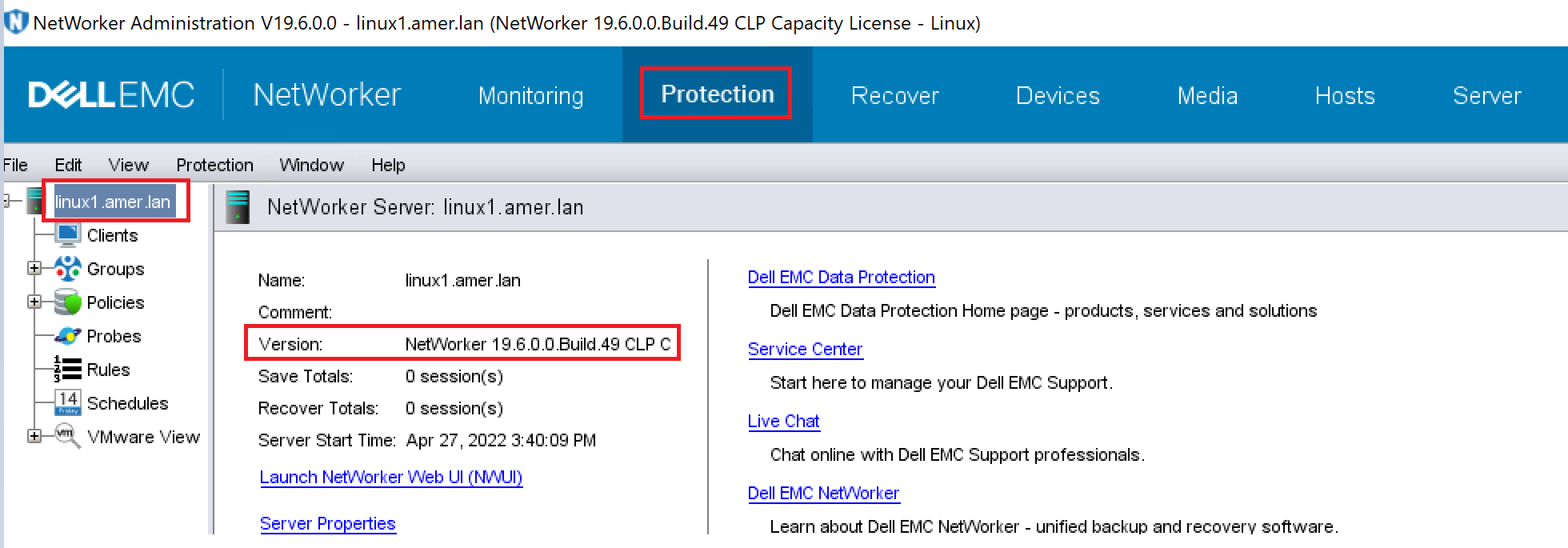
- 보호 탭을 클릭한 후 왼쪽 창에서 NetWorker Server 이름을 클릭합니다. 버전은 오른쪽 창에 표시됩니다.
nsradmin
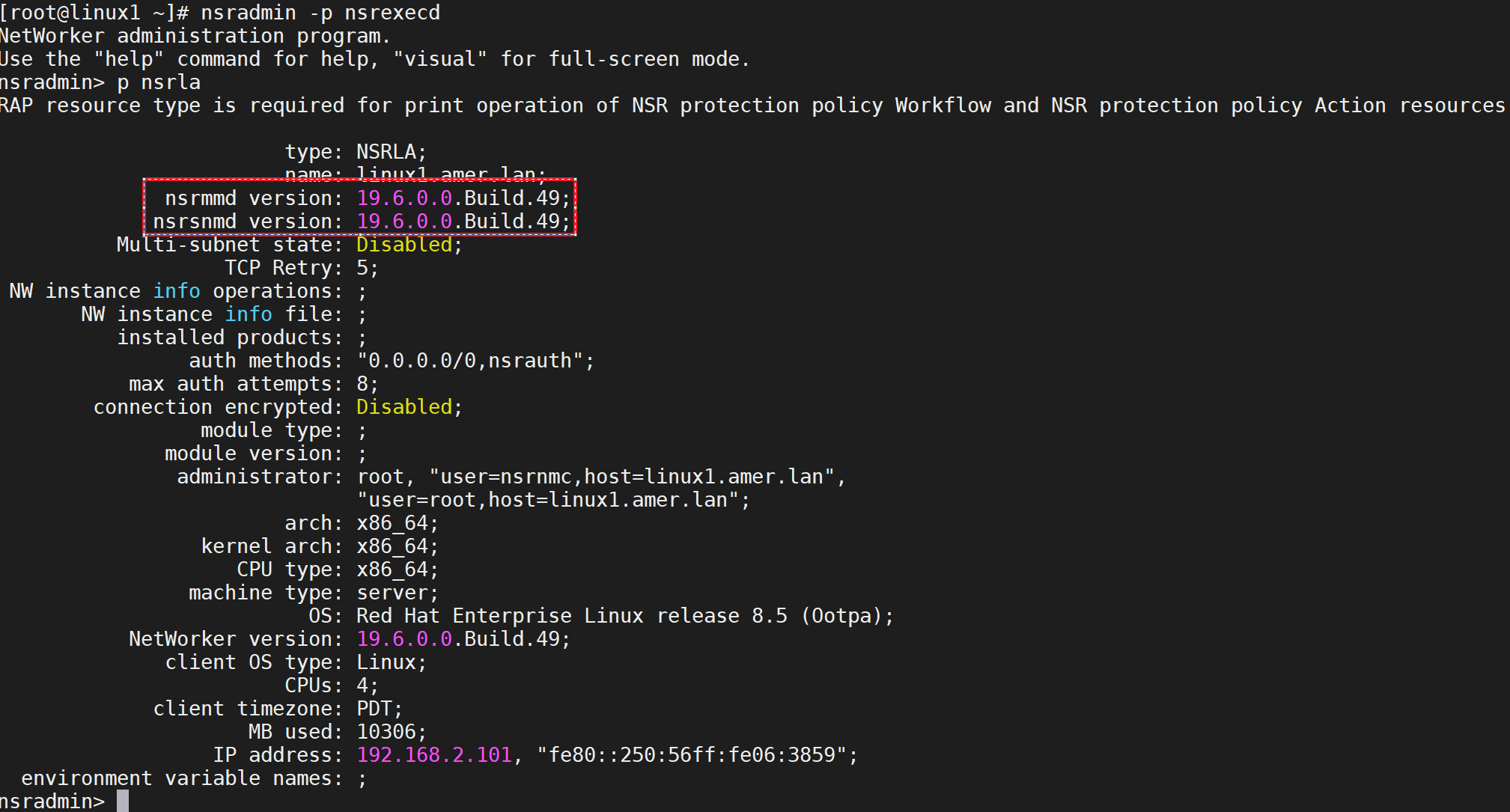
을 사용하여 NetWorker Server 소프트웨어 버전 확인NetWorker Server의 nsradmin 프로그램을 사용하여 명령 프롬프트에서 호스트에 설치된 NetWorker 소프트웨어의 버전을 확인할 수 있습니다.
- 명령 프롬프트에서 다음을 입력합니다.
nsradmin -p nsrexecd
nsradmin 프롬프트에서 다음을 입력합니다. "p nsrla"
NetWorker Client 소프트웨어 버전 찾기:
NMC
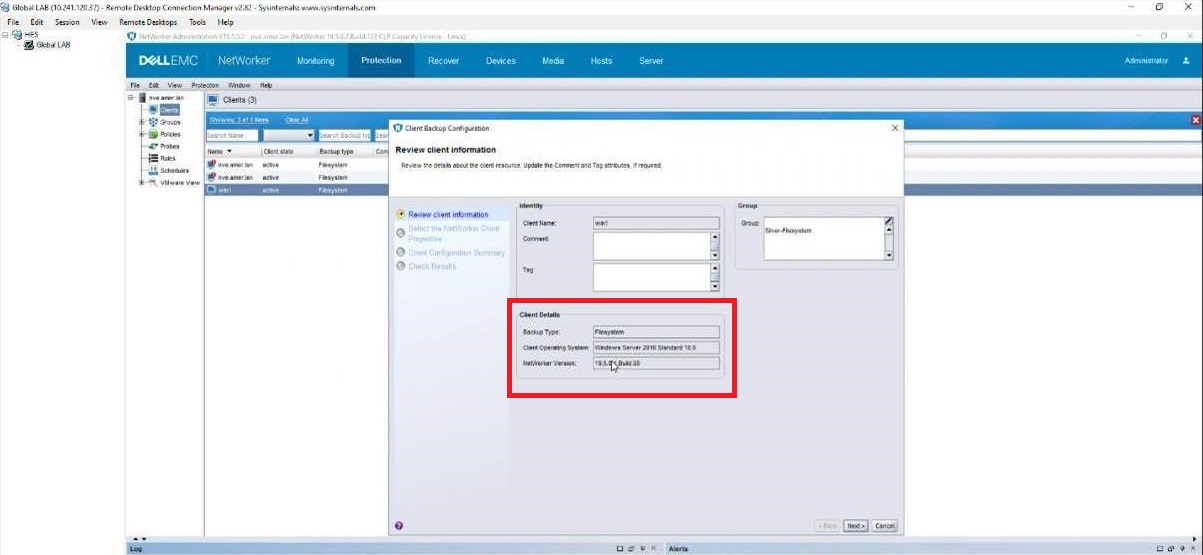
를 사용하여 NetWorker Client 소프트웨어 버전 확인NMC를 사용하여 NetWorker Server에서 애플리케이션 관리자 사용자 그룹의 구성원인 사용자로 NetWorker Server에 접속합니다.
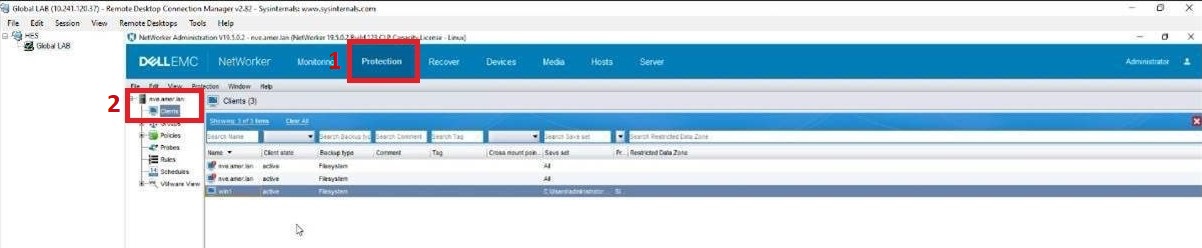
- Protection 탭(1)을 클릭한 다음 클라이언트(2)를 클릭합니다.
- 문제가 발생한 클라이언트를 마우스 오른쪽 버튼으로 클릭하고 Modify Client Wizard를 클릭합니다.
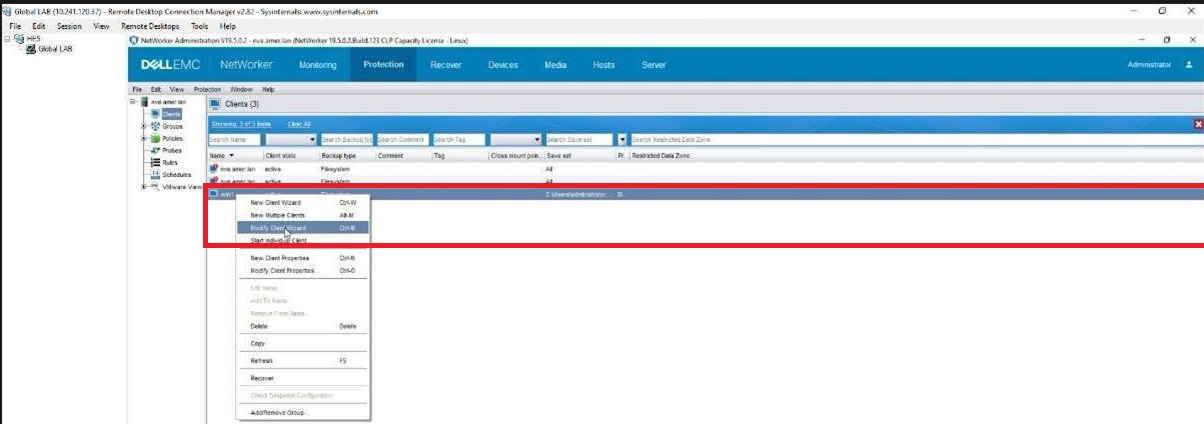
3. 고객은 클라이언트 세부 정보 탭에서 클라이언트 버전을 볼 수 있습니다.
Produtos afetados
NetWorker, NetWorker Series, NetWorker for OpenVMS, NetWorker Management Console, NetWorker Module, NetWorker Module for Databases and Applications, NetWorker Module for Microsoft, NetWorker Module for SAPProdutos
NetWorker Module for MEDITECHPropriedades do artigo
Número do artigo: 000198932
Tipo de artigo: How To
Último modificado: 25 mai. 2026
Versão: 3
Encontre as respostas de outros usuários da Dell para suas perguntas.
Serviços de suporte
Verifique se o dispositivo está coberto pelos serviços de suporte.