NetWorker: De versie van de NetWorker server en clientsoftware bepalen met behulp van NMC
Resumo: De NetWorker Management Console (NMC) gebruiken om de versie van de NetWorker-server en clientsoftware te bepalen.
Este artigo aplica-se a
Este artigo não se aplica a
Este artigo não está vinculado a nenhum produto específico.
Nem todas as versões do produto estão identificadas neste artigo.
Instruções
De softwareversie van de NetWorker server zoeken:
De softwareversie van de NetWorker server bepalen met behulp van de NetWorker Management Console (NMC)
- Meld u aan bij de NetWorker Management Console (NMC):
- Selecteer de NetWorker-server op het tabblad NMC Enterprise.
- De NetWorker-serverversie wordt weergegeven in het rechtervenster:
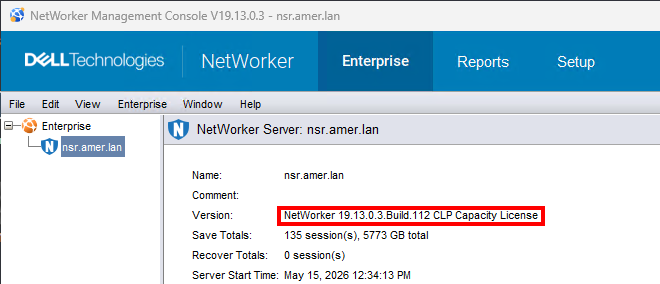
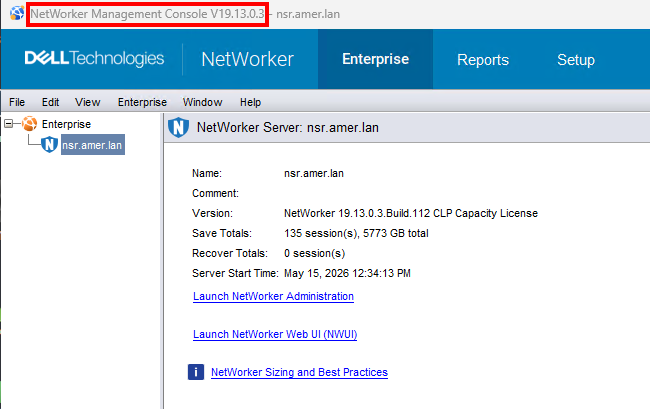
- In sommige omgevingen worden meerdere NetWorker-servers beheerd door één NMC server. Het is raadzaam om dezelfde NMC versie te gebruiken als de NetWorker server; De versies kunnen echter verschillen. De NMC server versie staat vermeld in de titelbalk van de NMC:
Finding NetWorker Client software version:
De versie van de NetWorker Client-software bepalen met behulp van NMC
OPMERKING: Deze methode is alleen mogelijk als de clienthost online en toegankelijk is voor NetWorker. NetWorker-clientservices moeten worden uitgevoerd.
Gebruik NMC om verbinding te maken met de NetWorker-server met een gebruiker die lid is van de gebruikersgroep Application Administrators op de NetWorker-server.
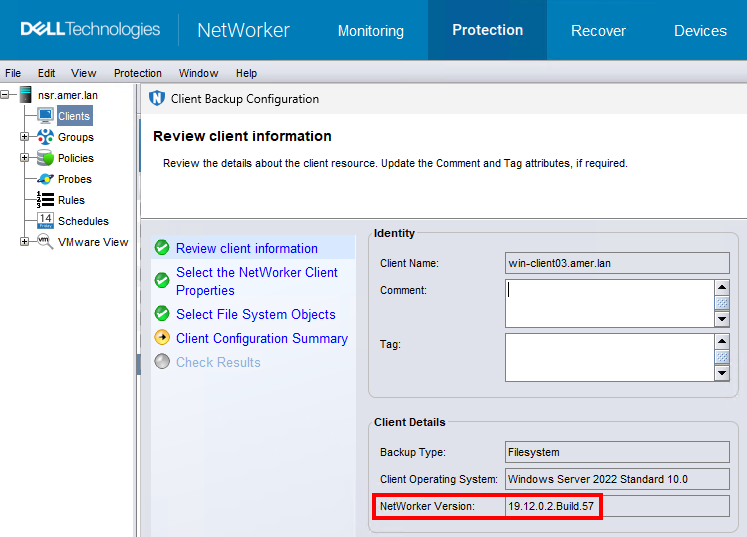
- Klik in NMC op Beeld ->Diagnostische modus (deze moet zijn ingeschakeld).
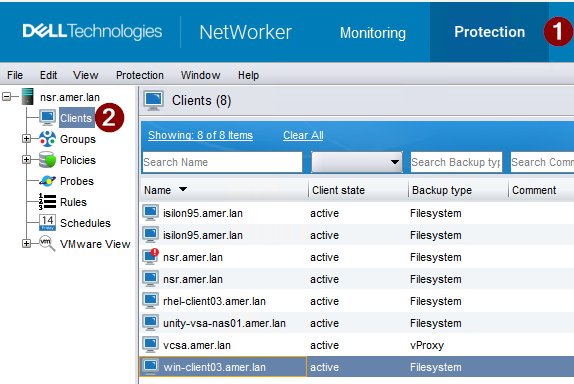
- Klik op het tabblad Bescherming (1) en klik vervolgens op clients (2).
- Klik met de rechtermuisknop op de client met het probleem en klik op Client Wizard wijzigen.
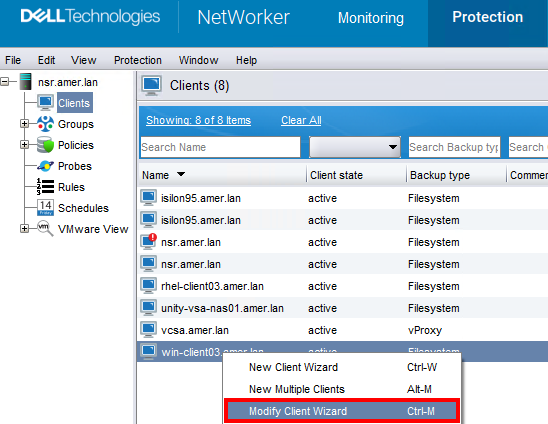
3. De NetWorker-versie wordt weergegeven in het venster clientdetails.
De softwareversie van de NetWorker server bepalen met nsradmin:
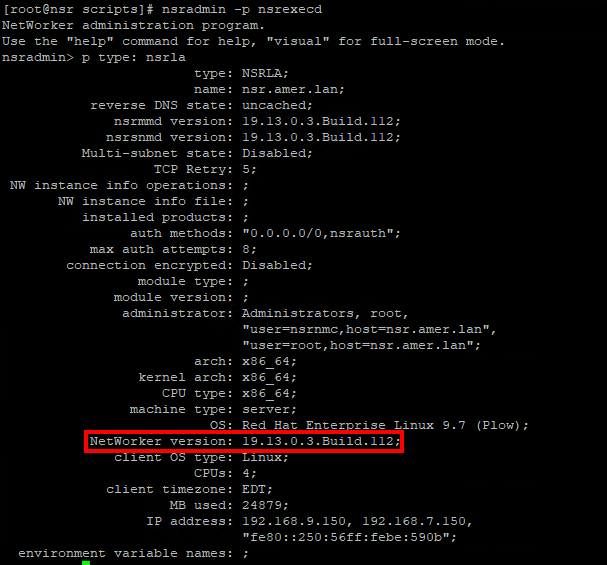
NetWorker-services zijn online:
Voor NetWorker servers voert u nsrwatch Vanaf een prompt met verhoogde bevoegdheid:

Voor elke host waarop de NetWorker-clientsoftware is geïnstalleerd, voert u de volgende opdracht uit om toegang te krijgen tot de nsradmin opdrachtregelinterface voor het clientproces (nsrexecd)
- Typ in de opdrachtprompt:
nsradmin -p nsrexecd - Van de
nsradminprompt, uitvoeren:print type: nsrla
NetWorker-services zijn offline:
- Voor elke host waarop de NetWorker-clientsoftware is geïnstalleerd, voert u de volgende opdracht uit om toegang te krijgen tot de
nsradminopdrachtregelinterface tegen densrladb.
- Linux:
nsradmin -d /nsr/res/nsrladb - Windows (standaard installatiepad):
nsradmin -d "C:\Program Files\EMC NetWorker\nsr\res\nsrladb"
- Van de
nsradminprompt, uitvoeren:print type: nsrla
Mais informações
Produtos afetados
NetWorker, NetWorker Series, NetWorker Management Console, NetWorker Module, NetWorker Module for Databases and Applications, NetWorker Module for Microsoft, NetWorker Module for SAPProdutos
NetWorker Module for MEDITECHPropriedades do artigo
Número do artigo: 000198932
Tipo de artigo: How To
Último modificado: 25 mai. 2026
Versão: 3
Encontre as respostas de outros usuários da Dell para suas perguntas.
Serviços de suporte
Verifique se o dispositivo está coberto pelos serviços de suporte.