NetWorker: NMC kullanarak NetWorker sunucu ve istemci yazılımı sürümünü belirleme
Resumo: NetWorker sunucu ve istemci yazılımı sürümünü belirlemek için NetWorker Management Console'u (NMC) kullanma.
Este artigo aplica-se a
Este artigo não se aplica a
Este artigo não está vinculado a nenhum produto específico.
Nem todas as versões do produto estão identificadas neste artigo.
Instruções
NetWorker sunucusu yazılım sürümünü bulma:
NetWorker Management Console (NMC) kullanarak NetWorker sunucu yazılım sürümünü belirleme
- NetWorker Management Console da (NMC) oturum açın:
- NMC Enterprise sekmesinden NetWorker sunucusunu seçin.
- NetWorker sunucusu sürümü sağ pencerede listelenir:
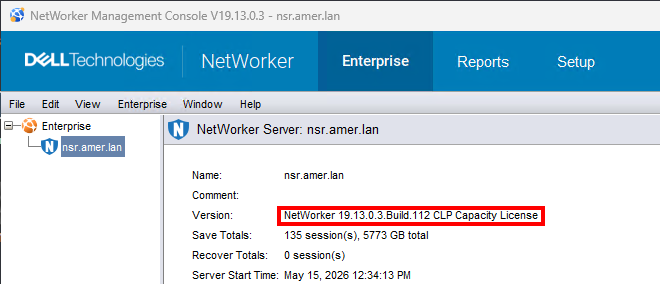
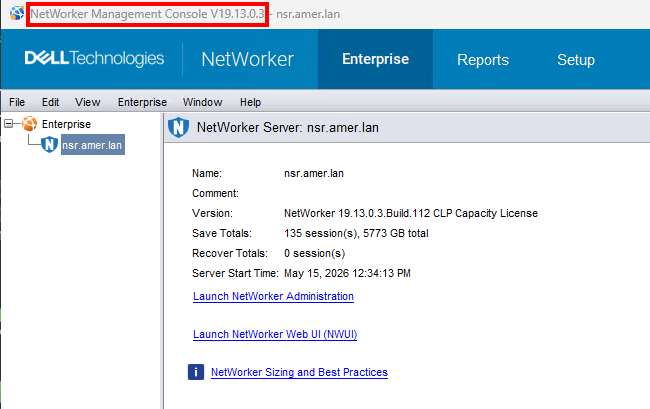
- Bazı ortamlarda, birden fazla NetWorker sunucusu tek bir NMC sunucusu tarafından yönetilir. NetWorker sunucusuyla aynı NMC sürümünü kullanmak en iyi uygulamadır; Ancak sürümler farklı olabilir. NMC sunucu sürümü, NMC'nin başlık çubuğunda listelenir:
NetWorker Client yazılım sürümünü bulma:
NMC kullanarak NetWorker İstemci yazılımı sürümünü belirleme
NOT: Bu yöntem, yalnızca istemci ana bilgisayarı NetWorker tarafından çevrimiçi ve erişilebilir durumdaysa mümkündür. NetWorker istemci hizmetleri çalışıyor olmalıdır.
NetWorker sunucusundaki Uygulama Yöneticileri kullanıcı grubunun üyesi olan bir kullanıcıyla NetWorker sunucusuna bağlanmak için NMC'yi kullanın.
- NMC'den View ->Diagnostic Mode ögesine tıklayın (Bu etkinleştirilmelidir).
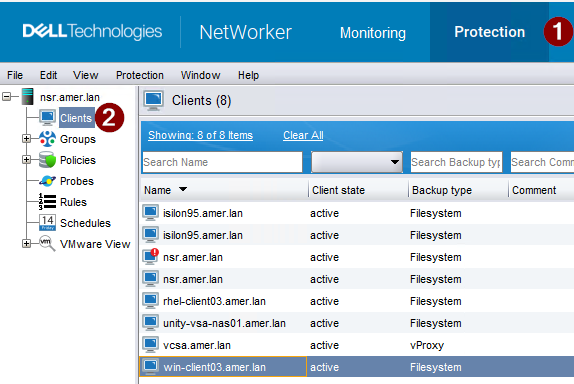
- Koruma sekmesine (1) ve ardından istemciler (2) öğesine tıklayın.
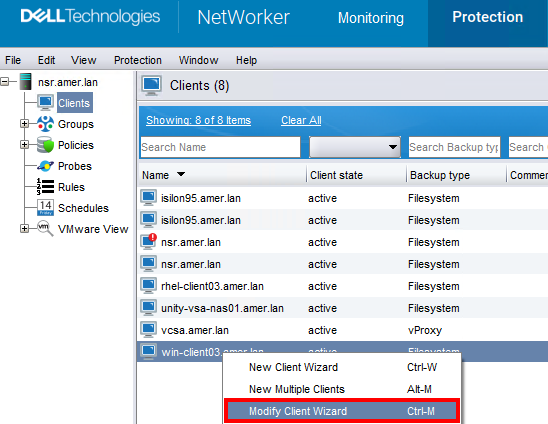
- Sorun yaşanan istemciye sağ tıklayın ve istemciyi değiştirme sihirbazı öğesine tıklayın.
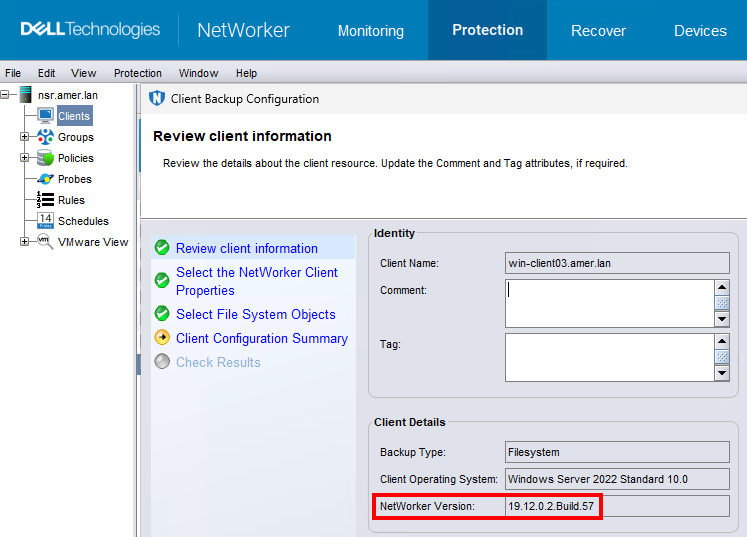
3.NetWorker Sürümü, istemci ayrıntıları penceresinde listelenir.
nsradmin kullanarak NetWorker sunucu yazılım sürümünü belirleme:
NetWorker hizmetleri çevrimiçidir:
NetWorker sunucuları için şunu çalıştırın: nsrwatch Yükseltilmiş bir komut isteminden:

NetWorker istemci yazılımı yüklü herhangi bir ana bilgisayarda, aşağıdakilere erişmek için aşağıdaki komutu çalıştırın: nsradmin İstemci işlemi için komut satırı arabirimi (nsrexecd)
- Komut istemine şunu yazın:
nsradmin -p nsrexecd - İtibaren
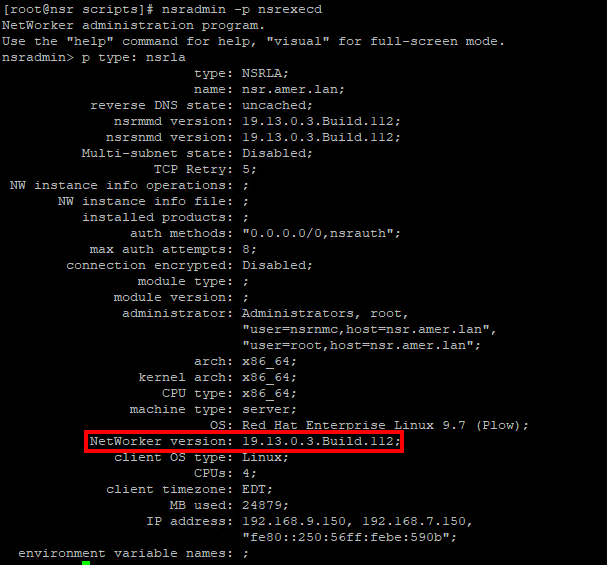
nsradminkomut istemi altında çalıştırın:print type: nsrla
NetWorker hizmetleri çevrimdışı:
- NetWorker istemci yazılımı yüklü herhangi bir ana bilgisayarda, aşağıdakilere erişmek için aşağıdaki komutu çalıştırın:
nsradminKomut satırı arayüzüne karşınsrladb.
- Linux:
nsradmin -d /nsr/res/nsrladb - Windows (Varsayılan yükleme yolu):
nsradmin -d "C:\Program Files\EMC NetWorker\nsr\res\nsrladb"
- İtibaren
nsradminkomut istemi altında çalıştırın:print type: nsrla
Mais informações
Produtos afetados
NetWorker, NetWorker Series, NetWorker Management Console, NetWorker Module, NetWorker Module for Databases and Applications, NetWorker Module for Microsoft, NetWorker Module for SAPProdutos
NetWorker Module for MEDITECHPropriedades do artigo
Número do artigo: 000198932
Tipo de artigo: How To
Último modificado: 25 mai. 2026
Versão: 3
Encontre as respostas de outros usuários da Dell para suas perguntas.
Serviços de suporte
Verifique se o dispositivo está coberto pelos serviços de suporte.