PFX:n tuonti epäonnistuu parseAlgParameters-virheen kanssa
Resumo: Kun varmennetta yritetään päivittää Dell Security Management Serverissä Server Configuration Tool- tai Java key tool -työkalulla, prosessi epäonnistuu ja antaa parseAlgParameters-virheen, kun PFX on salattu AES256-SHA256:lla. ...
Este artigo aplica-se a
Este artigo não se aplica a
Este artigo não está vinculado a nenhum produto específico.
Nem todas as versões do produto estão identificadas neste artigo.
Sintomas
Tuotteet, joita asia koskee:
- Dell Security Management Server
Causa
Ei sovellettavissa
Resolução
PFX-tiedosto on vietävä TripleDES-SHA1-salausasetuksella, jotta Server Configuration Tool ja Java keytool voivat käyttää sitä.
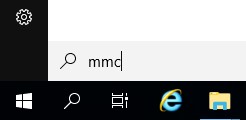
- Napsauta tehtäväpalkin hakuvaihtoehtoa ja kirjoita MMC.
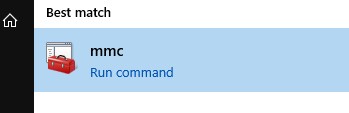
- Napsauta MMC-sovellusta tuloksissa.
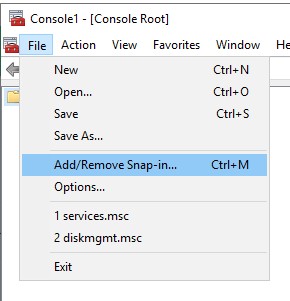
- Valitse MMC:n ylävalikosta File ja valitse sitten Add/Remove Snap-in.
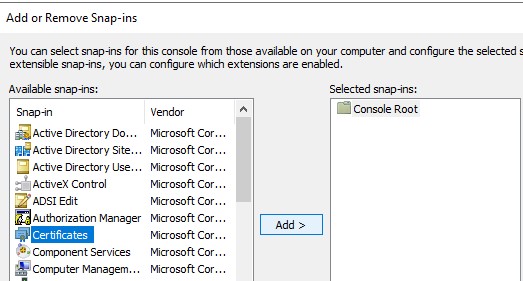
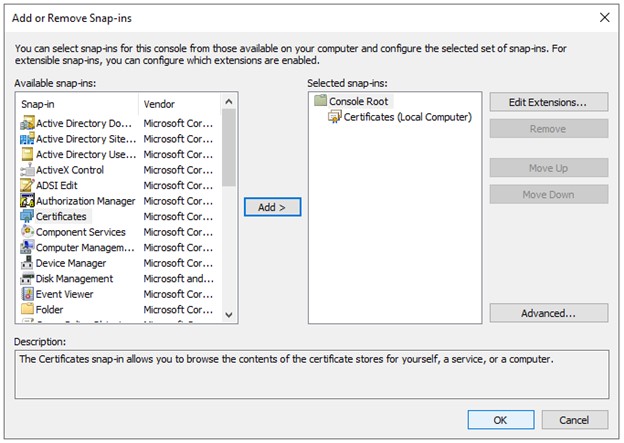
- Valitse Lisää tai poista laajennuksia -ikkunan Käytettävissä olevat laajennukset -ruudusta Varmenteet ja klikkaa sitten Lisää-painiketta >, joka avaa Varmenteet-laajennusikkunan.
- Valitse Tietokonetili-valintanappi ja napsauta sitten Seuraava-painiketta >.

- Sulje Varmenteet-laajennusikkuna napsauttamalla Valmis-painiketta.
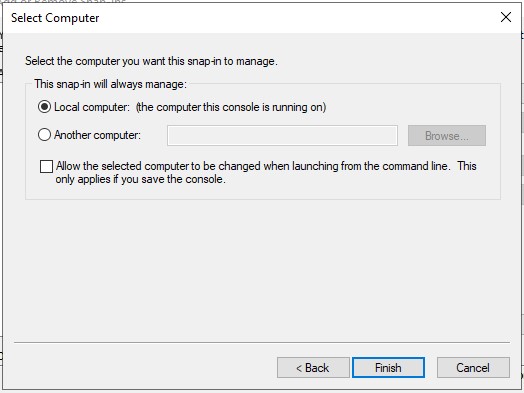
- Viimeistele laajennuksen lisääminen valitsemalla Lisää tai poista laajennuksia -ikkunassa OK.
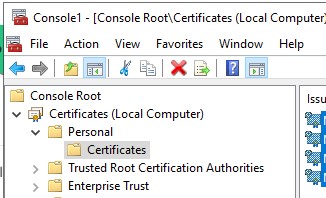
- Laajenna MMC-ikkunassa Varmenteet (paikallinen tietokone) ja Henkilökohtainen-kansio . Valitse sitten Varmenteet-kansio .
- Määritä varmenne, jonka haluat viedä. Napsauta varmennetta hiiren kakkospainikkeella, valitse Kaikki tehtävät ja valitse Vie.

- Napsauta ohjatussa varmenteen vientitoiminnossaSeuraava-painiketta .

- Valitse Vie yksityinen avain -näytössä Kyllä, vie yksityinen avain -valintanappi ja napsauta Seuraava-painiketta .
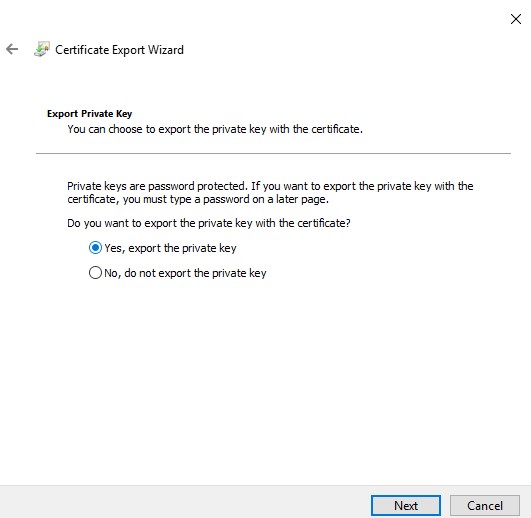
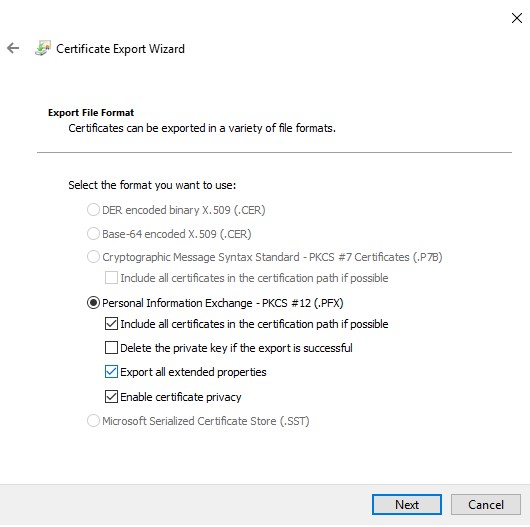
- Vie tiedostomuoto -näytössä:
- Valitse Personal Information Exchange - PKCS #12 (. PFX) -valintanappi.
- Jos sitä ei ole jo valittu, valitse Sisällytä kaikki varmenteet sertifiointipolkuun, jos mahdollista, -valintaruutu.
- Jos sitä ei ole jo valittu, valitse Vie kaikki laajennetut ominaisuudet -valintaruutu
- Jos sitä ei ole jo valittu, valitse Ota varmenteen tietosuoja käyttöön - valintaruutu.
- Valitse Next.
- Valitse Salasana-valintaruutu , määritä salasana tiedostolle ja varmista, että Salaus: Avattavaksi valikoksi on määritetty TripleDES-SHA1 ja napsauta Seuraava-painiketta.

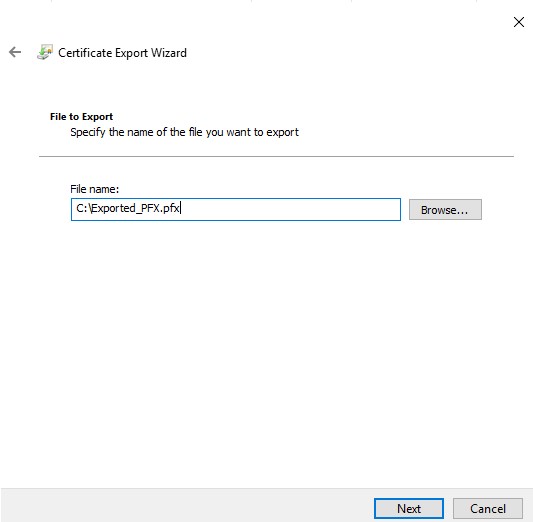
- Valitse vientitiedoston sijainti ja nimi ja klikkaa sitten Seuraava-painiketta.
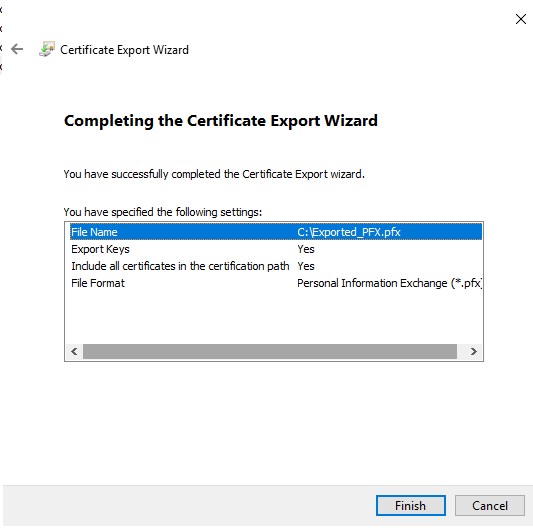
- Valitse Valmis-painike.
Jos haluat ottaa yhteyttä tukeen, katso luettelo Dell Data Securityn kansainvälisen tuen puhelinnumeroista.
TechDirectissä voit luoda teknisen tukipyynnön verkossa.
Lisätietoja ja resursseja on Dell Security Community Forum -keskustelufoorumilla.
Produtos afetados
Dell EncryptionPropriedades do artigo
Número do artigo: 000200901
Tipo de artigo: Solution
Último modificado: 15 jul. 2024
Versão: 4
Encontre as respostas de outros usuários da Dell para suas perguntas.
Serviços de suporte
Verifique se o dispositivo está coberto pelos serviços de suporte.