Falha na importação do PFX com o erro parseAlgParameters
Resumo: Ao tentar atualizar o certificado usando a Server Configuration Tool ou o Java keytool, no Dell Security Management Server, o processo falha com um erro parseAlgParameters quando o PFX é criptografado com AES256-SHA256. ...
Este artigo aplica-se a
Este artigo não se aplica a
Este artigo não está vinculado a nenhum produto específico.
Nem todas as versões do produto estão identificadas neste artigo.
Sintomas
Produtos afetados:
- Dell Security Management Server
Causa
Não aplicável
Resolução
O arquivo PFX deve ser exportado usando a opção de criptografia TripleDES-SHA1 para permitir que a Server Configuration Tool e o Java keytool o utilizem.
- Clique na opção de pesquisa na barra de tarefas e digite MMC.
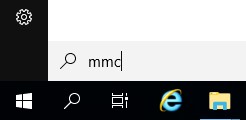
- Clique no aplicativo MMC nos resultados.

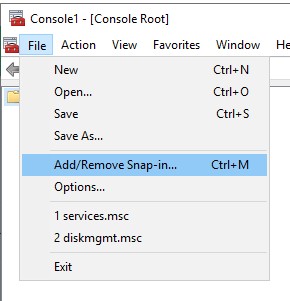
- Clique em Arquivo no menu superior do MMC e selecione Adicionar/Remover snap-ins.
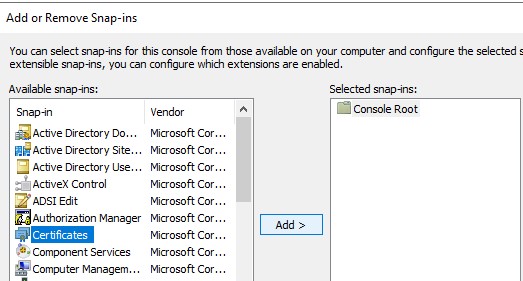
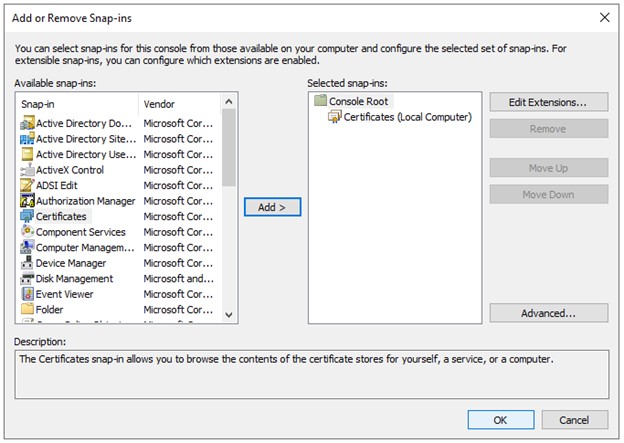
- No painel Snap-ins disponíveis da janela Adicionar ou remover snap-ins, selecione Certificados e clique no botão Adicionar > que abre a janela do snap-in Certificados.
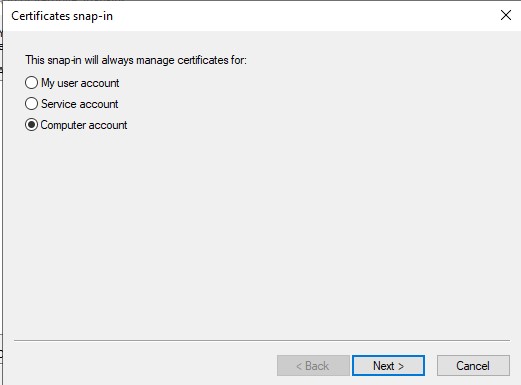
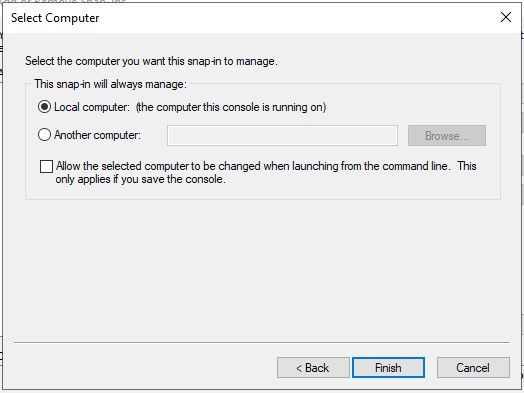
- Selecione o botão de opção Conta do computador e clique no botão Avançar >.
- Clique no botão Finish para fechar a janela do snap-in Certificates .
- Clique em OK na janela Adicionar ou remover snap-ins para concluir a inclusão do snap-in.
- Na janela MMC, expanda Certificados (Computador local) e a pasta Pessoal. Em seguida, selecione a pasta Certificados.

- Determine o certificado que deseja exportar. Clique com o botão direito do mouse no certificado, selecione Todas as tarefas e escolha Exportar.

- No Assistente para exportação de certificados, clique no botão Avançar .

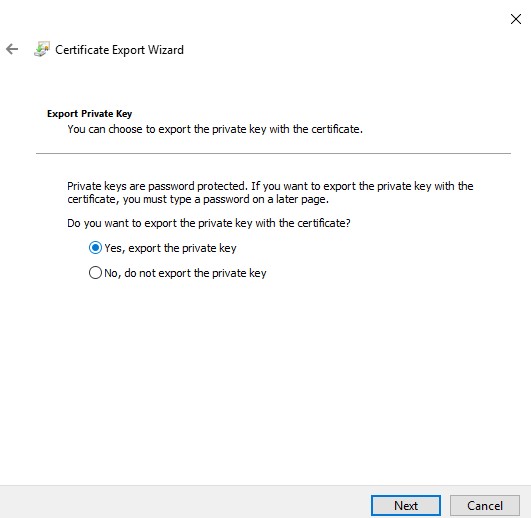
- Na tela Exportar chave privada, selecione o botão de opção Sim, exportar a chave privada e clique no botão Avançar.
- Na tela, Exportar formato de arquivo:
- Selecione o botão de opção Troca de informações pessoais — PKCS nº 12 (.PFX).
- Se ainda não estiver selecionada, marque a caixa de seleção Incluir todos os certificados no caminho de certificação, se possível.
- Se ainda não estiver selecionada, marque a caixa de seleção Exportar todas as propriedades estendidas
- Se ainda não estiver selecionada, marque a caixa de seleção Enable Certificate Privacy .
- Clique em Next.

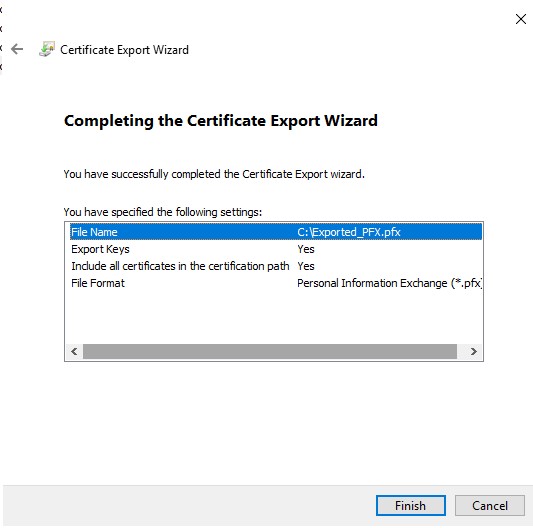
- Marque a caixa de seleção Senha , atribua uma senha ao arquivo, certifique-se de que a Criptografia: O menu suspenso é definido como TripleDES-SHA1 e clique no botão Next .

- Escolha o local e o nome do arquivo de exportação e clique no botão Avançar.

- Clique no botão Concluir.
Para entrar em contato com o suporte, consulte Números de telefone do suporte internacional do Dell Data Security.
Acesse o TechDirect para gerar uma solicitação de suporte técnico on-line.
Para obter insights e recursos adicionais, participe do Fórum da comunidade de segurança da Dell.
Produtos afetados
Dell EncryptionPropriedades do artigo
Número do artigo: 000200901
Tipo de artigo: Solution
Último modificado: 15 jul. 2024
Versão: 4
Encontre as respostas de outros usuários da Dell para suas perguntas.
Serviços de suporte
Verifique se o dispositivo está coberto pelos serviços de suporte.