O notebook Alienware não tem áudio
Resumo: Este artigo apresenta informações sobre um problema de ausência de áudio no Alienware m15 R7, Alienware m15 R7 AMD, Alienware m17 R5 AMD e Alienware X14.
Este artigo aplica-se a
Este artigo não se aplica a
Este artigo não está vinculado a nenhum produto específico.
Nem todas as versões do produto estão identificadas neste artigo.
Sintomas
Sem áudio
Nenhum problema de áudio ocorre quando:
- Depois de limpar a instalação do Windows, os drivers necessários não são instalados automaticamente.
- Não reiniciar o computador depois de desinstalar manualmente e reinstalar os drivers de áudio necessários
- Quaisquer alterações nos drivers de áudio são causadas por outro software
- Não configurar corretamente o dispositivo de reprodução de áudio
Os seguintes drivers devem ser instalados:
- Driver de áudio Realtek
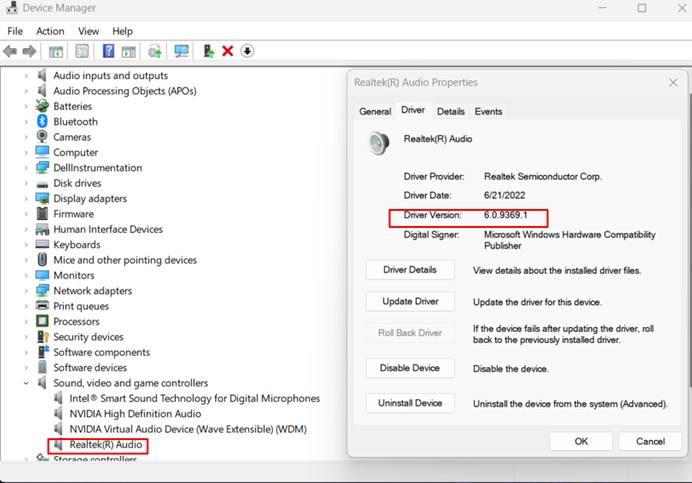
(Figura 1 — como verificar se os drivers de áudio Realtek estão instalados)
Causa
Resolução
Como recuperar se o driver de áudio Realtek não for instalado:
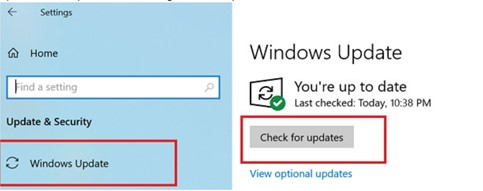
- Atualize os drivers do computador usando o Windows Update.
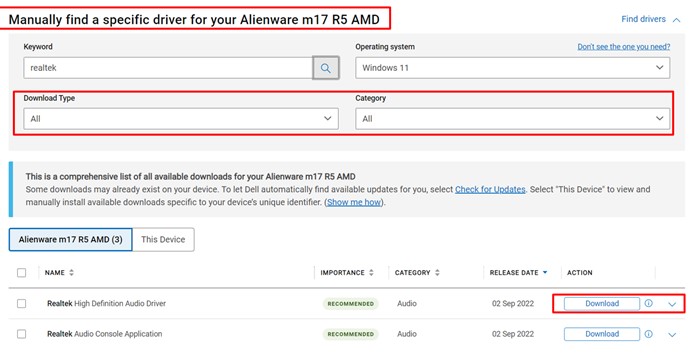
- Faça download manualmente dos drivers necessários no site da Dell: Driver de áudio Realtek e driver de amplificadores de alto-falante incrível Cirrus Logic (pacote de driver único)
Etapas para instalar os drivers de áudio:
- Desinstale o driver atual seguindo os prompts de instalação.
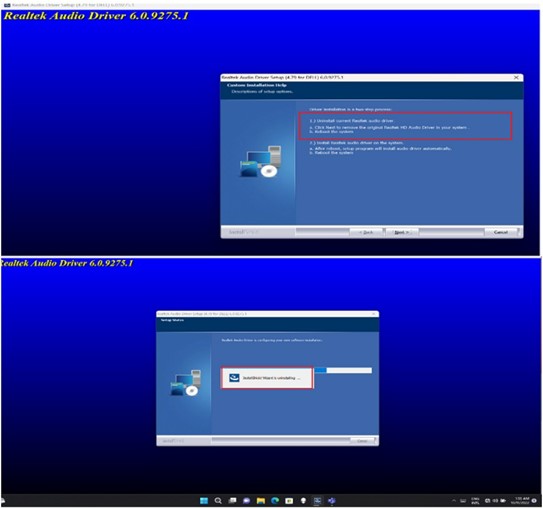
- Depois que a desinstalação dos drivers atuais estiver concluída, NÃO desmarque "Sim, quero reiniciar meu computador agora". Clique em Avançar para reiniciar imediatamente o computador e instalar o driver de áudio mais recente.
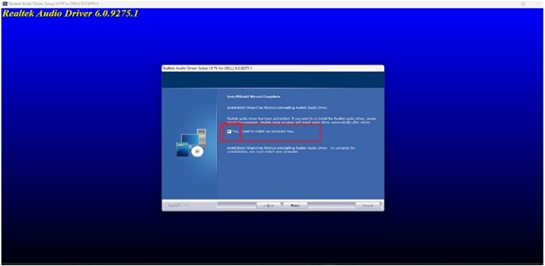
- Verifique novamente os drivers de áudio para verificar as versões corretas instaladas (descritas acima).
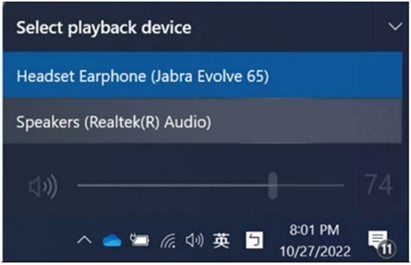
Se os drivers corretos estiverem instalados e não houver áudio, verifique se o caminho de áudio está definido corretamente:
- Certifique-se de que os alto-falantes estejam selecionados como o dispositivo de reprodução.
Produtos afetados
Alienware m15 R7 AMD, Alienware m15 R7, Alienware m17 R5 AMD, Alienware x14Propriedades do artigo
Número do artigo: 000205123
Tipo de artigo: Solution
Último modificado: 15 mai. 2026
Versão: 5
Encontre as respostas de outros usuários da Dell para suas perguntas.
Serviços de suporte
Verifique se o dispositivo está coberto pelos serviços de suporte.