Data Domain: Hantera värdcertifikat för HTTP och HTTPS
Resumo: Värdcertifikat gör det möjligt för webbläsare och program att verifiera identiteten för ett Data Domain-system när de upprättar säkra hanteringssessioner. HTTPS är aktiverat som standard. Systemet kan använda antingen ett självsignerat certifikat eller ett importerat certifikat från en betrodd certifikatutfärdare (CA). I den här artikeln beskrivs hur du kontrollerar, genererar, begär, importerar och tar bort certifikat för HTTP/HTTPS på Data Domain-system. ...
Este artigo aplica-se a
Este artigo não se aplica a
Este artigo não está vinculado a nenhum produto específico.
Nem todas as versões do produto estão identificadas neste artigo.
Instruções
Certifikat kan upphöra att gälla eller bli ogiltiga. Om inget certifikat importeras använder systemet ett självsignerat certifikat som webbläsare eller integrerade program kanske inte litar på.
1. Kontrollera befintliga certifikat.
På Data Domain (DD-CLI) kör du följande kommando för att visa installerade certifikat:
adminaccess certificate show
Om certifikat har upphört att gälla eller snart upphör att gälla:
- Om det är självsignerat återskapar du med DD-CLI
- Om det har importerats följer du CSR- och importstegen nedan.
-
2. Generera självsignerade certifikat.
Så här återskapar du HTTPS-certifikatet:
adminaccess certificate generate self-signed-cert
Så här återskapar du HTTPS och betrodda CA-certifikat:
adminaccess certificate generate self-signed-cert regenerate-ca
3. Generera en CSR-begäran (Certificate Signing Request)
Använd DD System Manager:
- Ange en lösenfras om du inte redan har gjort det:
system passphrase set
- Gå till Administratörsåtkomst > för administratörsåtkomst>.
- Välj fliken HTTPS > Konfigurera > certifikat Lägg > till.
- Klicka på Generera CSR för det här Data Domain-systemet.
- Fyll i CSR-formuläret och ladda ner filen från:
/ddvar/certificates/CertificateSigningRequest.csr
Alternativt CLI-exempel:
adminaccess certificate cert-signing-request generate key-strength 2048bit country "CN" state "Shanghai" city "Shanghai" org-name "Dell EMC" org-unit "Dell EMC" common-name "ddve1.example.com" subject-alt-name "DNS:ddve1.example.com, DNS:ddve1"
4. Importera signerat certifikat
Använd DD System Manager:- Välj Administration >Åtkomst > Enadministratör Åtkomst
- I området Tjänster väljer du HTTPS och klickar på Konfigurera
- Välj fliken Certifikat
- Klicka på Lägg till. Dialogrutan Överför visas:
- Vid frågor om
.p12Filen:- Välj Ladda upp certifikat som
.p12anger du lösenord, bläddrar och laddar upp. - Exempel på
.p12Urval:
- Välj Ladda upp certifikat som
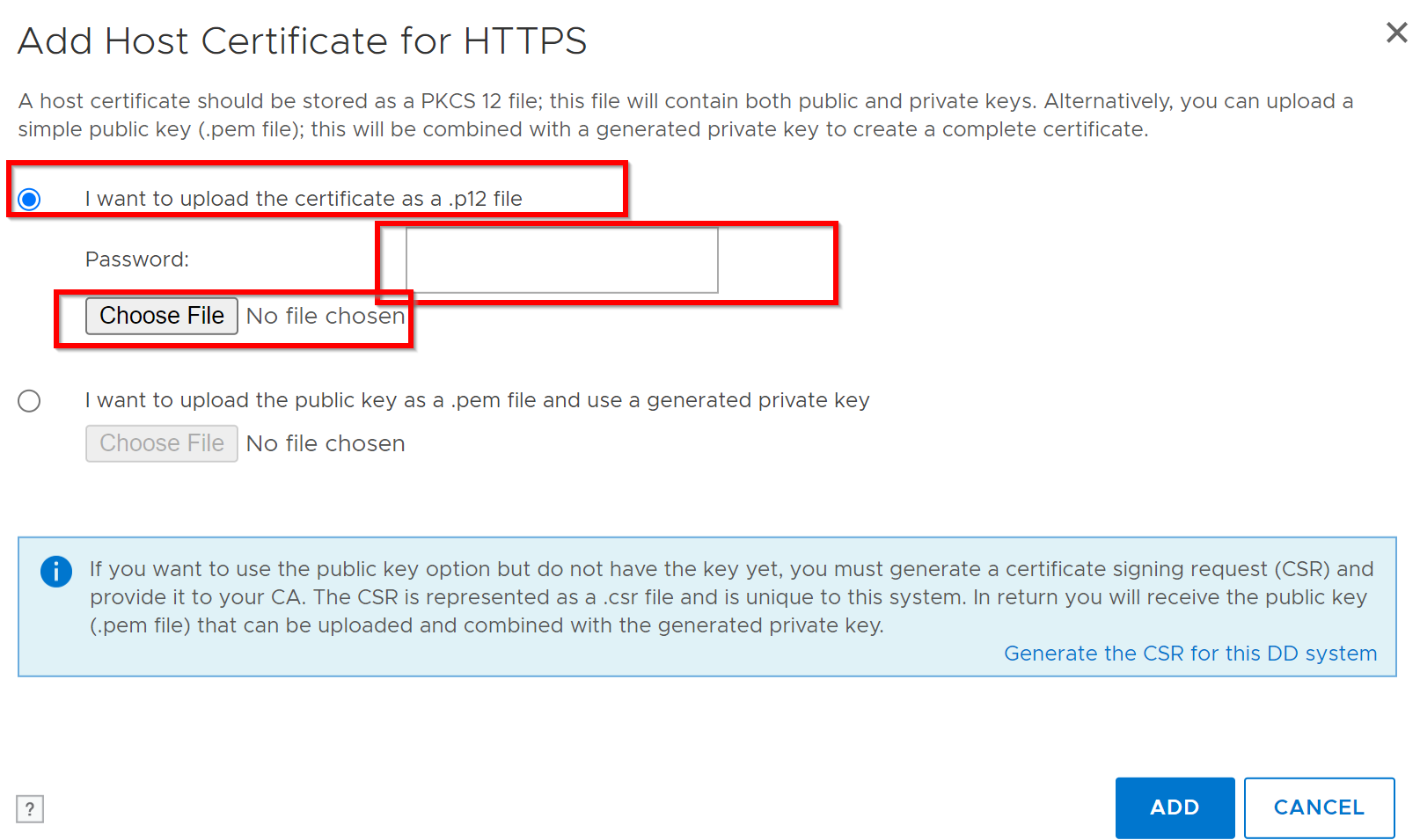
- Vid frågor om
.pemFilen:- Välj Ladda upp offentlig nyckel som
.pemfil och använd genererad privat nyckel, bläddra och ladda upp.
- Välj Ladda upp offentlig nyckel som
5. Ta bort befintligt certifikat.
Ta bort det aktuella certifikatet innan du lägger till ett nytt certifikat:
- Gå till fliken Administration > åtkomst > till administratör > åtkomst HTTPS > Konfigurera > certifikat.
- Välj certifikat och klicka på Ta bort.
6. CSR-validering
Validera CSR med hjälp av Windows-kommandotolken:
certutil -dump <CSR file path>
Mais informações
- Privata och offentliga nycklar måste vara 2048 bitar.
- DDOS stöder endast en aktiv CSR och ett signerat certifikat för HTTPS åt gången.
Referens: Distributions-KB: Data Domain: Så här använder du externt signerade certifikat
Produtos afetados
Data DomainPropriedades do artigo
Número do artigo: 000205198
Tipo de artigo: How To
Último modificado: 08 jun. 2026
Versão: 8
Encontre as respostas de outros usuários da Dell para suas perguntas.
Serviços de suporte
Verifique se o dispositivo está coberto pelos serviços de suporte.