PowerProtect Data Protection Appliance, IDPA: Procedimento de upgrade do Protection Storage
Resumo: Este artigo apresenta o procedimento para fazer upgrade manual do componente Integrated Data Protection Appliance (IDPA) Protection Storage (Data Domain) para a versão aprovada mais recente. ...
Este artigo aplica-se a
Este artigo não se aplica a
Este artigo não está vinculado a nenhum produto específico.
Nem todas as versões do produto estão identificadas neste artigo.
Instruções
Procedimento para fazer upgrade do armazenamento de proteção (DD) no IDPA:
É recomendável que esse procedimento seja seguido apenas para equipamentos que já estão na versão mais recente do IDPA e o upgrade é aprovado, conforme mostrado no artigo IDPA: Upgrades de produtos pontuais permitidos.
- Faça download da versão do sistema operacional do Data Domain aprovada no artigo Pontos Permitidos de upgrades de produtos, fazer upgrade do pacote RPM Site do Suporte Dell para Data Domain (é necessário fazer login como usuário registrado do Suporte Dell para visualizar este documento)
Verify the MD5 or SHA256 checksum for the file you download.- Certifique-se de que não há backups em execução no AvamarServer. Faça log-in como administrador e desative o agendador e a manutenção:
dpnctl stop sched,maint- Faça log-in no painel de indicadores do ACM com suas credenciais.
- Use o link da interface do usuário do Protection Storage System Manager para fazer log-in no Data Domain (usando sysadmin e credenciais de senha comuns ).
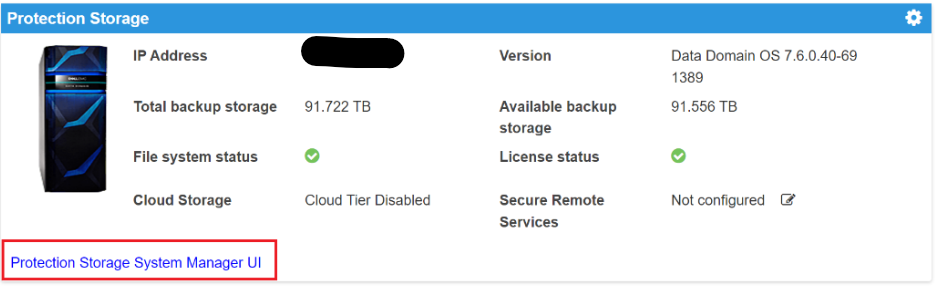
- Certifique-se de que não haja nenhum trabalho de replicação em execução no Data Domain.
- Use o menu Maintenance>System do DD System Manager.
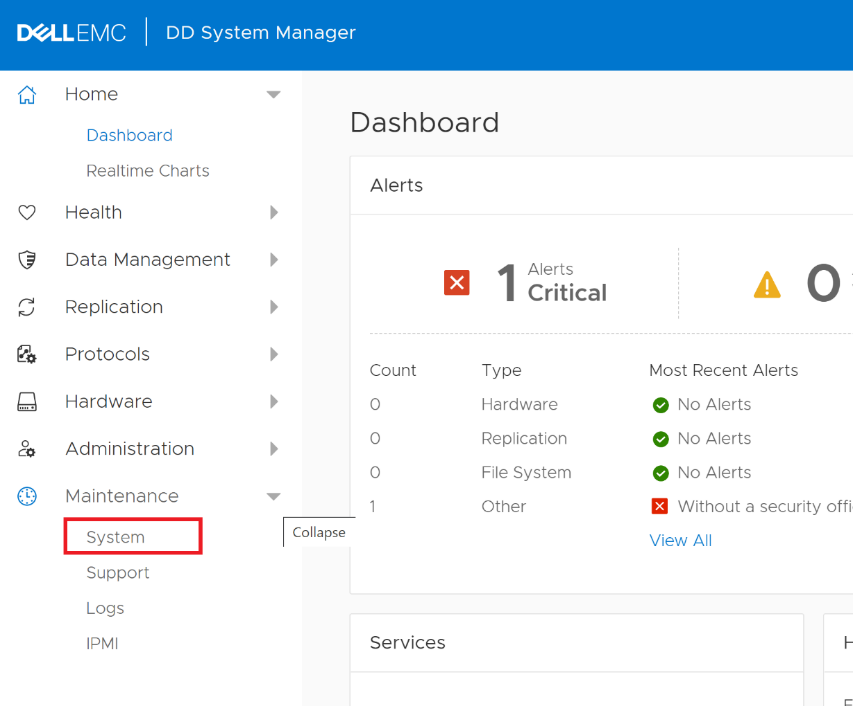
- Use o botão UPLOAD UPGRADE PACKAGE para carregar o pacote baixado na etapa 1.
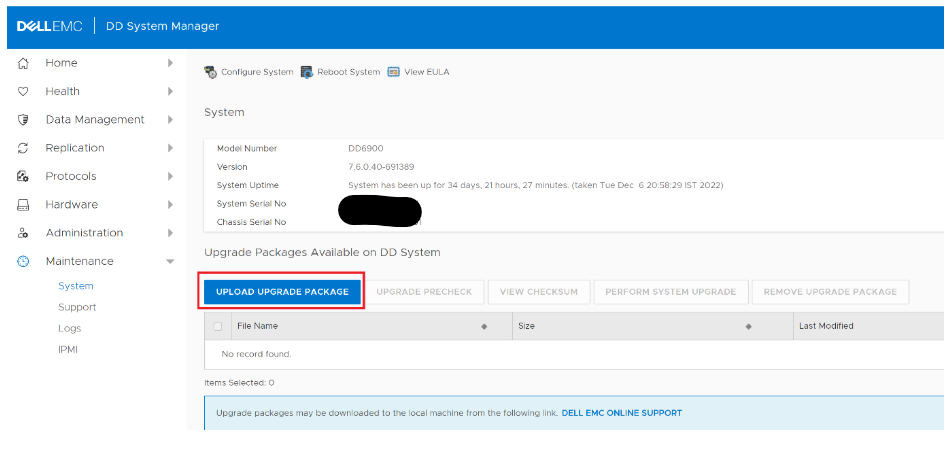
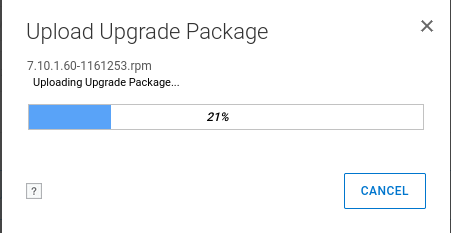
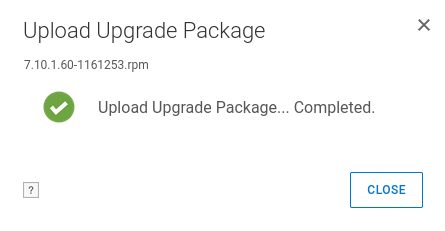
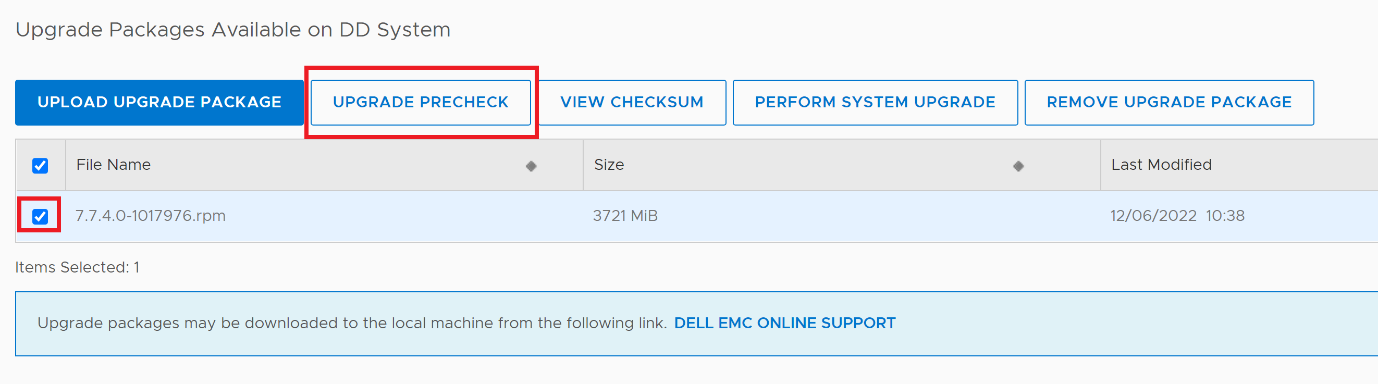
- Selecione o pacote RPM carregado e clique no botão UPGRADE PRECHECK.
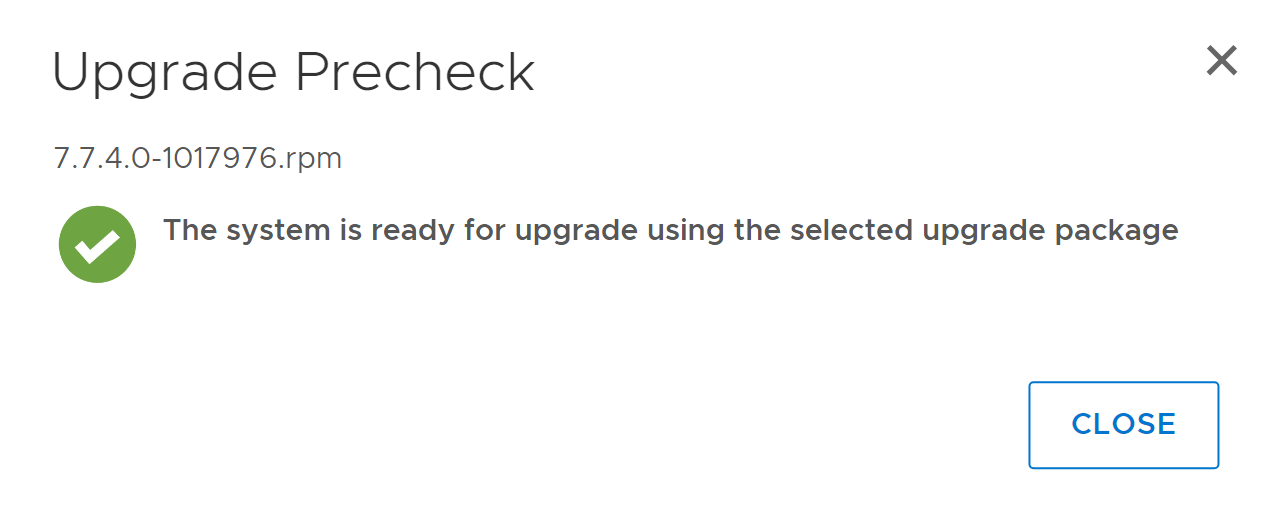
- Depois que a verificação prévia for bem-sucedida, a caixa de diálogo (com a versão apropriada) será exibida. Se a pré-verificação não for bem-sucedida, entre em contato com o Suporte Dell para obter assistência.
- Feche a caixa de diálogo e selecione o pacote para PERFORM SYSTEM UPGRADE. Clique em OK para continuar.
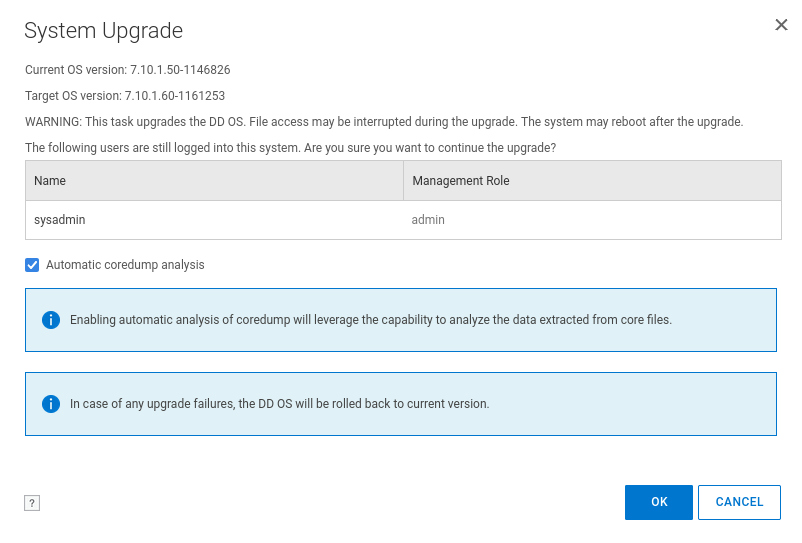
- Depois de clicar no botão OK , ele mostra o progresso do upgrade do Data Domain. O upgrade acontece em quatro etapas:
- Pré-verificar pacotes de upgrade
- Instalar software de upgrade
- Reinicialize o sistema
- Finalizar upgrade
Como o Data Domain está sendo reinicializado nessa fase, talvez seja necessário atualizar a página da Web, embora ela deva ser atualizada por conta própria.
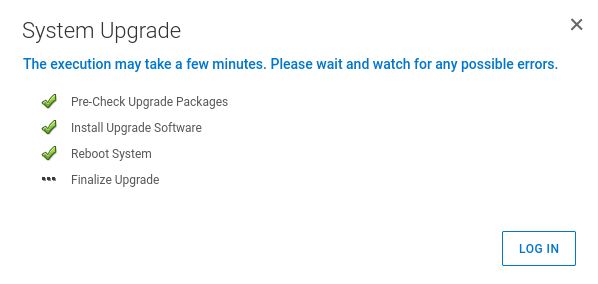
Depois que o Data Domain retornar após a reinicialização, o upgrade será concluído. A nova versão é mostrada no painel de indicadores do ACM.
- Reinicie o agendador do Avamar que foi interrompido na etapa 2:
dpnctl start sched,maintProdutos afetados
Integrated Data Protection Appliance Family, Integrated Data Protection Appliance SoftwarePropriedades do artigo
Número do artigo: 000206181
Tipo de artigo: How To
Último modificado: 14 mai. 2026
Versão: 14
Encontre as respostas de outros usuários da Dell para suas perguntas.
Serviços de suporte
Verifique se o dispositivo está coberto pelos serviços de suporte.