A câmera integrada reflete as mudanças de brilho da câmera do notebook Dell
Resumo: O artigo a seguir fornece informações sobre a alteração de brilho vista na tela com câmeras integradas ao notebook Dell. Ele fornece alguns exemplos de onde isso pode ser percebido como uma falha. ...
Sintomas
Um aplicativo de câmera mostra uma alteração de brilho na tela
As câmeras integradas dos notebooks Dell refletem instantaneamente qualquer alteração no brilho em qualquer aplicativo de câmera aberto. Aplicativos como:
- O aplicativo da webcam
- O aplicativo Windows Hello
- O aplicativo Zoom (ou qualquer outra ferramenta de conferência)
O brilho da câmera pode aumentar ou diminuir automaticamente sempre que as condições de luz mudarem em seu ambiente local.
Às vezes, isso é confundido como uma falha com o laptop. Os exemplos a seguir mostram como a câmera funcionando conforme projetada pode afetar sua percepção:
Exemplo um
A imagem de visualização da câmera vai do escuro para o claro ou do claro para o escuro. Isso acontece sempre que abrir o aplicativo da câmera e, em seguida, entrar e retomar da hibernação. (S4)
Isso está acontecendo nos seguintes produtos:
| Inspiron | Vostro |
|---|---|
| Inspiron 13 5330 | Vostro 16 5630 |
| Inspiron 14 5430 | | Vostro 16 5635 |
| Inspiron 14 5435 | |
| Inspiron 16 5630 | |
| Inspiron 16 5635 | |
| Inspiron 14 7430 2 em 1 | |
| Inspiron 14 7435 2 em 1 | |
| Inspiron 16 7630 2 em 1 | |
| Inspiron 16 7635 2 em 1 |
Exemplo dois
A imagem de visualização da câmera vai do escuro ao claro ou do claro ao escuro durante o reconhecimento facial. Isso acontece quando as condições de luz mudam em seu ambiente local ou onde você está entrando e saindo da área de captação da câmera.
Isso está acontecendo nos seguintes produtos:
| Série MX | Série Xx |
|---|---|
| Alienware m15 R4 | Alienware x14 R1 |
| Alienware m15 Ryzen Edition R5 | Alienware x15 R1 |
| Alienware m15 R6 | Alienware x15 R2 |
| Alienware m15 R7 | Alienware x17 R1 |
| Alienware m17 R4 | Alienware x17 R2 |
| Alienware m17 R5 AMD |
Causa
Isso acontece devido aos algoritmos de exposição automática (AE) e/ou balanço de branco automático (AWB) que são comportamentos normais quando as câmeras estão em uso. O AE e o AWB precisam de tempo para se ajustar e atender às condições atuais dos ambientes (temperatura da luz e da cor). Isso porque ela é diferente da configuração inicial da câmera.
Ele faz isso toda vez que um aplicativo usa a câmera ou começa a transmitir.
AE e AWB são os principais algoritmos de processamento de sinal de imagem (ISP) na câmera. Esse recurso não pode ser ativado ou desativado, pois faz parte do firmware da câmera.
O reconhecimento facial é um recurso do aplicativo de câmera nativo da Microsoft.
Resolução
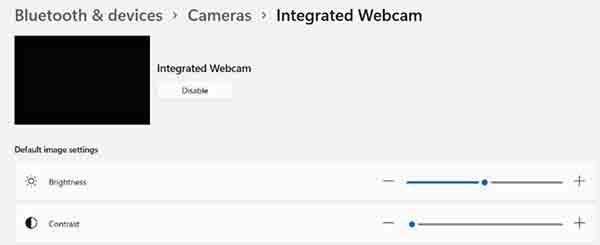
Há configurações disponíveis no sistema operacional que podem ajustar o brilho ou o contraste da câmera.
As etapas a seguir funcionam nos sistemas operacionais Windows 11 e Windows 10:
-
Abra o aplicativo Configurações clicando no ícone de engrenagem no menu Iniciar.
-
Abra a página Dispositivos .
-
Clique na página Bluetooth e dispositivos .
-
Clique em Câmeras.
-
Clique em Integrated webcam.
-
Ajuste o brilho e/ou o contraste usando os controles deslizantes na tela.