Guia de uso e solução de problemas do monitor portátil Dell P1424H
Resumo: Este artigo apresenta informações sobre como instalar e usar o monitor portátil Dell P1424H. Saiba como solucionar problemas comuns de tela ou vídeo do monitor Dell P1424H.
Instruções
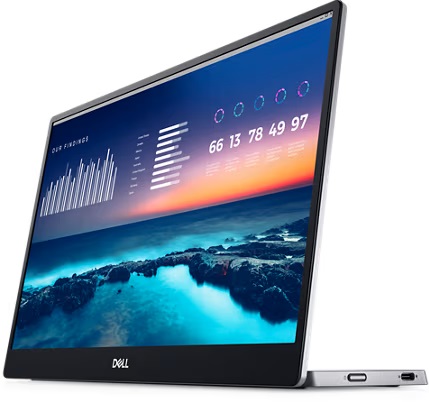
Os principais recursos do monitor Dell P1424H são:
- Área visível de 35,56 cm (14,0 pol.), medida na diagonal
- Resolução de 1920 x 1080 (16:9), além de suporte para tela cheia em resoluções menores
- Taxa de contraste dinâmica (700:1)
- Conectividade digital com USB Type-C
- Duas portas USB Type-C são compatíveis com o modo alternativo DP, passagem de energia e fornecimento de energia de 65 W
- Recursos de ajuste de inclinação
- Recurso plug-and-play, se compatível com o computador
- Ajustes de Exibição na Tela (OSD) facilitam a configuração e a otimização da tela.
- Consumo de energia menor ou igual a 0,3 watt no modo de espera
- Otimize o conforto visual com o ComfortView
- Vidro sem arsênico e painel sem mercúrio
- Monitor sem BFR e PVC (exceto cabos externos)
- Em conformidade com a RoHS
- Certificação Energy Star
- Registro EPEAT, quando aplicável.
O registro EPEAT varia de acordo com a região. Consulte o RegistroEPEAT para obter o status do registro por região.
- Certificação Energy Star
- Compatível com Dell Display Manager 2.1 e superior
Esta seção apresenta algumas especificações técnicas do monitor Dell P1424H. Para obter mais informações, consulte o Manual do usuário do monitor Dell P1424H.
| Tecnologia do painel |
|
|---|---|
| Resolução máxima |
|
| Ângulo de visão |
|
| Taxa de contraste |
|
| Tempo de resposta |
|
| Gama de cores |
|
| Profundidade de cores |
|
| Portas e conectores |
|
Capa
Quando você estiver enviando ou armazenando este monitor portátil, a capa fornecida com ele pode ajudar a proteger seu monitor contra danos.
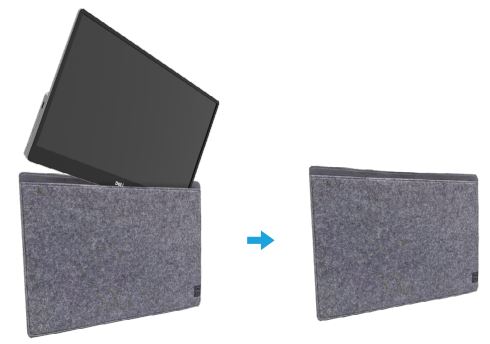
Figura 1: Capa protetora para o monitor Dell P1424H
Como conectar o monitor ao computador
Para conectar o monitor Dell P1424H ao computador:
- Desligue o computador.
- Conecte o cabo de alimentação ao monitor.
- Para uso normal, conecte o cabo USB Type-C entre o computador ou celular e o monitor.
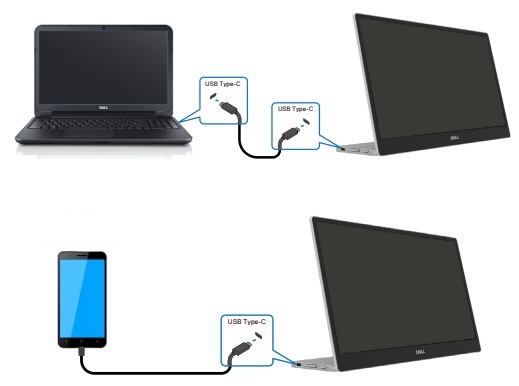
Figura 2: Conectando um computador ou celular com USB-C ao monitor Dell P1424H - Ligue o monitor.
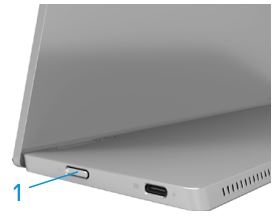
Figura 2: Botão liga/desliga no lado direito do monitor Dell P1424H - Ligue o computador.
Para obter informações adicionais específicas do produto, consulte o manual do usuário do monitor Dell P1424H.
A orientação do monitor Dell P1424H deve permanecer sempre no modo paisagem. Não gire o monitor Dell P1424H em 180° (paisagem) ou em 90° (retrato).
Usando o ajuste de inclinação
O suporte do monitor permite que você incline o monitor para definir o ângulo de visão mais confortável.
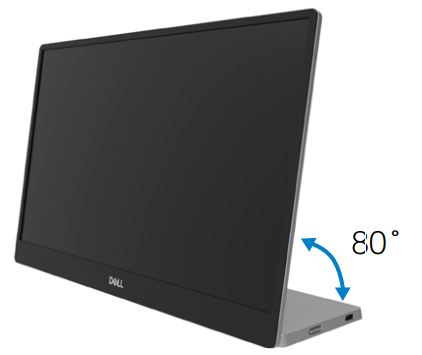
Figura 4: Ajuste de inclinação no monitor Dell P1424H
Use os botões à esquerda da base do monitor para acessar o menu de ComfortView On-Screen Display (OSD) do monitor. Para acessar o menu de Exibição na tela (OSD), pressione o botão 1 (Figura 5) à esquerda do monitor.
Para saber mais sobre como navegar pelo menu de exibição na tela (OSD), consulte o manual do usuário do monitor Dell P1424H.
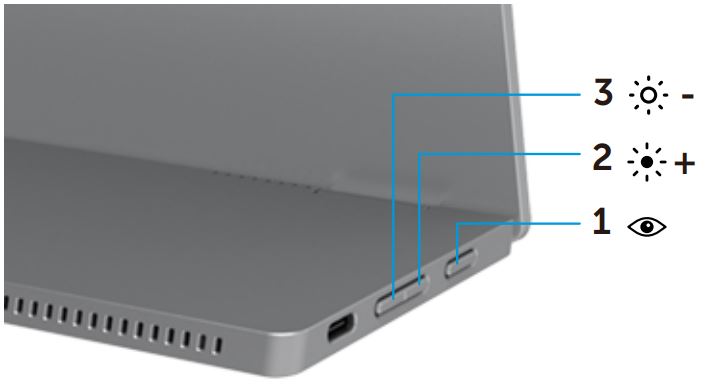
Figura 5: Botões do painel frontal do Dell P1424H
| Botão | Função | Descrição |
|---|---|---|
| Botão 1 | ComfortView |
|
| Botão 2 | Aumento do brilho |
|
| Botão 3 | Diminuição do brilho |
|
O teste de diagnóstico ajuda a determinar se o funcionamento do monitor Dell está normal quando ele exibe uma tela em branco, imagem borrada, cintilação ou outras anormalidades.
Verifique se o monitor está funcionando corretamente executando um teste de diagnóstico se você perceber os seguintes sintomas.
- O computador não liga ou mostra qualquer sinal de energia.
- O computador não mostra nenhuma indicação de atividade, a tela está em branco e não exibe o logotipo da Dell durante a inicialização.
- O computador fica travado na tela do logotipo da Dell ou não responde a nenhuma tecla durante a inicialização.
- Não é possível ver nenhuma exibição na tela.
- Você ouve o aviso sonoro do Windows, mas a tela do monitor está em branco.
Verificação do recurso de teste automático
O monitor Dell P1424H oferece um recurso de teste automático que permite verificar se ele está funcionando corretamente. Quando o monitor está conectado ao computador, mas a tela permanece escura, execute o teste automático do monitor executando as seguintes etapas:
- Desligue o computador e o monitor.
- Desconecte o cabo de vídeo da parte posterior do computador. Para garantir a operação adequada do autoteste, desconecte o cabo USB Type-C da parte traseira do computador.
- Ligue o monitor. Uma caixa de diálogo flutuante aparecerá na tela (com um plano de fundo preto) se o monitor não conseguir detectar um sinal de vídeo e estiver funcionando corretamente. No modo de teste automático, o LED de alimentação fica branco.
- Essa caixa de diálogo também será exibida durante a operação normal do computador, se o cabo de vídeo for desconectado ou danificado.
- Desligue o monitor e reconecte o cabo de vídeo.
- Ligue o computador e o monitor.
Se a tela permanecer em branco, verifique a placa de vídeo (GPU) e o computador, porque o monitor está funcionando normalmente.
Teste automático integrado ou diagnóstico integrado
O monitor Dell P1424H tem uma ferramenta integrada de diagnóstico. O diagnóstico de hardware ajuda a determinar se a anormalidade na tela é um problema no monitor ou na placa de vídeo do computador.
Se você observar alguma anomalia na tela, isole o monitor executando o diagnóstico integrado (BID).
- Certifique-se de que a tela esteja limpa (sem partículas de poeira na superfície da tela).
- Desconecte o cabo USB Type-C da parte traseira do computador ou do monitor. O monitor entrará no modo de teste automático.
- Mantenha pressionado o botão ComformView OSD Menu ou o botão 1 por 3 segundos.
- Use o botão 2 para alternar o padrão.
Um padrão de teste cinza aparecerá no início do programa de diagnóstico. - Inspecione cuidadosamente se há anormalidades na tela.
- Use o botão 2 para alterar os padrões de teste.
- Repita as etapas 5 e 6 para inspecionar a tela em vermelho, verde, azul, preto, branco e telas com texto.
- Quando estiver na tela de teste de cor branca, verifique a uniformidade da cor branca e se a cor branca é exibida, como esverdeada ou avermelhada.
- Use o botão 2 para encerrar o programa de diagnóstico.
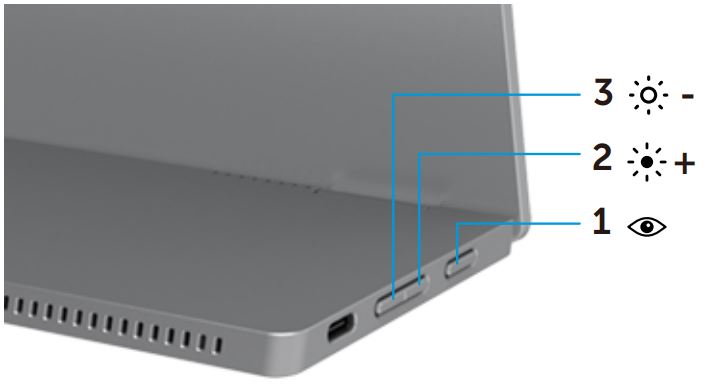
Figura 6: Botões do painel frontal do Dell P1424H
Se você não detectar anormalidades na tela no teste de diagnóstico, o monitor está funcionando corretamente. Verifique a placa de vídeo (GPU) e o computador.
Se você notar anormalidades no teste de diagnóstico, entre em contato com o Suporte técnico Dell para obter opções de reparo.
Durante o processo de fabricação, é normal que um ou mais pixels se tornem fixos em um estado inalterável. Tais problemas de pixel são difíceis de notar e não afetam a qualidade de exibição nem a usabilidade. Saiba mais sobre as Diretrizes de pixel da tela da Dell.
A tabela a seguir contém informações sobre a solução de problemas comuns relacionados à tela do monitor Dell P1424H.
Como alternativa, saiba Como solucionar problemas de tela ou vídeo em um monitor Dell ou consulte nosso guia de autoajuda do monitor Dell.
| Problema comum | Possível solução |
|---|---|
| Sem vídeo/LED de energia apagado |
|
| Sem vídeo/LED de energia aceso |
|
| Foco insatisfatório |
|
| Pixels ausentes |
|
| Pixels travados acesos/apagados |
|
| Problemas de brilho |
|
| Problemas de sincronização |
|
| Questões relacionadas com a segurança |
|
| Problemas intermitentes |
|
| Cores ausentes |
|
| Carregamento intermitente ao usar a conexão USB Type-C para computador, notebook e assim por diante |
|
Saiba como visualizar ou fazer download dos Manuais e documentação do seu produto Dell.
Perguntas frequentes
Para obter mais informações, clique para expandir uma seção abaixo.
Usando as Configurações de vídeo do Windows
No Windows 10 e Windows 11:
- Clique com o botão direito na área de trabalho e clique em Configurações de vídeo.
- Clique na lista suspensa da resolução da tela e selecione 1920 x 1080.
- Clique em Manter alterações.
Usando o Painel de controle da Nvidia
Para alterar a resolução usando o Painel de controle da Nvidia:
- Clique com o botão direito na área de trabalho e clique em Painel de controle da Nvidia.
- Clique no símbolo + próximo de Tela, no painel esquerdo.
- Selecione Alterar resolução em Tela.
- No menu suspenso no painel à direita, selecione a resolução 1920 x 1080.
- Clique em Apply.
Usando o AMD Catalyst Control Center
Para alterar a resolução usando o AMD Catalyst Control Center:
- Clique com o botão direito na área de trabalho e clique em AMD Catalyst Control Center.
- Clique no símbolo + próximo de Tela, no painel esquerdo.
- Selecione Alterar resolução em Tela.
- No menu suspenso no painel à direita, selecione a resolução 1920 x 1080.
- Clique em Apply.
Vá para a seção Redefinir o monitor Dell P1424H às configurações de fábrica deste artigo ou consulte o Manual do usuário do monitor Dell P1424H.
O monitor Dell P1424H tem dois diagnósticos integrados disponíveis:
-
Verificação do recurso de teste automático – A verificação do recurso de teste automático do monitor Dell P1424H permite confirmar se o monitor está funcionando corretamente.
-
Teste automático integrado – O monitor Dell P1424H tem um teste automático integrado que ajuda você a identificar se a anomalia na tela é um problema no monitor ou na placa de vídeo (GPU) do computador. Ao notar anormalidades na tela, como distorções, claridade, linhas horizontais ou verticais e cores desbotadas, é sempre recomendável isolar o monitor executando o diagnóstico integrado.
Saiba Como executar um teste de diagnóstico no monitor Dell P1424H.
A seção Solução de problemas deste artigo apresenta informações sobre como solucionar problemas comuns do monitor Dell P1424H.
Essa seção apresenta as etapas de solução de problemas de energia, vídeo, cor ou claridade, distorção, linhas horizontais ou verticais, brilho, pixel etc.
Saiba como acessar o menu de exibição na tela (OSD) no monitor Dell P1424H. Para obter informações adicionais específicas do produto, consulte o manual do usuário do monitor Dell P1424H.
Informações sobre o monitor, como o número do modelo, a versão do firmware e a etiqueta de serviço, podem ser acessadas usando o menu de exibição na tela (OSD) do monitor.
Saiba como acessar o menu de exibição na tela (OSD) no monitor Dell P1424H. Para obter informações adicionais específicas do produto, consulte o manual do usuário do monitor Dell P1424H.
Para obter informações sobre a orientação compatível para instalar o monitor Dell P1424H, consulte a seção de orientação do monitor deste artigo.