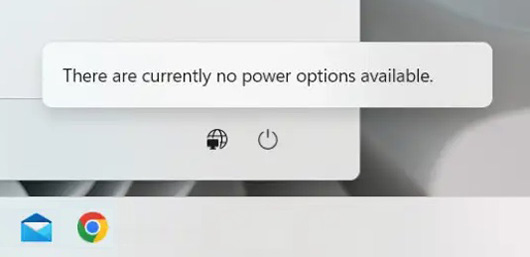
Resumo:O guia a seguir apresenta informações sobre como resolver um erro na tela do sistema operacional Windows. Erro de energia: "No momento, não há opções de energia disponíveis."
Selecione um produto para verificar a relevância do artigo
Este artigo aplica-se a Este artigo não se aplica aEste artigo não está vinculado a nenhum produto específico.Nem todas as versões do produto estão identificadas neste artigo.
A mensagem de erro de energia na tela aparece ao clicar no ícone de energia? (O erro ocorre nos sistemas operacionais Windows 11 e Windows 10.)
Relaciona-se com uma destas três causas:
Alguém alterou o sistema operacional (corrompendo arquivos)
O plano de energia está corrompido
É um problema de conta, em que permissões suficientes no sistema operacional não estão disponíveis
Essas seções de solução de problemas vão desde as mais simples de aplicar até as de maior impacto. A Dell Technologies recomenda percorrer os guias em ordem até que o problema seja resolvido.
Nota: São necessários direitos de administrador e acesso à conta de administrador no dispositivo. O acesso de administrador é necessário para executar os seguintes guias de solução de problemas.
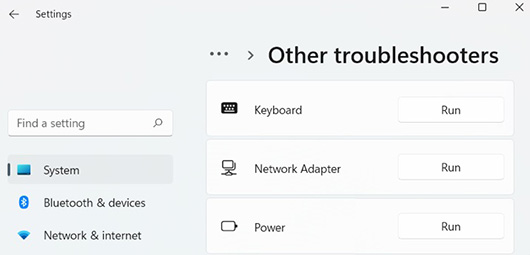
O Windows 11 e o Windows 10 têm um conjunto integrado de solução de problemas. As etapas a seguir são para executar a solução de problemas. Ele foi projetado para detectar e corrigir o problema relacionado à energia:
Clique no botão Iniciar e, em seguida, em Configurações.
Acesse Sistema e clique em Solução de problemas.
Selecione Outras ou Soluções de problemas adicionais.
Na seção Energia, clique em Executar para iniciar a solução de problemas.
Siga as instruções na tela e reinicie o dispositivo.
Verifique se há novas atualizações do Windows: (As atualizações mais recentes podem conter uma versão atualizada de todos os arquivos que estão sujeitos a corrupção.)
Clique no botão Iniciar e, em seguida, em Configurações.
Vá para o Windows Update e, em seguida, clique em Verificar se há atualizações.
Siga as instruções na tela.
Reinicie e vá para o próximo conjunto de etapas se o erro permanecer.
Execute uma Verificação de arquivos do sistema (SFC) e uma Verificação de gerenciamento e manutenção de imagens de implantação (DISM):
Abra um prompt de comando elevado e execute um comando de cada vez:
Clique em Iniciar e digite cmd, mas não pressione a tecla Enter.
Na seção de resultados da pesquisa, localize Prompt de comando.
Nas opções em Prompt de comando, clique em Executar como Administrador.
Digite o seguinte comando e pressione a tecla Enter:
sfc /scannow
Digite o próximo comando e pressione a tecla Enter:
dism /online /cleanup-image /restorehealth
Prossiga para o próximo conjunto de etapas se o erro persistir.
Verifique o Editor de política de grupo local para obter a edição profissional do Windows 11 e do Windows 10.
Nota: Este guia pode não funcionar para uma organização de grandes empresas, se assim for, vá para o próximo conjunto de etapas.
Pressione as teclas Windows e R ao mesmo tempo para abrir a caixa Executar do Windows.
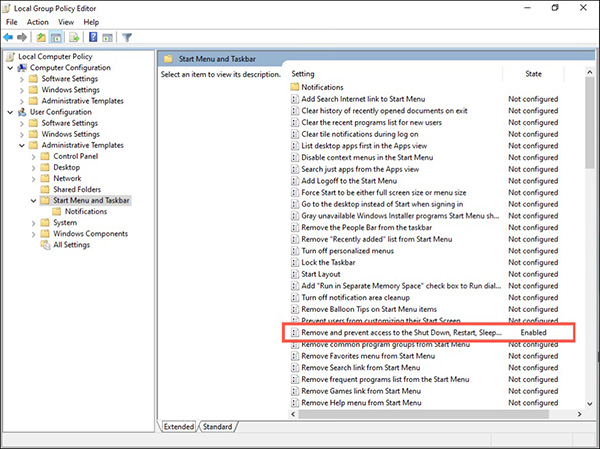
Digite gpedit.msc e pressione a tecla Enter para iniciar o editor de política de grupo.
Navegue pelo painel esquerdo do editor:
Clique em Configuração do usuário
Clique em Modelos Administrativos
Clique no Menu Iniciar e barra de tarefas
Clique duas vezes na política Remover e impedir o acesso aos comandos Desligar, Reiniciar, Suspender e Hibernar definida no painel à direita do editor.
Ele deve estar marcado como Ativado na janela exibida. (Em caso afirmativo, altere a configuração para Disabled ou Not Configured.)
Clique em Aplicar e em OK para salvar as alterações.
Se o erro persistir, reinicie e prossiga para o próximo conjunto de etapas.
Verifique o Editor do Registro para a edição doméstica do Windows 11 e Windows 10.
Nota: A Dell não recomenda trabalhar no registro. Estas informações são apresentadas no estado em que se encontram. A prática recomendada é fazer backup do registro antes de visualizá-lo. Não altere nenhuma entrada no registro, pois qualquer alteração coloca o sistema operacional em risco de mais danos.
Pressione as teclas Windows e R ao mesmo tempo para abrir a caixa Executar do Windows.
Digite regedit e pressione a tecla Enter para iniciar o Editor do Registro.
O que a Restauração do sistema faz no Microsoft Windows 11 e Windows 10? Ele cria pontos de restauração sempre que instala um novo aplicativo, driver, atualização do Windows ou cria um ponto de restauração manualmente. A Restauração do sistema não afeta nenhum arquivo pessoal, mas remove aplicativos, drivers e atualizações instalados após o ponto de restauração ser feito.
A Restauração do Sistema cria automaticamente um ponto de restauração por dia. Ela monitora continuamente a atividade do sistema operacional e cria um ponto de restauração sempre que ocorrem atividades, como instalação de aplicativos, drivers ou atualizações do Windows.
Nota: A Restauração do Sistema não afeta documentos, imagens ou outros dados pessoais. No entanto, programas e drivers instalados recentemente podem ser desinstalados.
Nota: A restauração do sistema deve estar ativada no dispositivo antes de uma tentativa de usá-lo. Só é possível usá-lo se um ponto de restauração tiver sido criado antes da data em que o erro ocorre.
Instruções completas estão disponíveis no seguinte artigo da Base de conhecimento Dell:
Recuperação do sistema Windows 11 - Como restaurar o Windows 11:
Duração: 00:03:39 (hh:mm:ss)
Quando disponíveis, as configurações de idioma de legendas podem ser escolhidas usando o ícone de CC ou Configurações deste reprodutor de vídeo.
Reinstala o Windows 11 e mantém arquivos pessoais.
Remova todos os aplicativos, e os drivers foram instalados.
Remova todas as alterações feitas nas configurações.
Restaura todos os aplicativos instalados pela Dell.
Remover tudo.
Reinstala o Windows 11 e remove arquivos pessoais.
Clique em Iniciar e digite Restaurar.
Selecione Restaurar o PC PC (Configurações do sistema) a partir dos resultados da pesquisa.
Selecione Iniciar.
Se a opção Manter meus arquivos estiver selecionada:
Note que será necessário reinstalar todos os aplicativos ou drivers após a conclusão da redefinição.
Siga as instruções na tela para concluir o processo de restauração. Isso leva algum tempo e o dispositivo é reiniciado automaticamente.
Se a opção Remover tudo estiver selecionada:
Selecione Apenas remover meus arquivos, se pretender continuar usando este dispositivo.
SelecioneRemova arquivos e limpe a unidade, se estiver vendendo ou reciclando.
Siga as instruções na tela para concluir o processo de restauração. Isso pode levar algum tempo, e o dispositivo é reiniciado automaticamente.
Nota: Esta não é uma redefinição de imagem de fábrica da Dell. Ela reinstala o sistema operacional Windows 11. Ele remove todos os arquivos pessoais. Remove todos os aplicativos e drivers que foram instalados. Ele remove todas as alterações feitas nas configurações e remove todos os aplicativos instalados pela Dell. Fazer backup dos arquivosantes de iniciar esta tarefa. (Alguns tablets da Dell estão configurados para adicionar softwares de fábrica da Dell durante esse processo.)
Como redefinir seu dispositivo no Windows 11 ou Windows 10:
Duração: 00:34:00 (hh:mm:ss)
Quando disponíveis, as configurações de idioma de legendas podem ser escolhidas usando o ícone de CC ou Configurações deste reprodutor de vídeo.
 e digite Restaurar.
 antes de iniciar esta tarefa. (Alguns tablets da Dell estão configurados para adicionar softwares de fábrica da Dell durante esse processo.)