PowerEdge: MX7000: So erfassen Sie Gehäuseprotokolle
Resumo: In diesem Artikel wird erläutert, wie Sie MX7000-Gehäuseprotokolle vor Baseline 2.00.00 und Postbaseline 2.00.00 erfassen.
Instruções
Dell Enterprise Support-Video:
MX7000: So erfassen Sie Gehäuseprotokolle
Dauer: 00:05:05 (hh:mm:ss)
Wenn verfügbar, können Spracheinstellungen für Untertitel über das CC-Symbol in diesem Videoplayer ausgewählt werden.
So erfassen Sie MX7000-Gehäuseprotokolle – Baseline 2.00.00 und höher:
-
Melden Sie sich am Hauptgehäuse mit einem Konto an, das über Gehäuseadministratorrechte verfügt.
-
Wählen Sie auf der StartseiteGeräte>Alle Geräte aus.
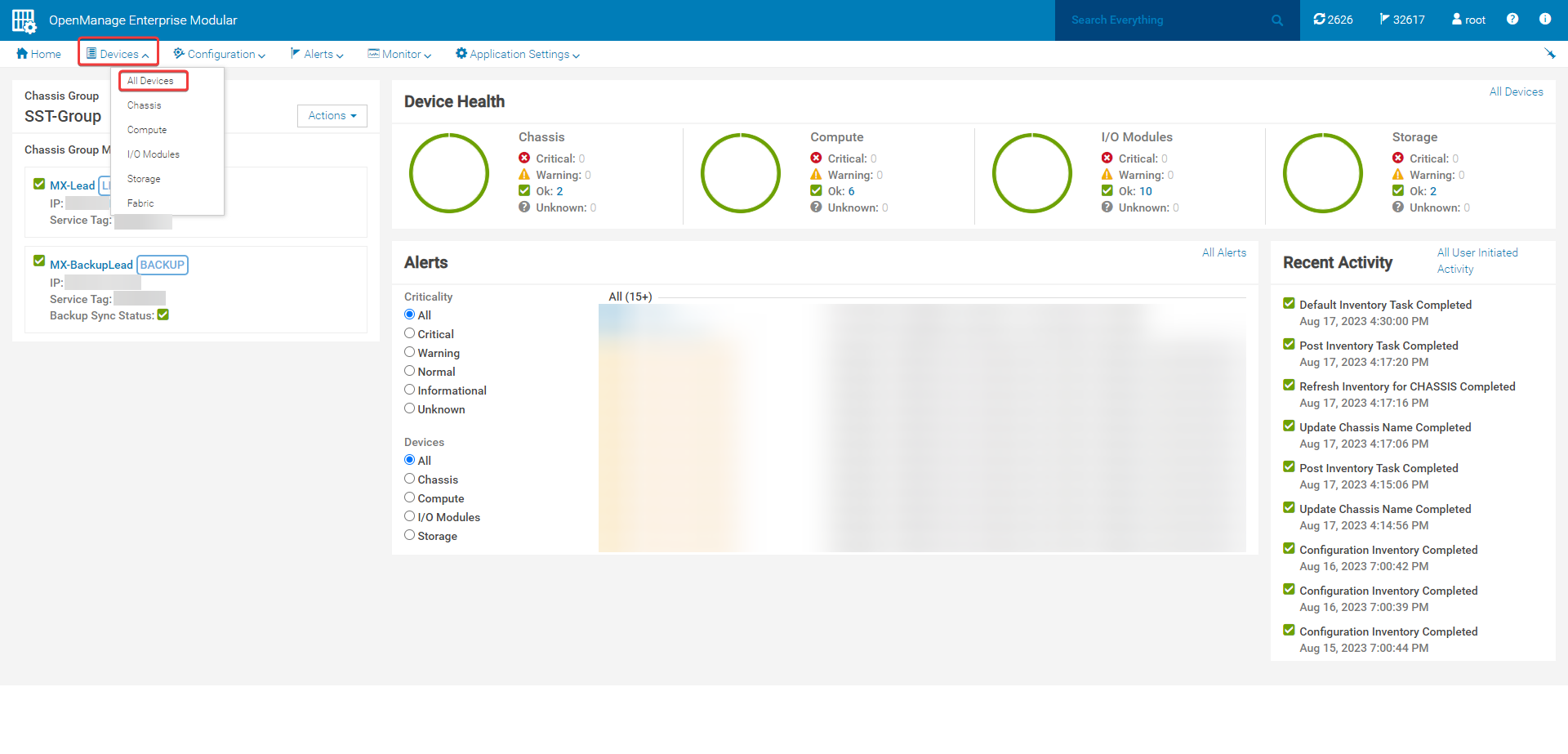
Abbildung 1: Registerkarte "Alle Geräte" -
Auf der Seite "Alle Geräte " können Sie Protokolle für die folgenden Geräte extrahieren:
- MX7000-Gehäuse-Speicherabbildprotokolle
- SupportAssist-Erfassungen für Rechnerschlitten
- MX5000s Speicher-I/O-Modul(IOM)-Protokolle
*Speicherschlittenprotokolle und andere IOM-Protokolle von Fabric A, B und C können mit dieser Methode nicht erfasst werden (d. h. MX9116n, MX5108n und MXG610s).
-
Aktivieren Sie das Kontrollkästchen für die Geräte, von denen Protokolle erfasst werden sollen. Wählen Sie dann Protokolle extrahieren aus.
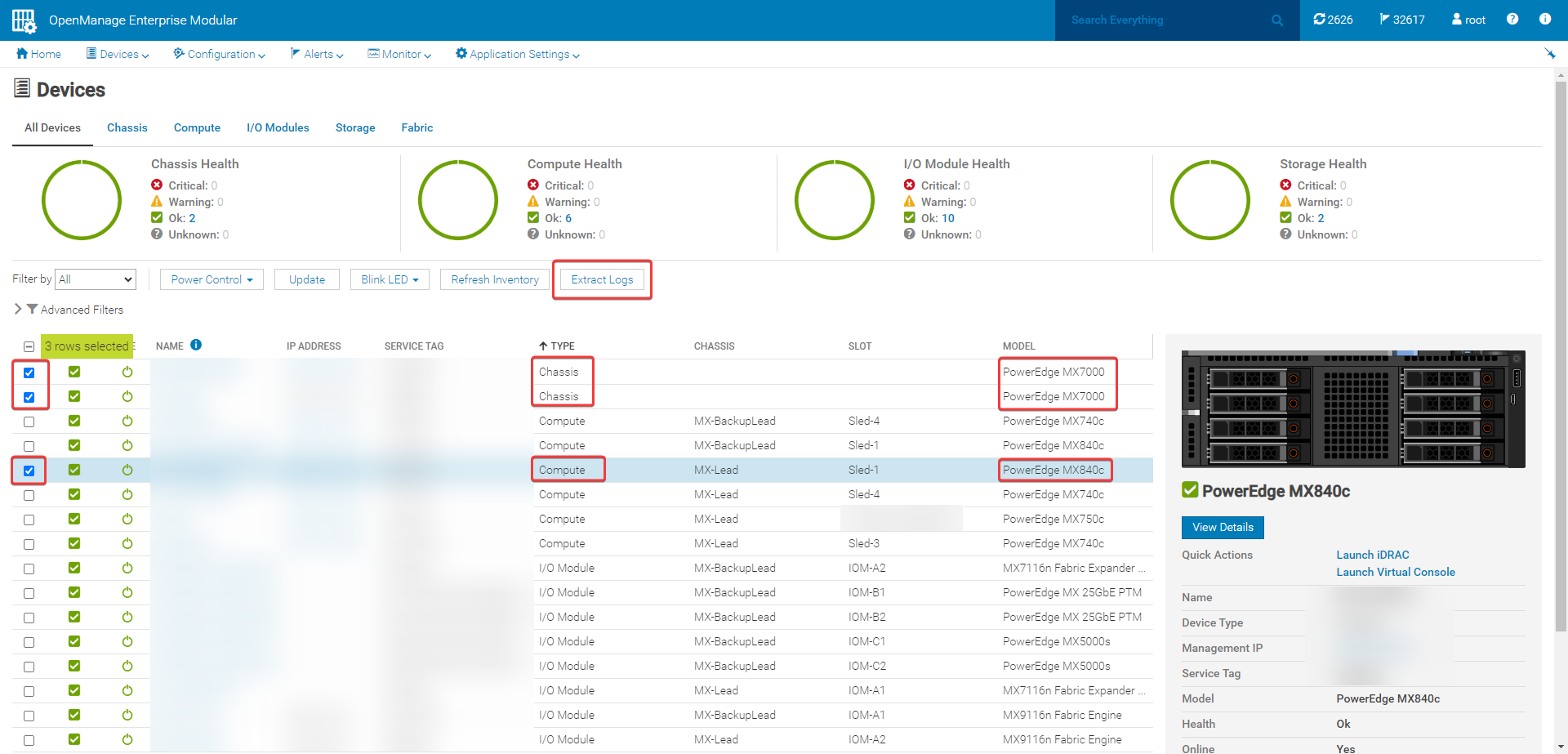
Abbildung 2: Seite Protokolle von allen Geräten extrahieren. -
Die Protokolle können auf einer CIFS-Freigabe , NFS-Freigabe oder lokal auf einem Gerät gespeichert werden. Dieser Artikel behandelt die Option Lokal auf dem Gerät . Beim Erfassen von Protokollen von Rechnerschlitten wird empfohlen, das Kontrollkästchen für Debug-Protokolle zu aktivieren, um Support mit detaillierten Informationen bereitzustellen. Die Option Storage-Protokolle sollte aktiviert werden, wenn PERC-Protokolle oder NVMe-Laufwerksprotokolle benötigt werden. Wählen Sie Speichern aus, um mit dem Protokollexportjob zu beginnen.
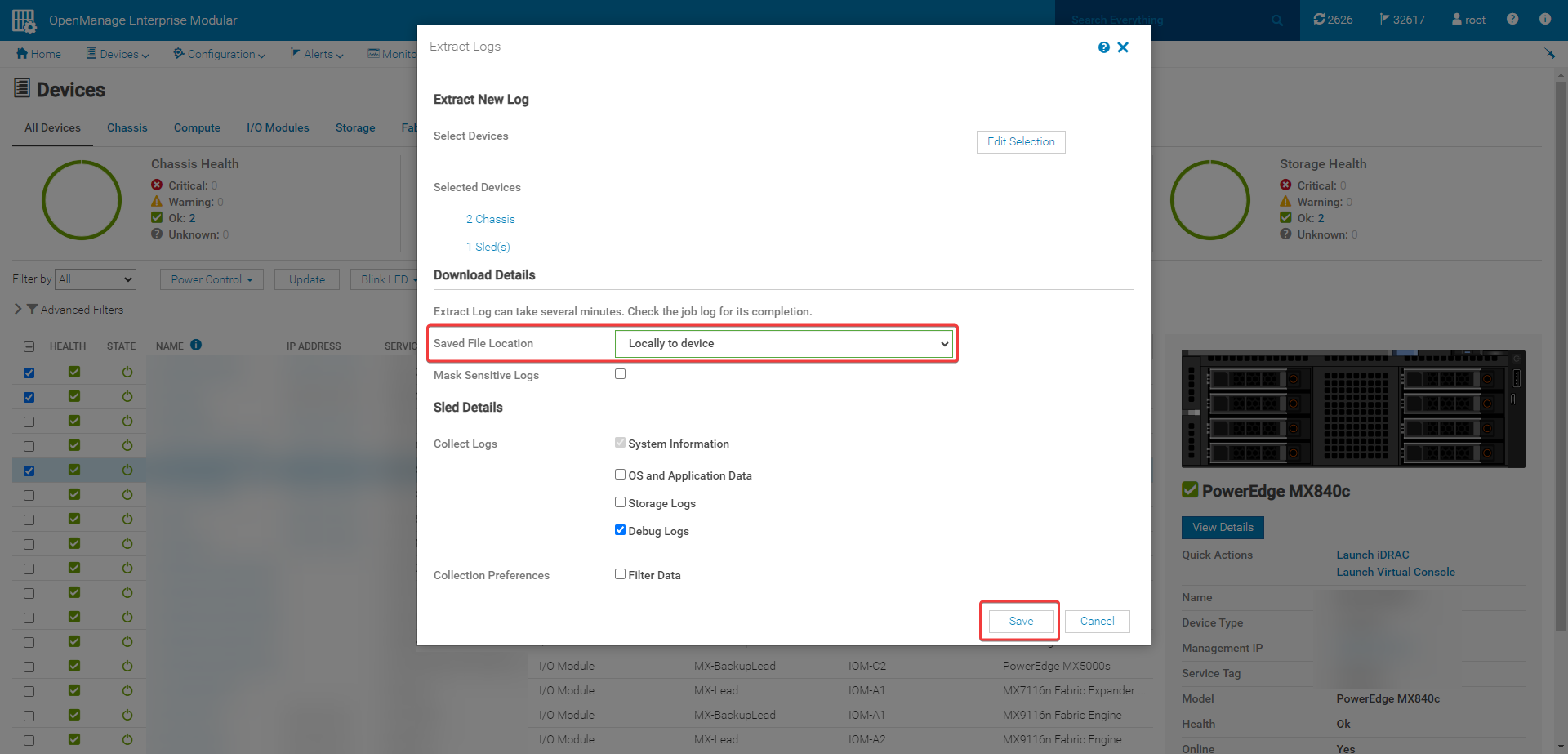
Abbildung 3: Seite "Protokolle extrahieren" -
Wählen Sie Monitoring>Jobs aus, um den Fortschritt des Protokollextraktionsjobs zu überwachen.
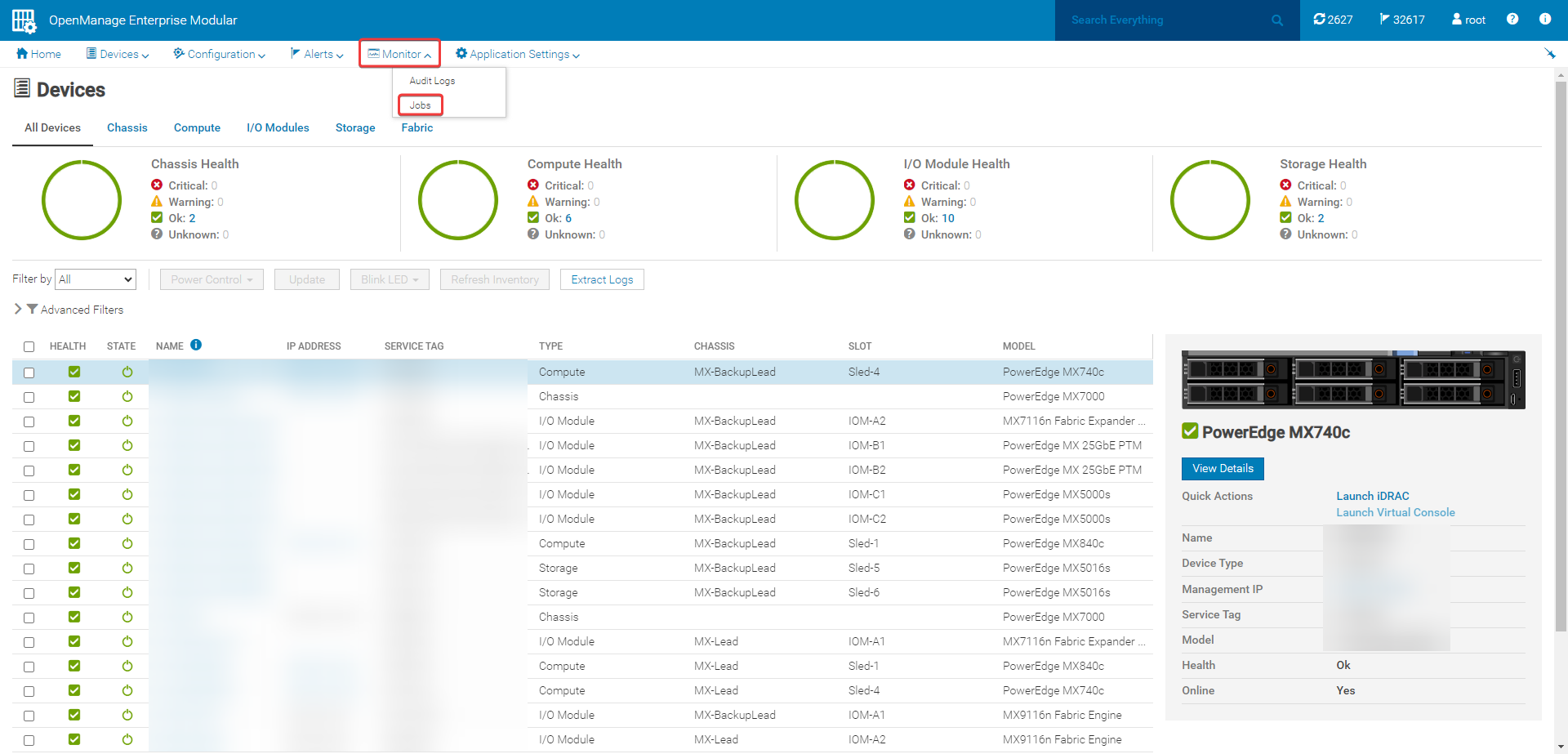
Abbildung 4: Registerkarte "Monitorjobs" Geräte. -
Wählen Sie den Job Protokoll extrahieren aus und klicken Sie auf Details anzeigen.
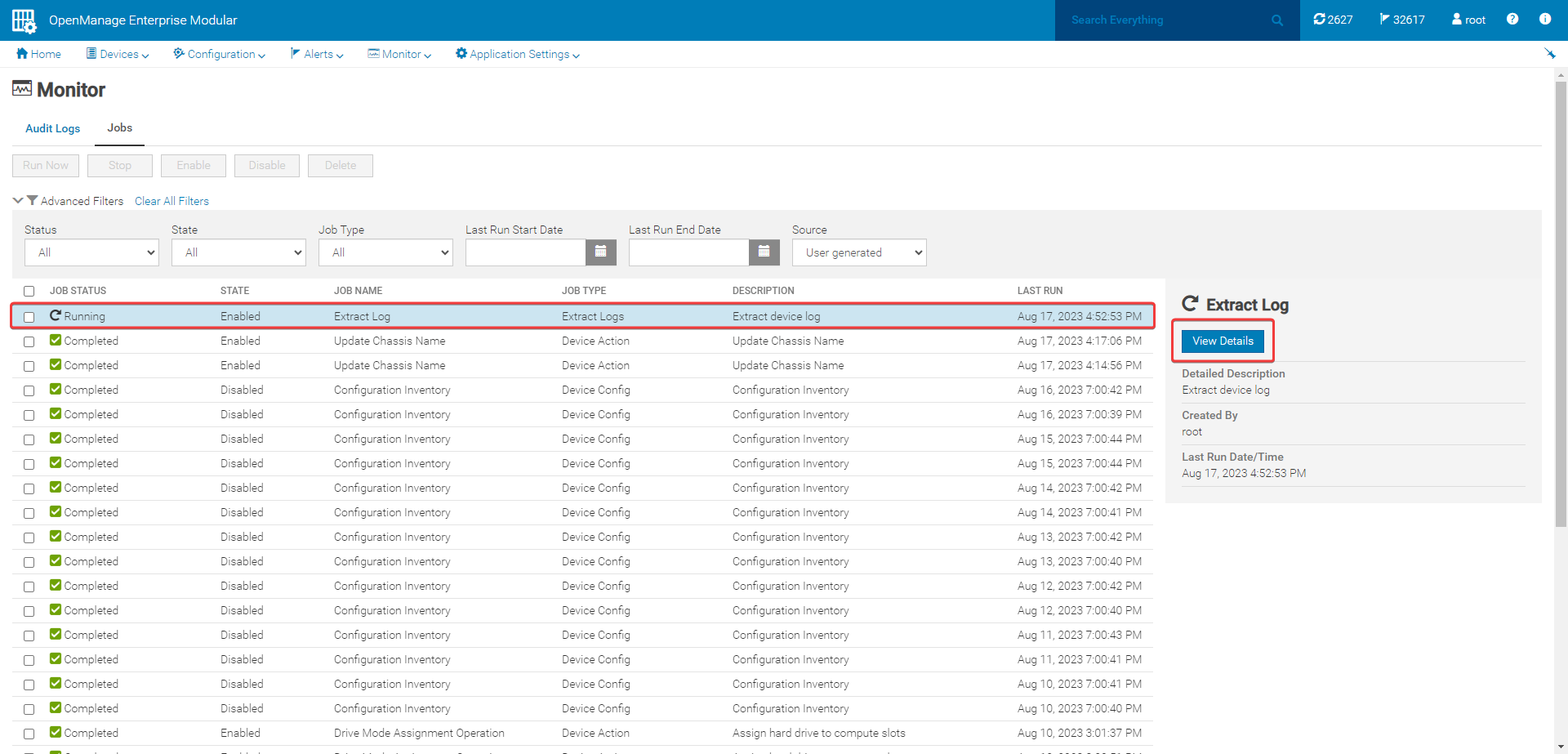
Abbildung 5: Überwachen Sie die Seite Jobs. -
Überwachen Sie auf der Seite Jobdetails den Job bis zum Abschluss.
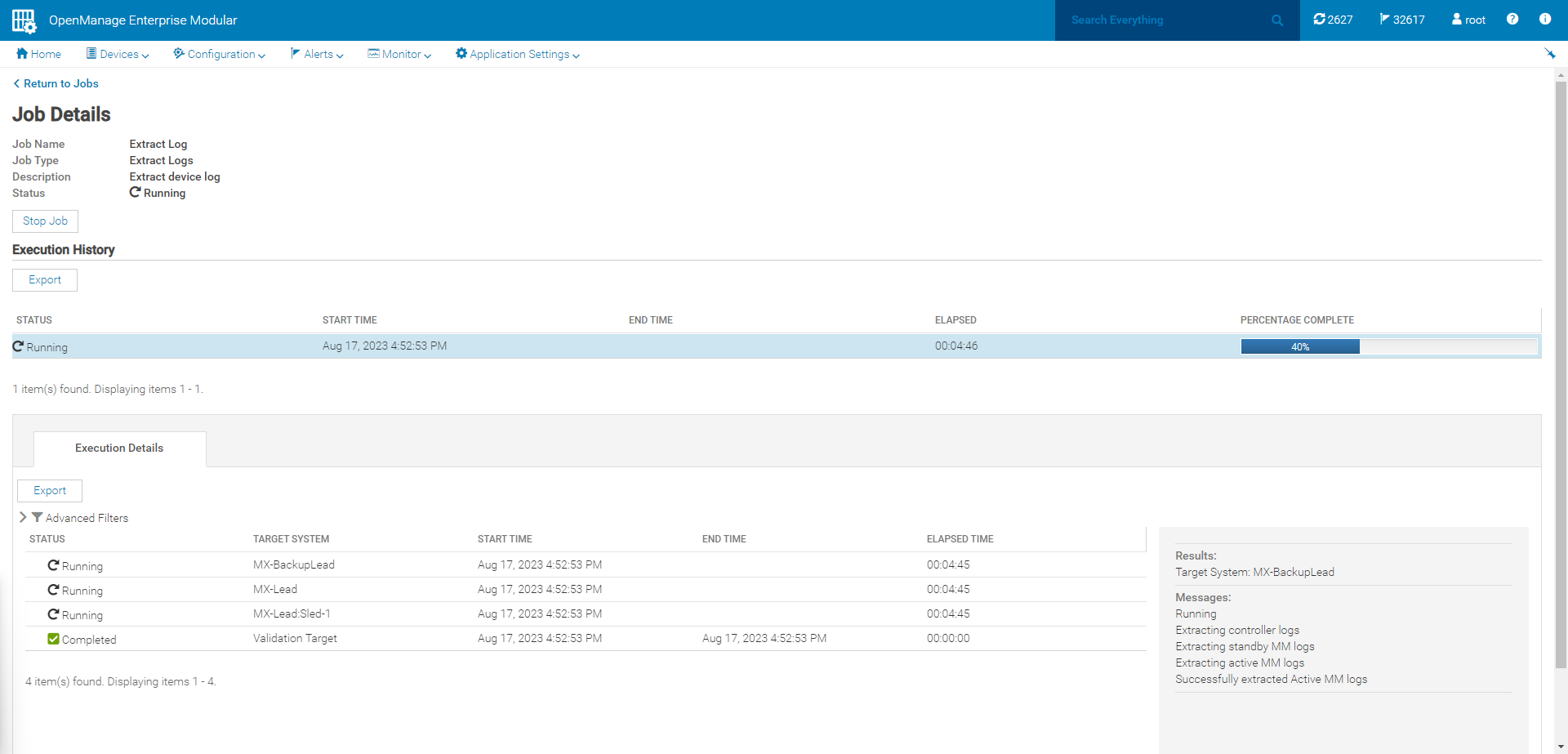
Abbildung 6: Auftragdetails -
Wählen Sie nach Abschluss des Jobs Download Extract Log aus.
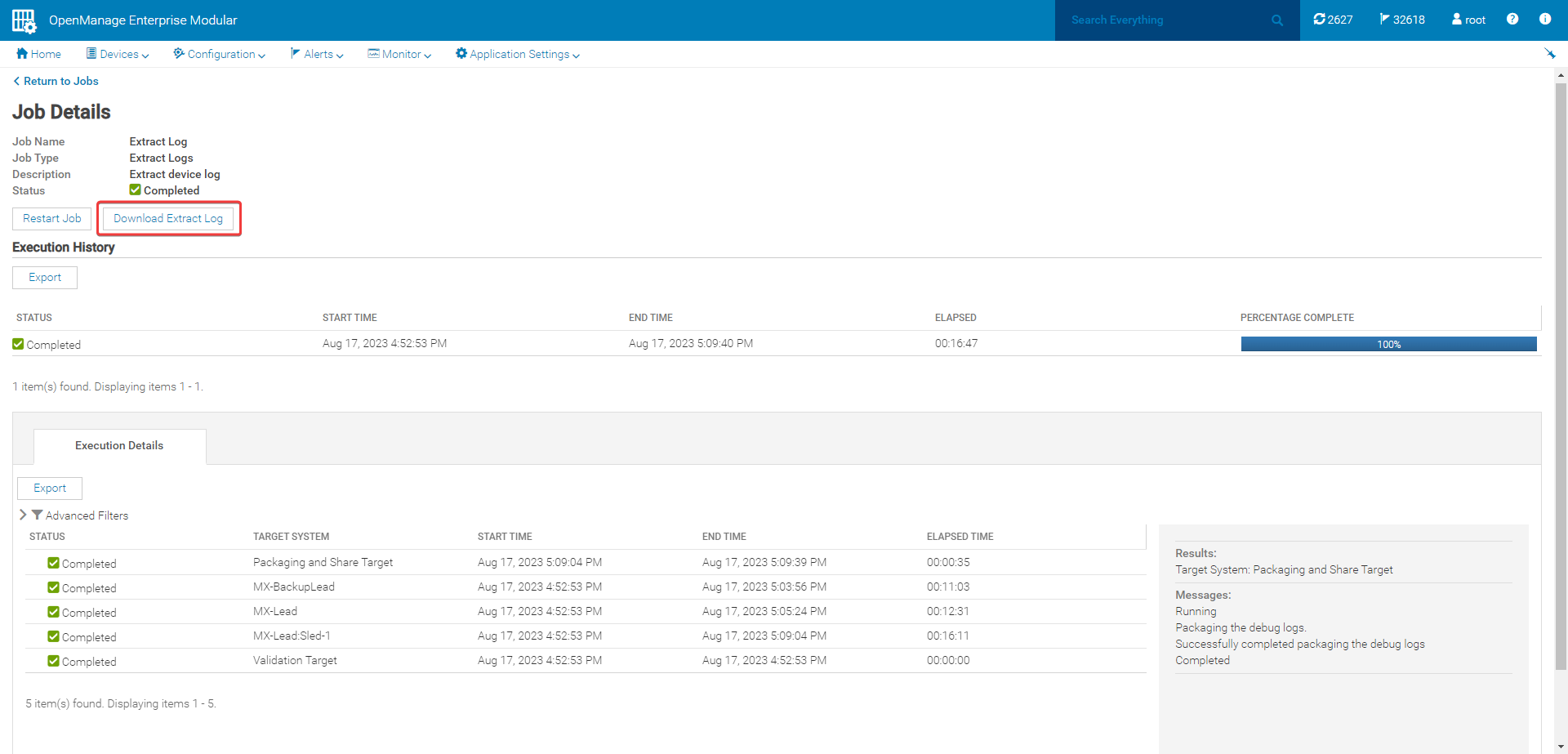
Abbildung 7: Extraktionsprotokoll herunterladen -
Eine .zip Datei wird von Ihrem lokalen Browser in Ihren Standardordner "Downloads " heruntergeladen.
So erfassen Sie MX7000-Gehäuseprotokolle – Baseline 1.40.20 und niedriger:
-
Melden Sie sich am Hauptgehäuse mit einem Konto an, das über Gehäuseadministratorrechte verfügt.
-
Gehen Sie zu Geräte >Gehäuse.
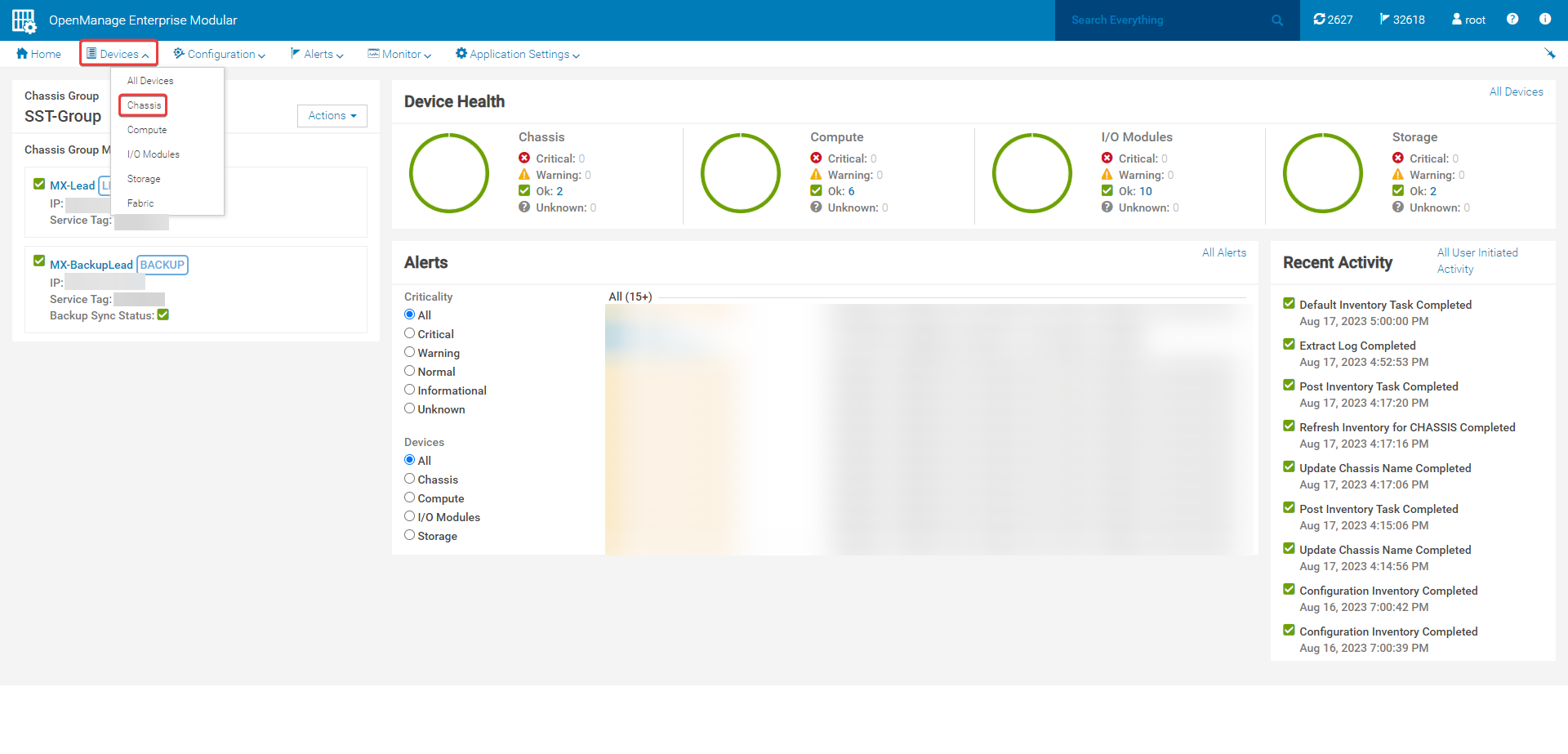
Abbildung 8: Registerkarte "Gehäusegerät" -
Wählen Sie den Namen des Gehäuses aus, von dem Protokolle erfasst werden sollen, um die Seite des Gehäuses zu öffnen (vor Baseline 2.00.00 konnten Gehäuseprotokolle nur von dem Gehäuse erfasst werden, bei dem Sie angemeldet sind).
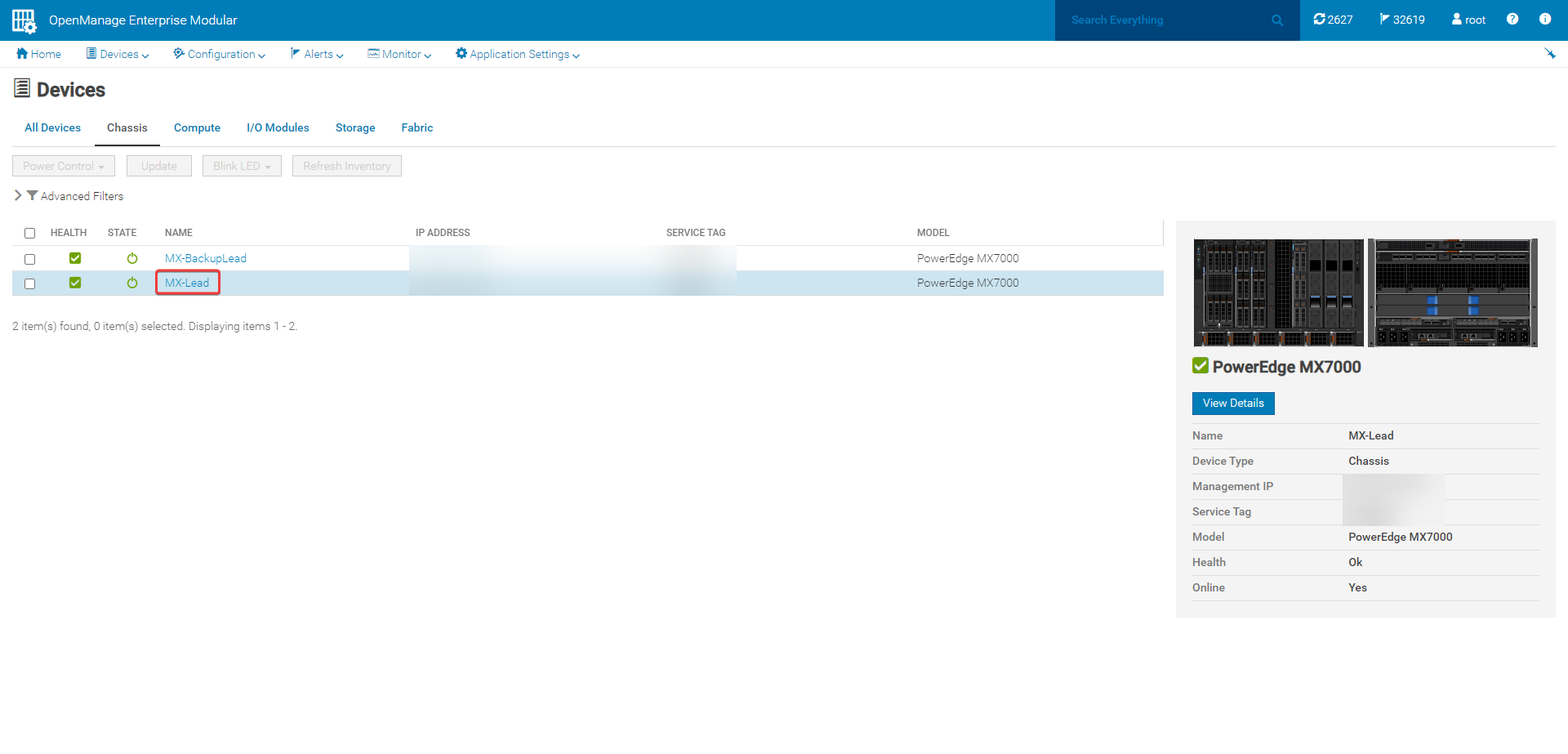
Abbildung 9: Seite "Gehäusegerät" -
Wählen Sie Troubleshooting >Protokoll extrahieren aus. Die Protokolle können auf einer CIFS-Freigabe , NFS-Freigabe oder lokal auf einem Gerät gespeichert werden. Dieser Artikel behandelt die Option Lokal auf dem Gerät . Die Option Lokal auf Gerät war vor OpenManage Enterprise Modular (OME-M) Version 1.10.00 nicht verfügbar.
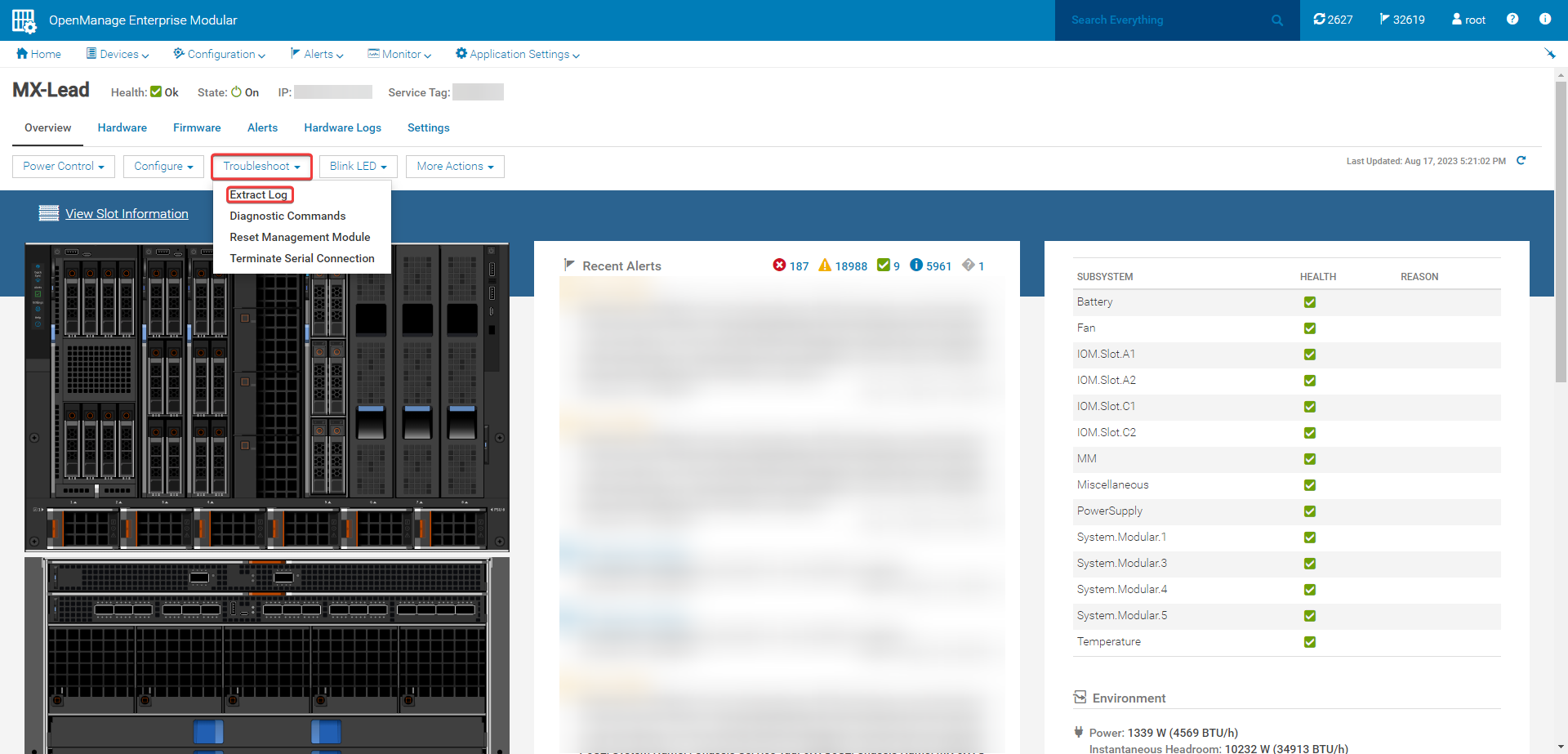
Abbildung 10: Protokoll extrahieren -
Wählen Sie den Speicherort der gespeicherten Datei und dann Speichern aus, um den Protokollextraktionsjob zu starten.
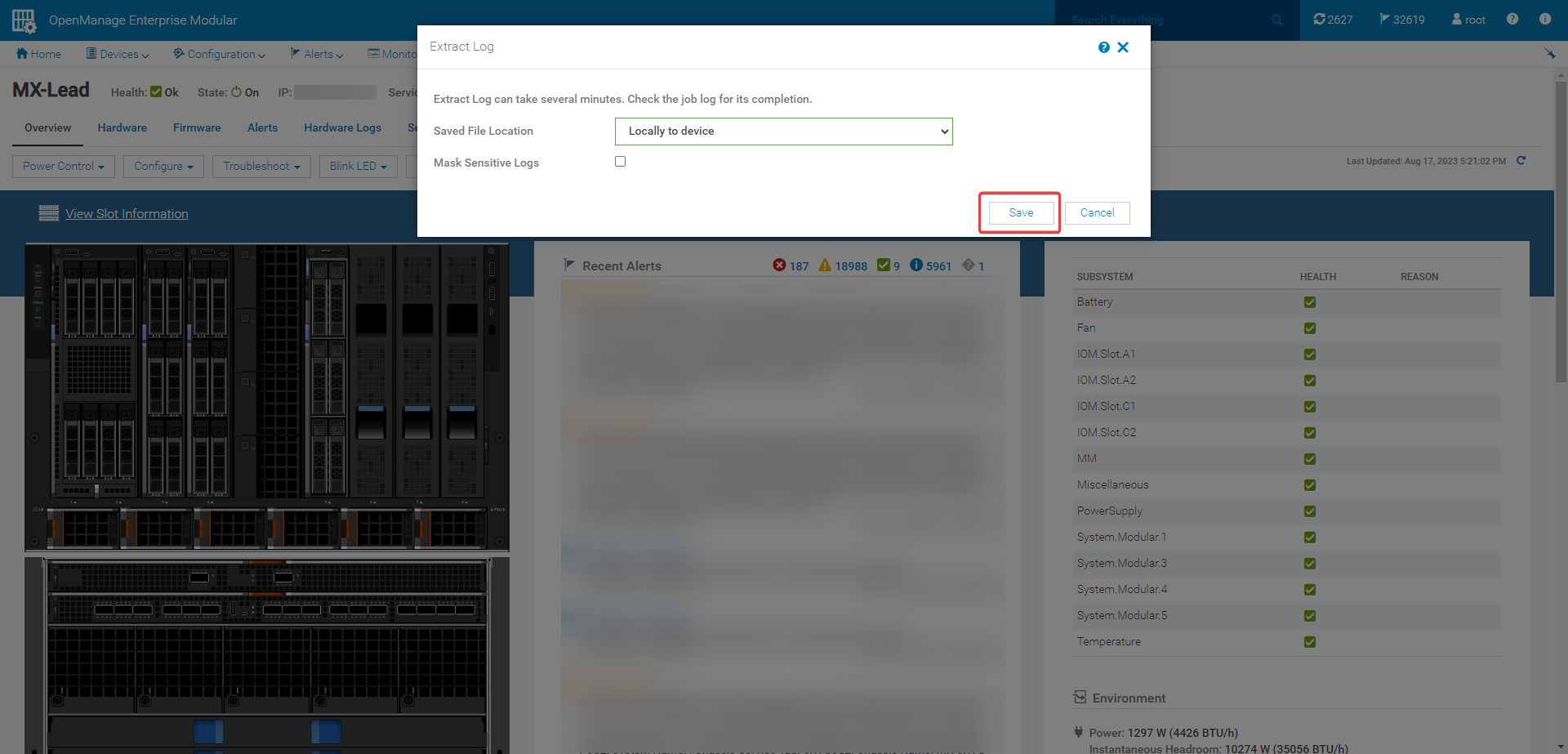
Abbildung 11: Extraktionsprotokoll speichern -
Gehen Sie zu Monitoring >Jobs , um den Fortschritt des Protokollextraktionsjobs zu beobachten.
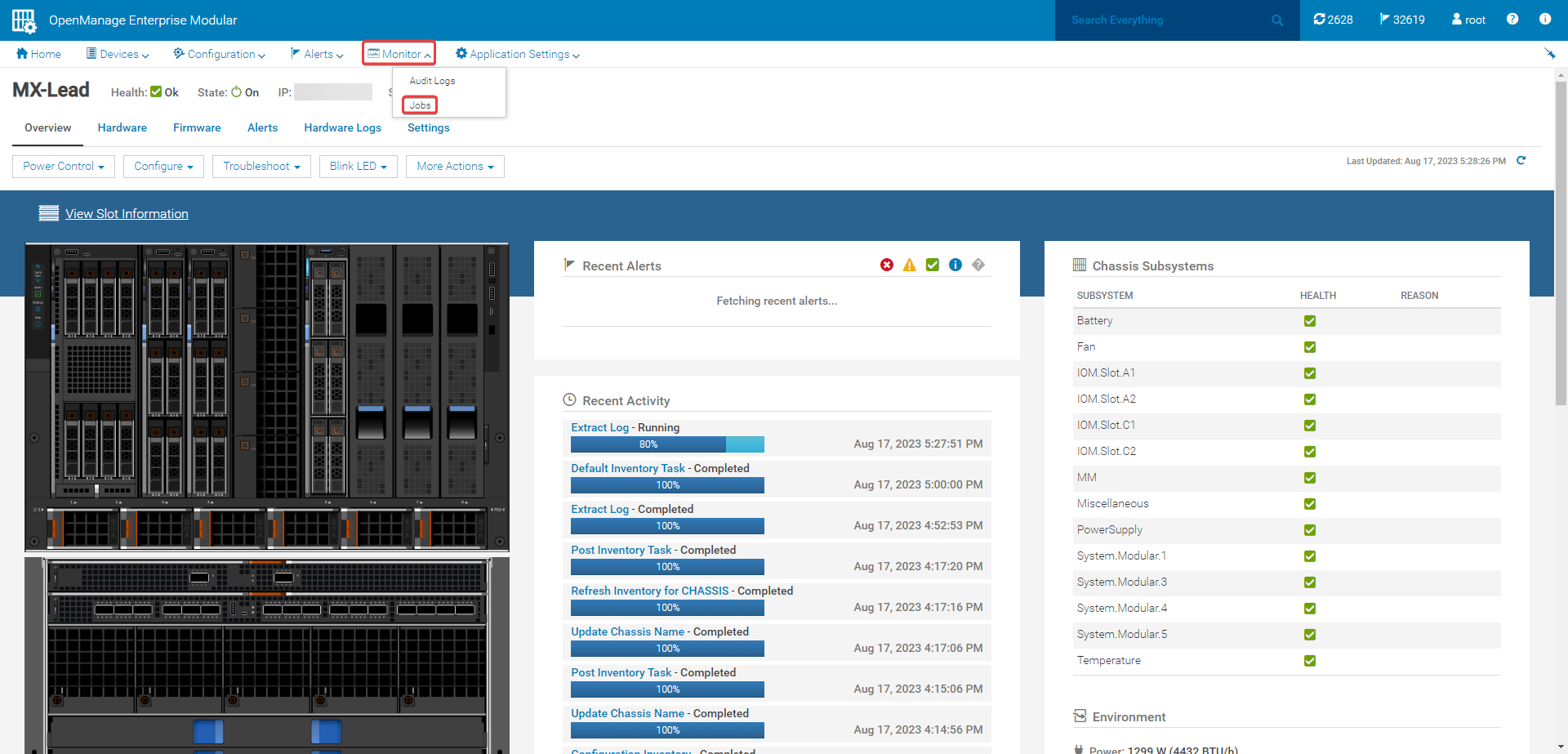
Abbildung 12: Überwachen von Jobs -
Wählen Sie den Job Protokoll extrahieren aus und klicken Sie auf Details anzeigen.
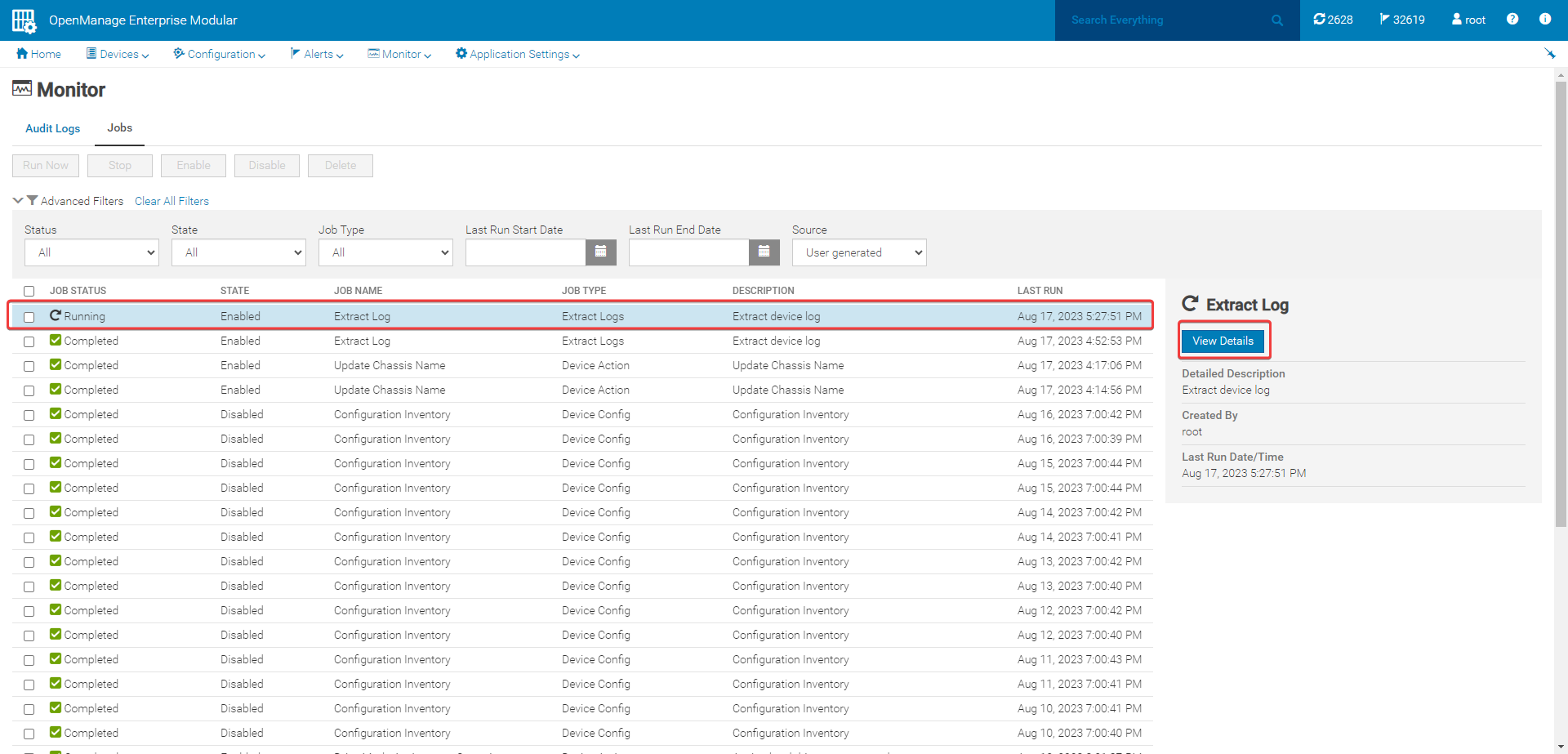
Abbildung 13: Wählen Sie den Job Protokoll extrahieren aus.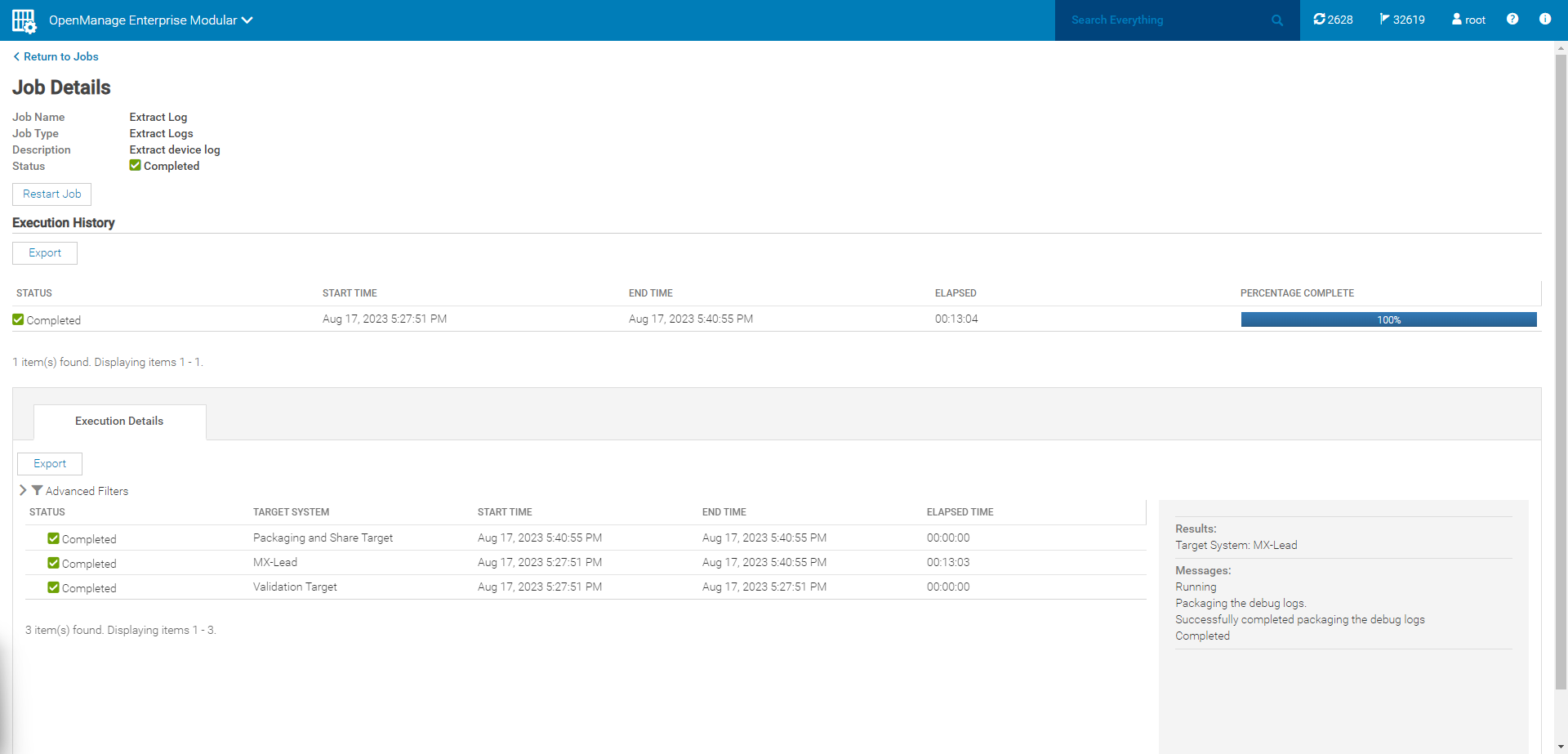
Abbildung 14: Details des Protokolls extrahieren -
Navigieren Sie zurück zur Gehäuseseite, von der die Protokolle erfasst wurden. Wählen Sie Troubleshooting>Protokoll extrahieren aus. Eine Download-Option ist verfügbar, um das Protokollpaket von Ihrem Browser in Ihren Standard-Downloads-Ordner herunterzuladen.
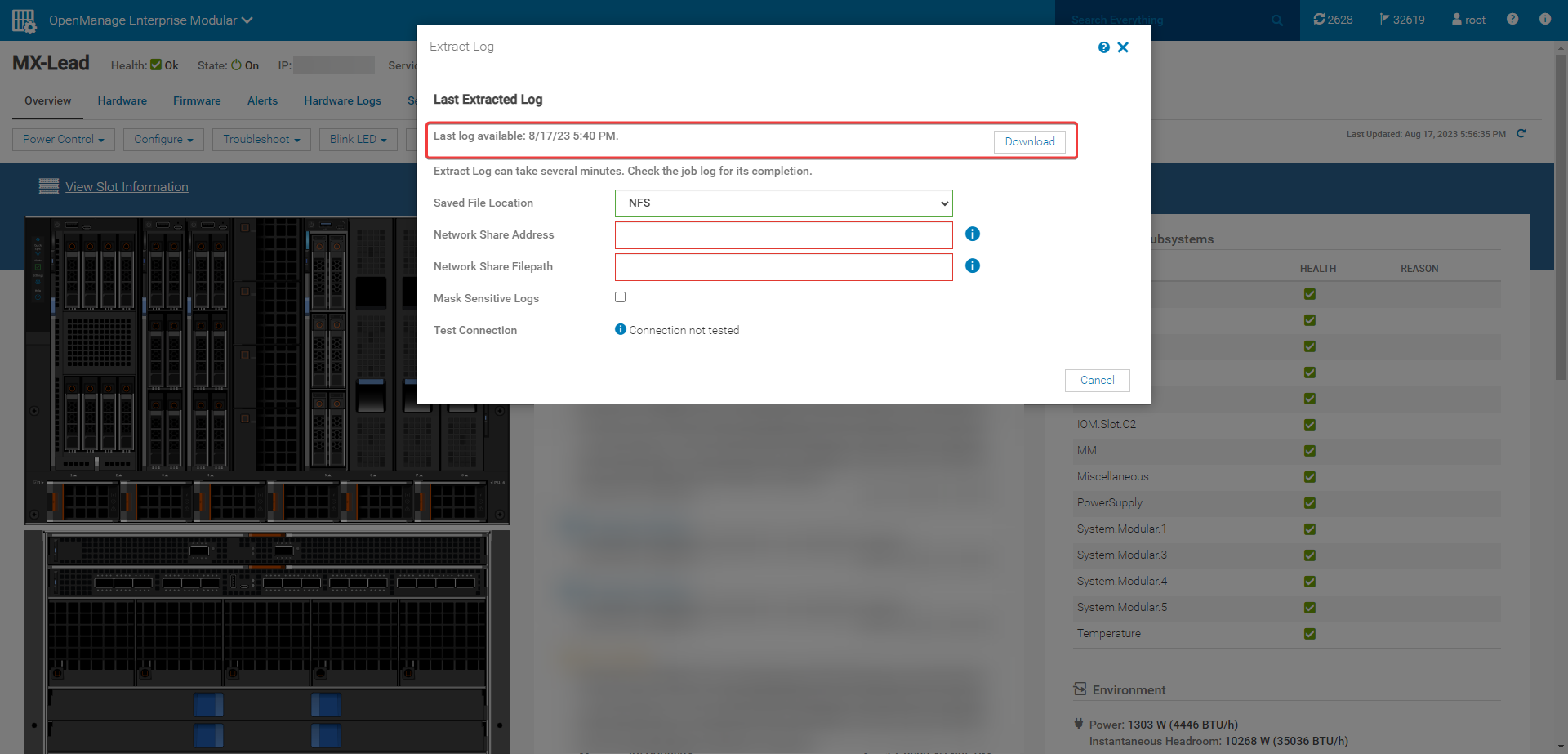
Abbildung 15: Laden Sie das Protokollpaket herunter.Wichtig! Wenn die erfassten Gehäuseprotokolle von einem Mitglied in einer Gehäusegruppe stammen, können Protokolle nur über eine CIFS- oder NFS-Freigabe von der Benutzeroberfläche des Hauptgehäuses erfasst werden. Dies muss erreicht werden, indem Sie sich beim Mitgliedsgehäuse mit der IP-Adresse in einer separaten Browserregisterkarte anmelden, um die Protokolle lokal zu erfassen. Unten ist der Fehler aufgeführt, der angezeigt wird, wenn versucht wird, Protokolle von Mitgliedsgehäusen lokal über die Benutzeroberfläche des Hauptgehäuses zu sammeln: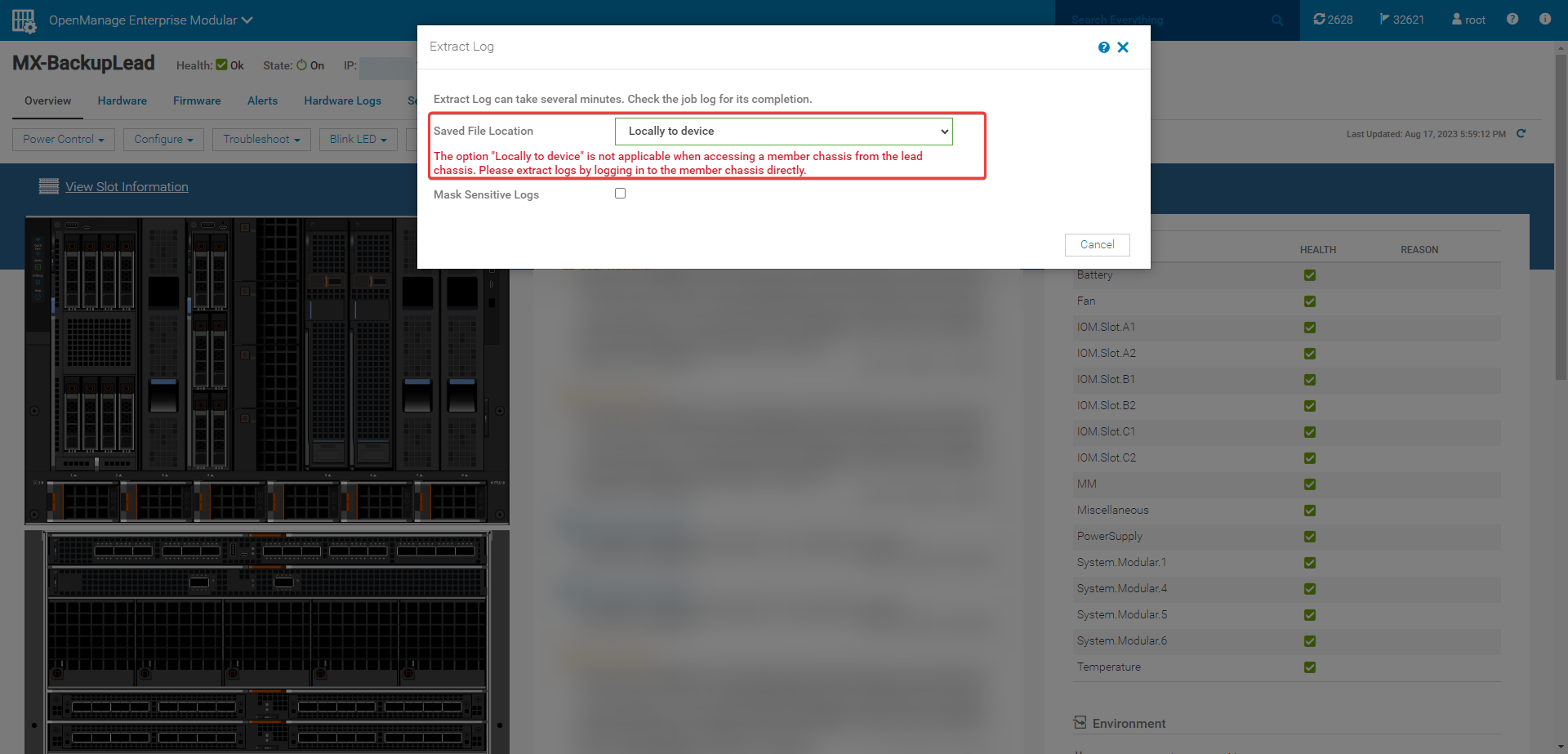
Abbildung 16: Mitgliedsgehäuse