PowerEdge: MX7000: Cómo recopilar registros del chasis
Resumo: En este artículo, se explica cómo recopilar registros del chasis MX7000 anteriores a la configuración de base 2.00.00 y posteriores a la configuración de base 2.00.00.
Instruções
Video de soporte de Dell Enterprise:
MX7000: Cómo recopilar registros del chasis
Duración: 00:05:05 (hh:mm:ss)
Cuando esté disponible, se puede elegir la configuración de idioma de los subtítulos cerrados (subtítulos) mediante el ícono CC en este reproductor de video.
Cómo recopilar registros del chasis MX7000: base 2.00.00 y posteriores:
-
Inicie sesión en el chasis principal con una cuenta que tenga privilegios de administrador de chasis .
-
En la página de inicio , seleccione Dispositivos>Todos los dispositivos.
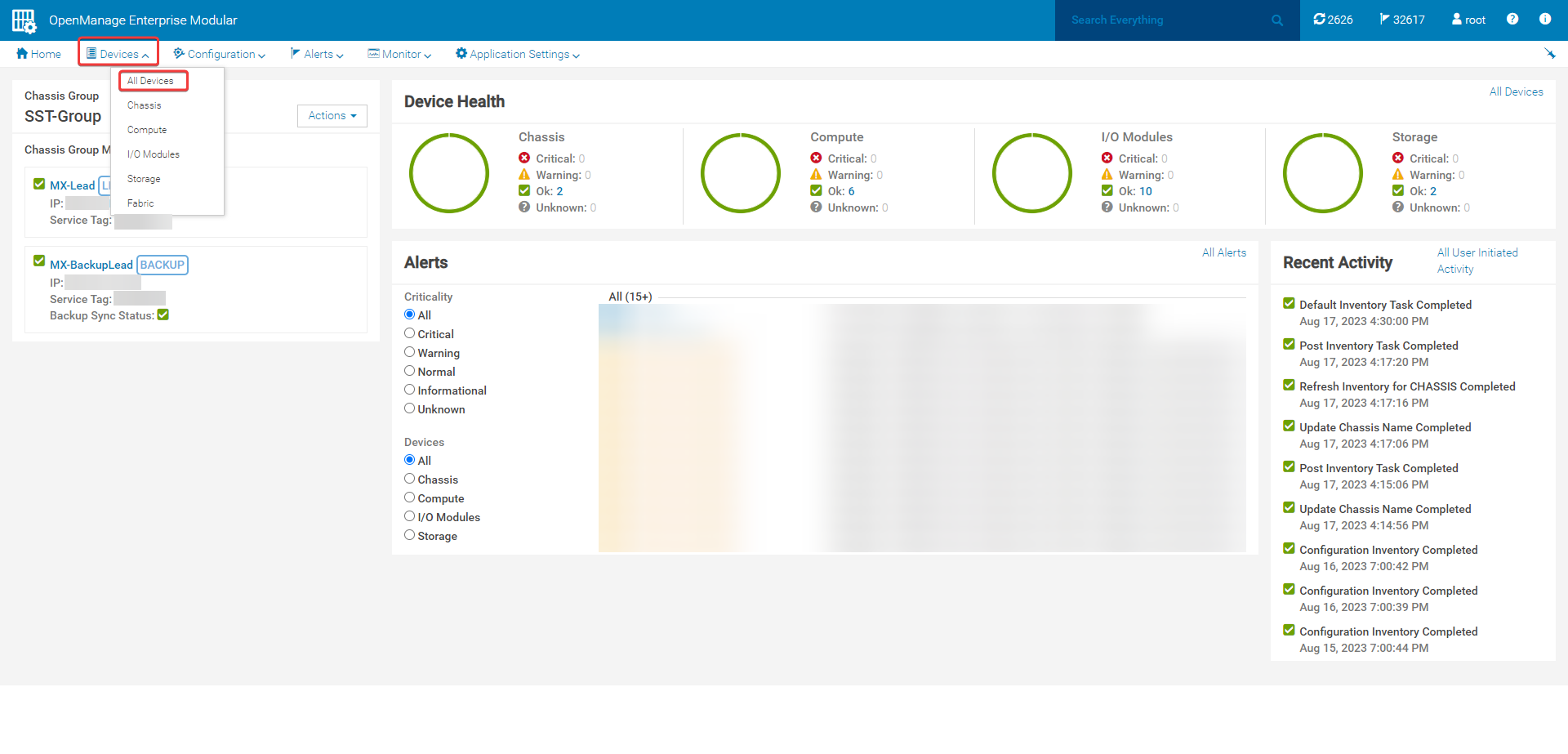
Figura 1: Pestaña Todos los dispositivos -
La página Todos los dispositivos permite la extracción de registros para los siguientes dispositivos:
- Registros de volcado del chasis MX7000
- Recopilaciones de SupportAssist del sled informático
- Registros del módulo de E/S de almacenamiento (IOM) MX5000s
* Los registros del sled de almacenamiento y otros registros de IOM de fabric A, B y C no se pueden recopilar mediante este método (es decir, MX9116n, MX5108n y MXG610s).
-
Seleccione la casilla de verificación de los dispositivos de los cuales desea recopilar registros. A continuación, seleccione Extraer registros.
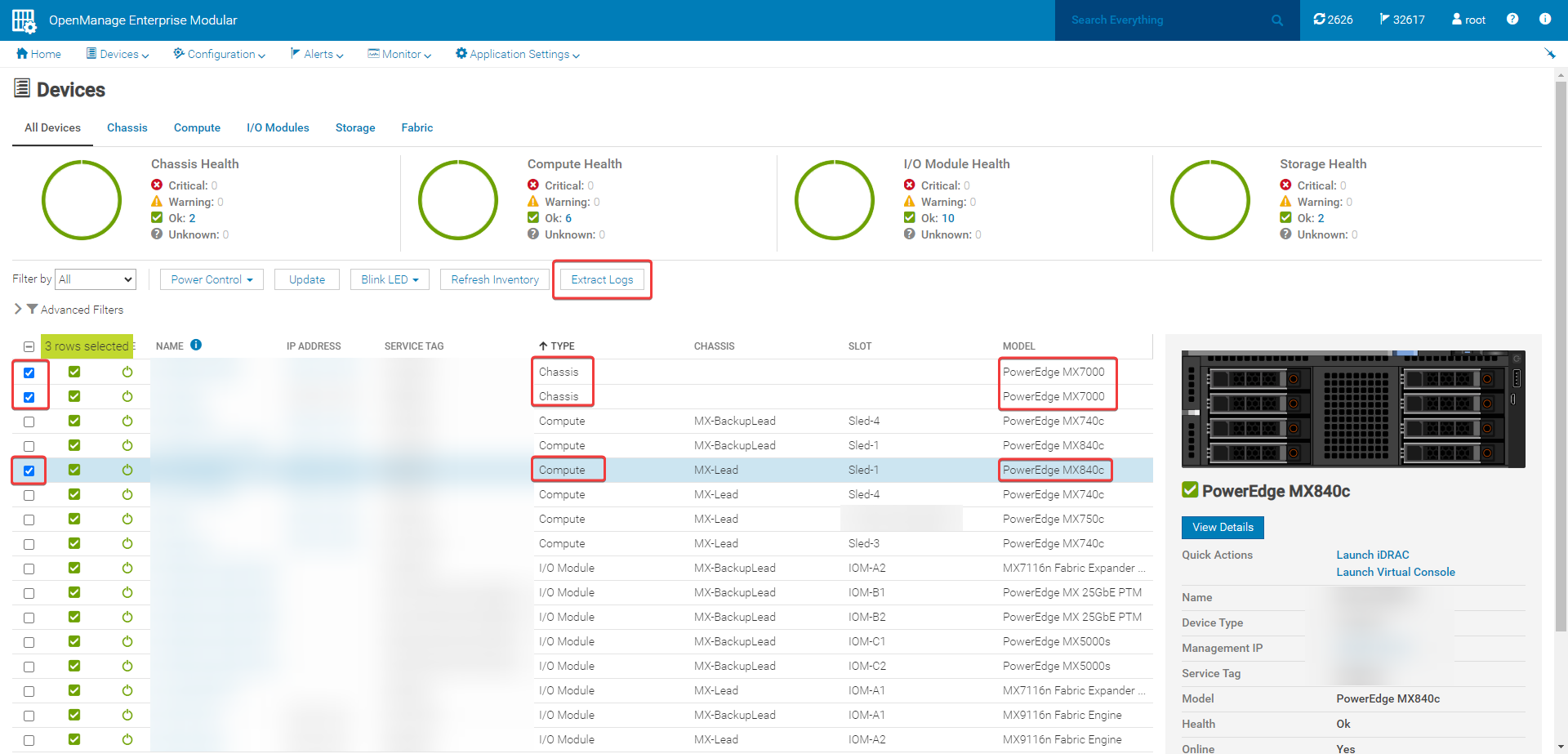
Figura 2: Extraer registros de la página Todos los dispositivos. -
Los registros se pueden guardar en un recurso compartido CIFS , en un recurso compartido NFS o localmente en el dispositivo. En este artículo, se aborda la opción Localmente en el dispositivo . Cuando recopile registros de sled de cálculo, se recomienda seleccionar la casilla de verificación Registros de depuración para proporcionar soporte con información granular. La opción Registros de almacenamiento se debe marcar si se necesitan registros de PERC o registros de unidades NVMe. Seleccione Save para comenzar el trabajo de exportación de registros.
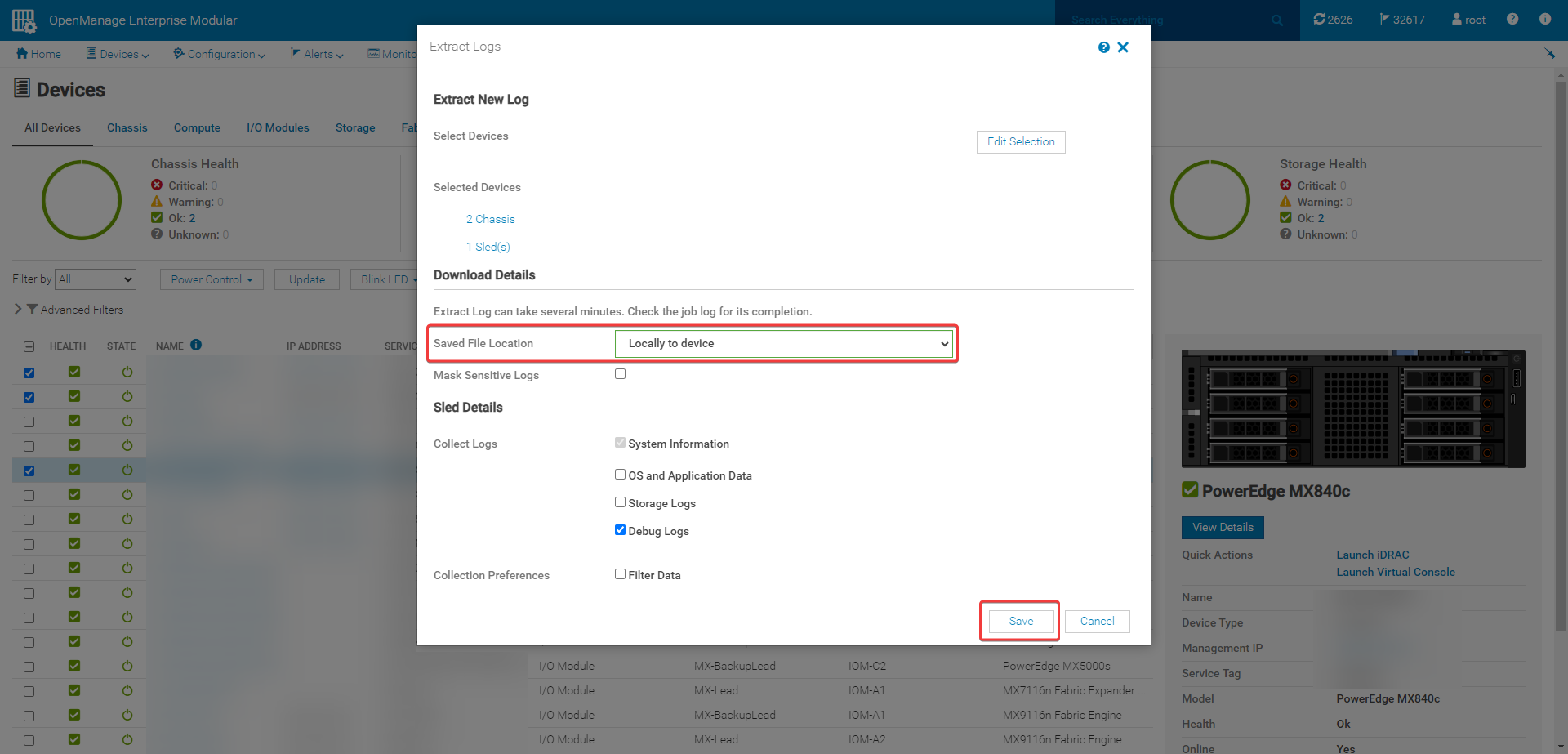
Figura 3: Página Extraer registros -
Seleccione Monitorear>trabajos para ver el progreso del trabajo de extracción de registros.
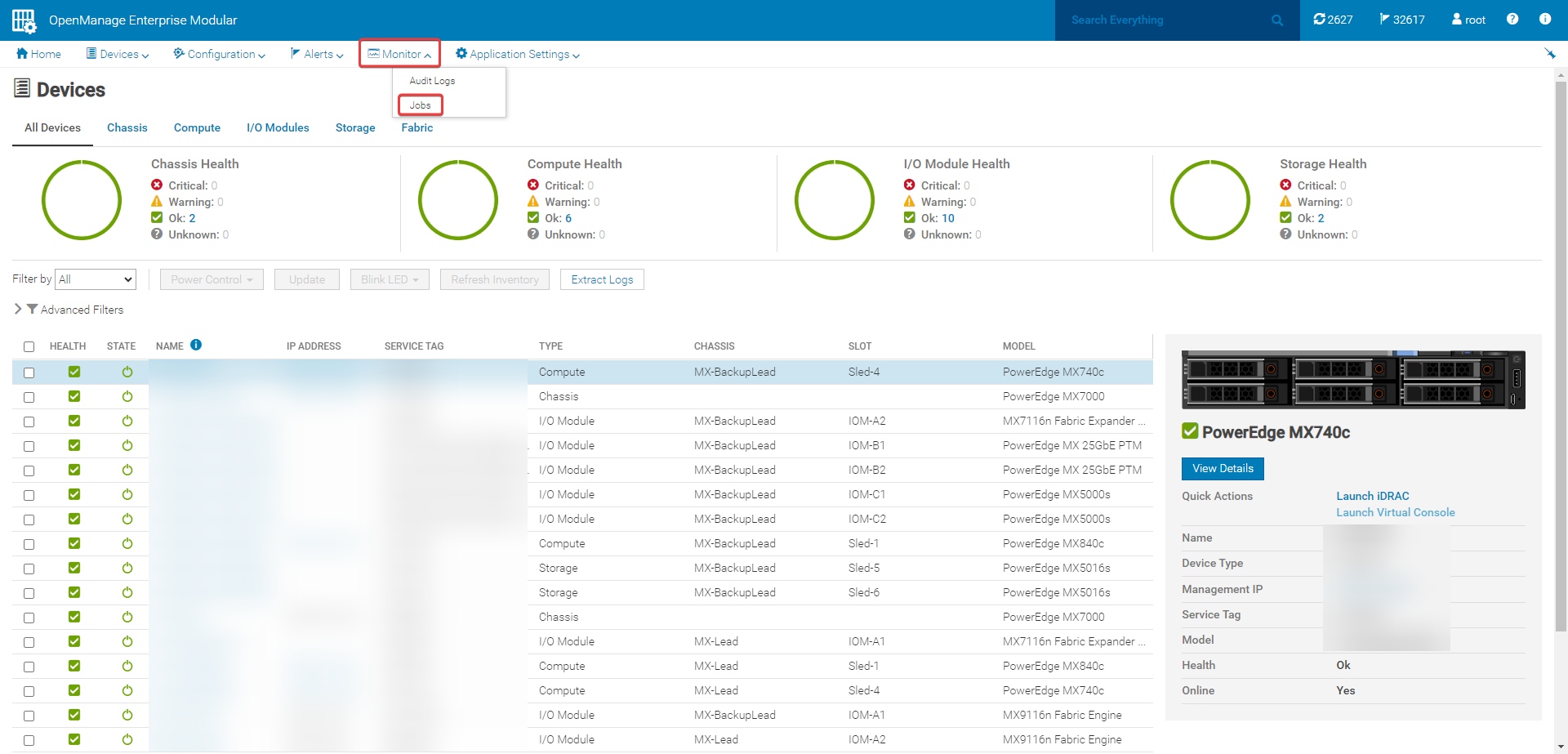
Figura 4: Monitorear trabajos, pestaña Dispositivos. -
Seleccione el trabajo Extraer registro y haga clic en Ver detalles.
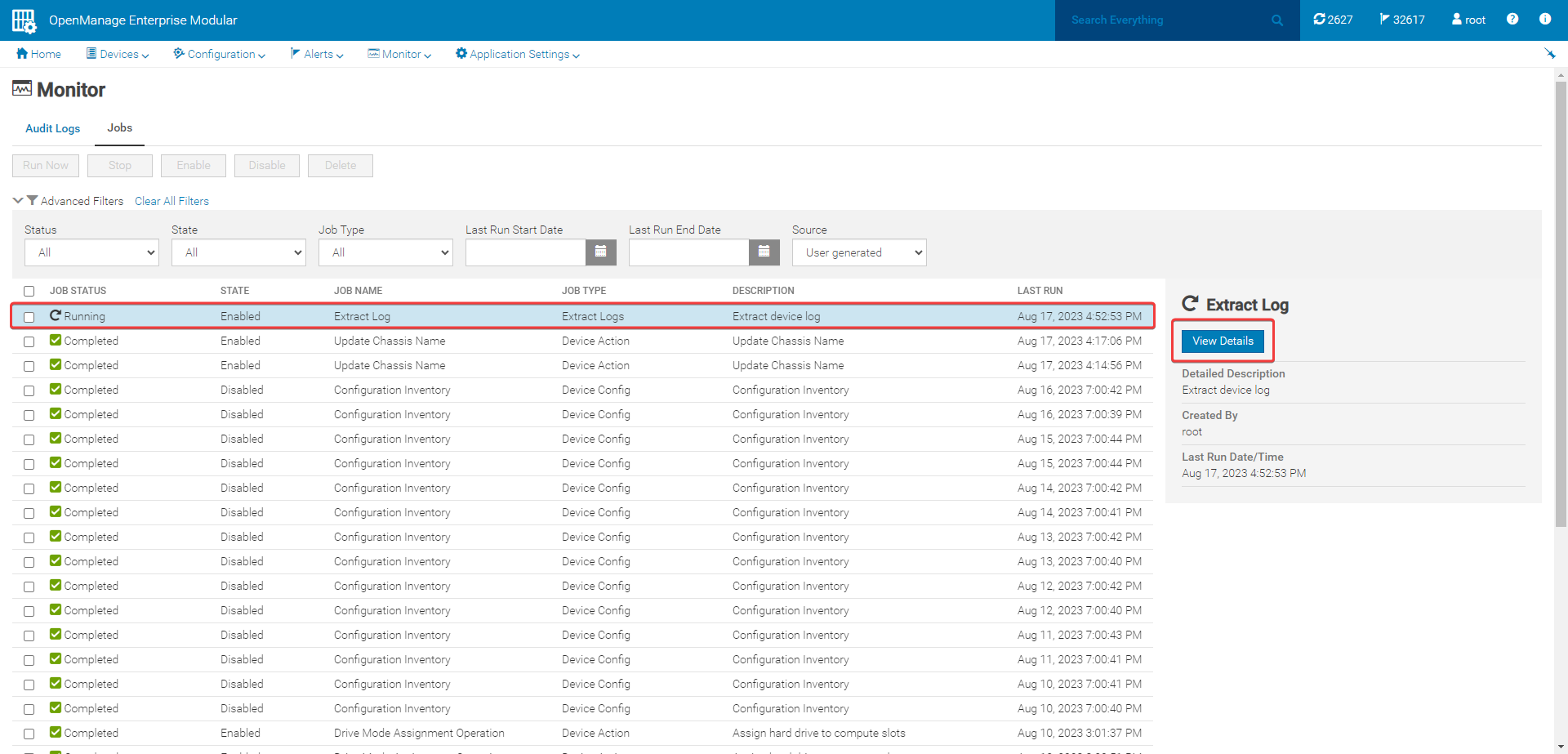
Figura 5: Monitoree la página Trabajos. -
En la página Detalles del trabajo , monitoree el trabajo para su finalización.
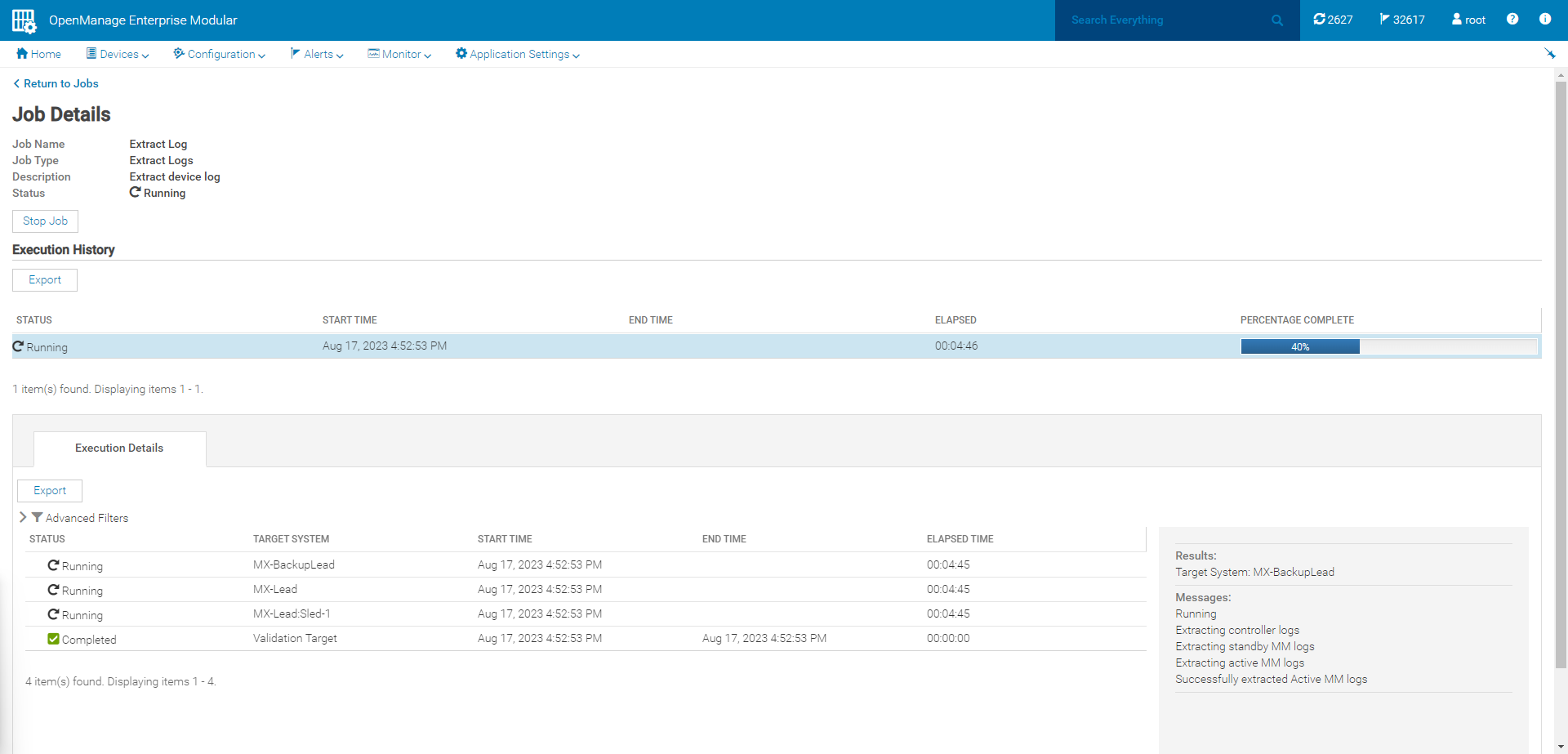
Figura 6: Detalles del trabajo -
Una vez finalizado el trabajo, seleccione Download Extract Log.
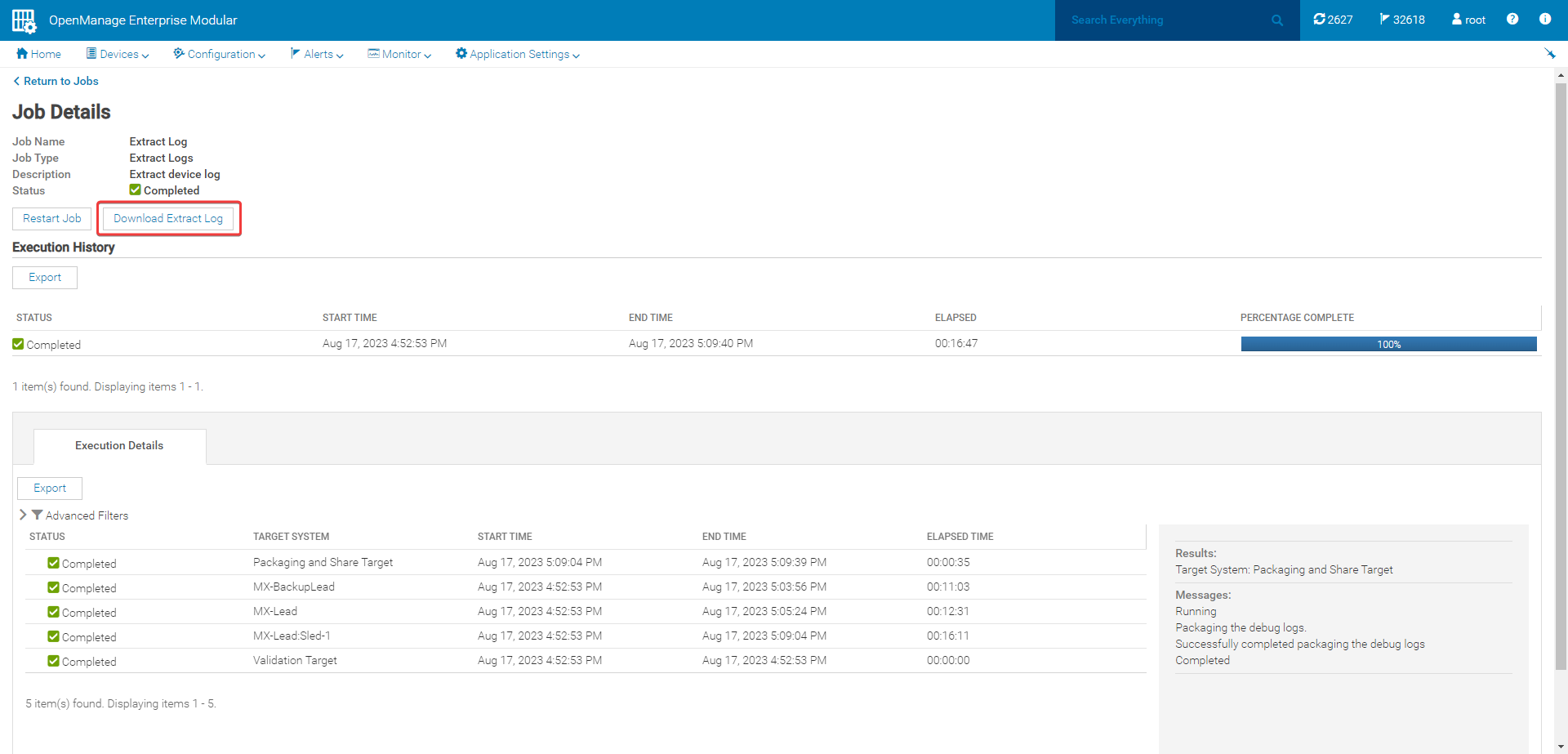
Figura 7: Descargar registro de extracción -
Un archivo .zip se descarga desde el navegador local a la carpeta predeterminada Descargas .
Cómo recopilar los registros del chasis MX7000: base 1.40.20 e inferiores:
-
Inicie sesión en el chasis principal con una cuenta que tenga privilegios de administrador de chasis .
-
Vaya a Dispositivos >Chasis.
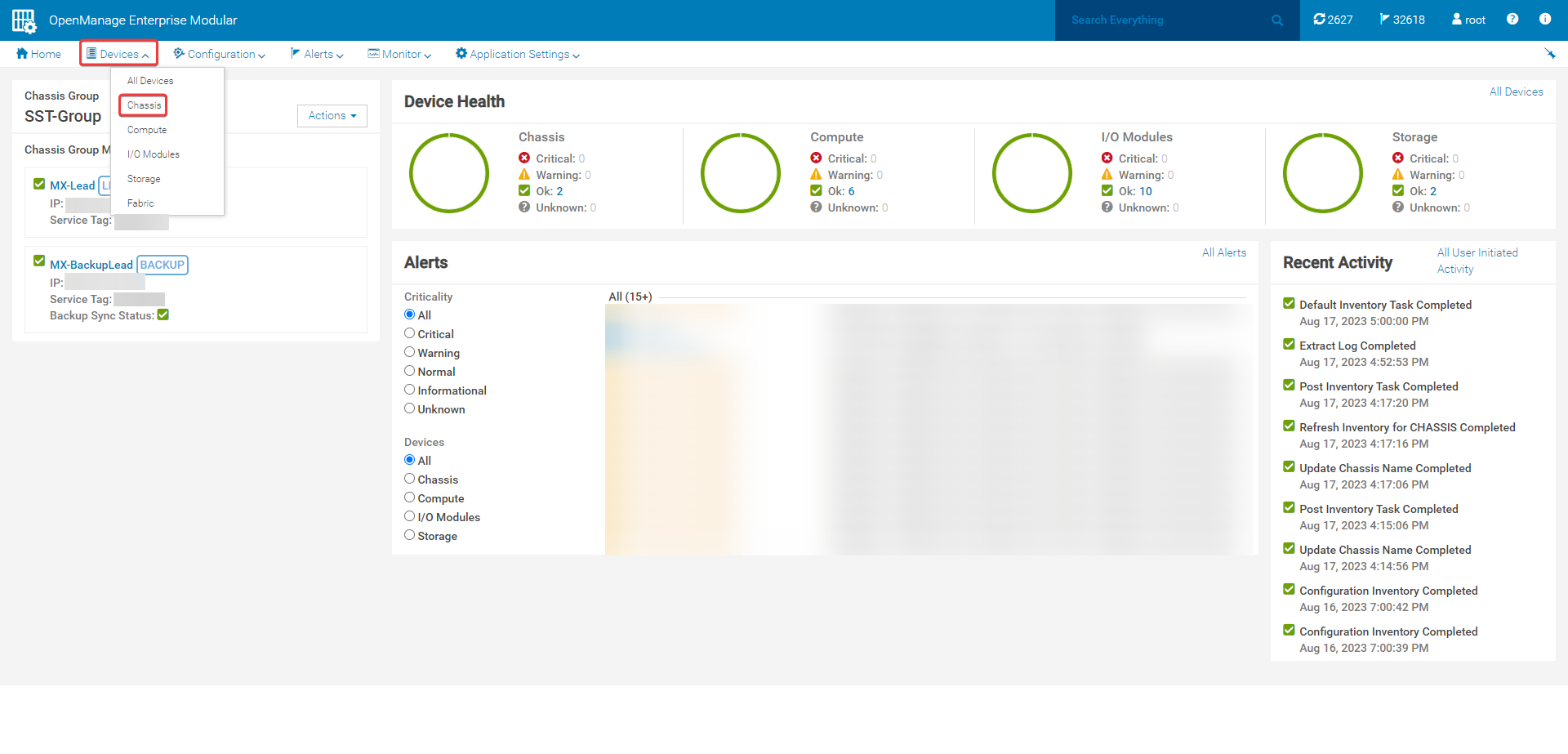
Figura 8: Pestaña Dispositivo del chasis -
Seleccione el nombre del chasis desde el cual desea recopilar registros para abrir la página del chasis (antes de la línea de base 2.00.00, los registros del chasis solo se podían recopilar desde el chasis en el que inició sesión).
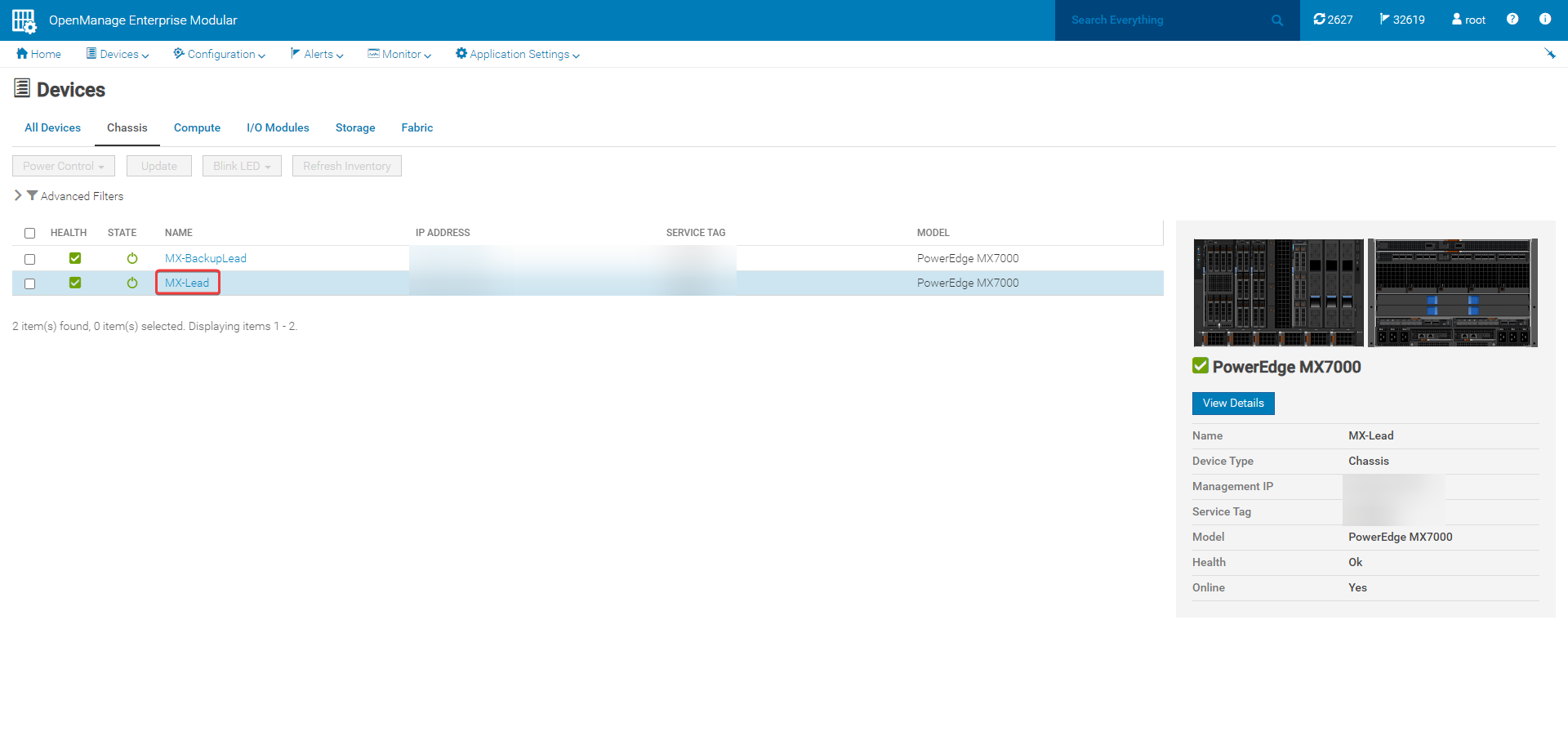
Figura 9: Página Dispositivo de chasis -
Seleccione Troubleshoot >Extract Log. Los registros se pueden guardar en un recurso compartido CIFS , en un recurso compartido NFS o localmente en el dispositivo. En este artículo, se aborda la opción Localmente en el dispositivo . La opción Localmente en el dispositivo no estaba disponible antes de la versión 1.10.00 de OpenManage Enterprise Modular (OME-M).
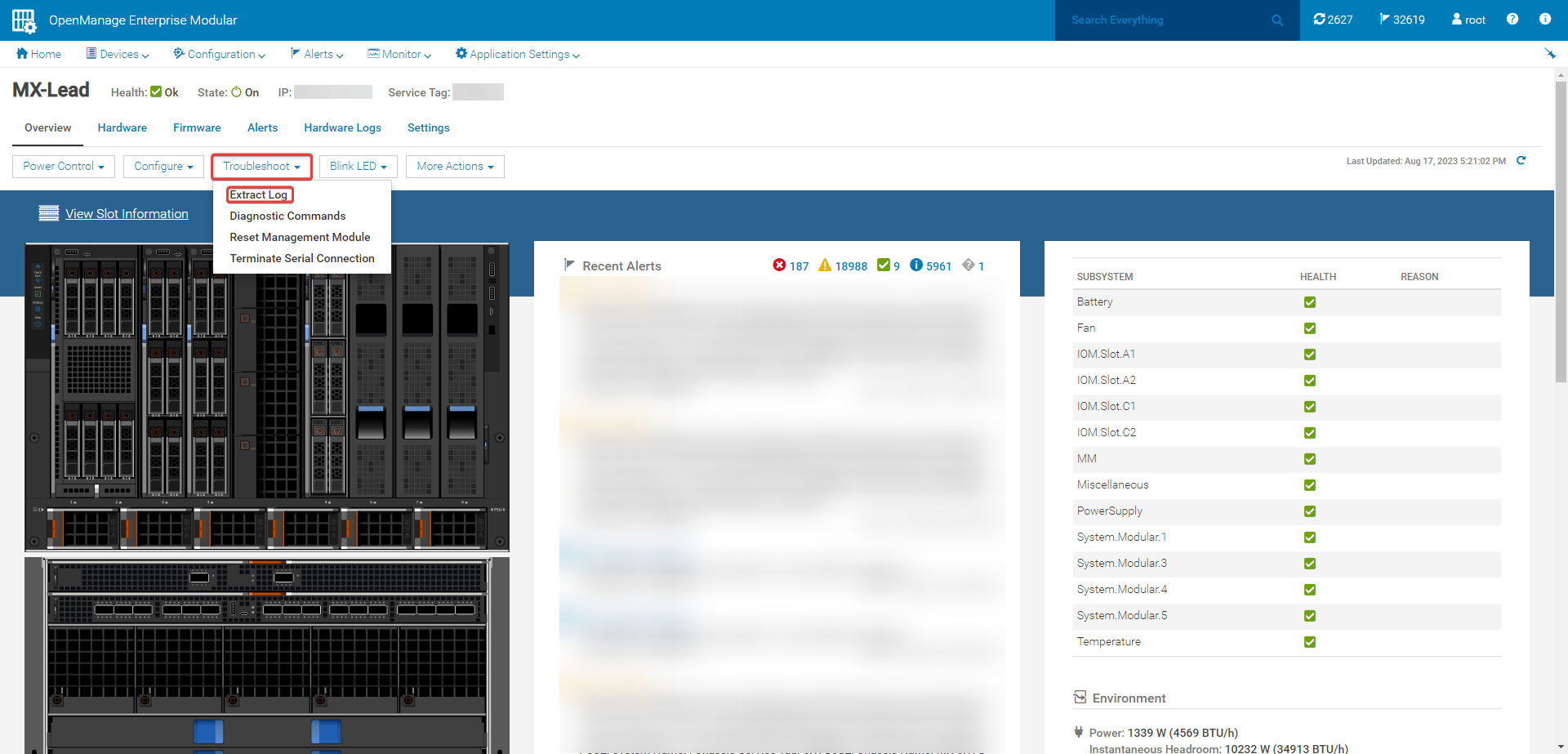
Figura 10: Extraer registro -
Seleccione Saved File Location y, a continuación, seleccione Save para iniciar el trabajo de extracción de registros.
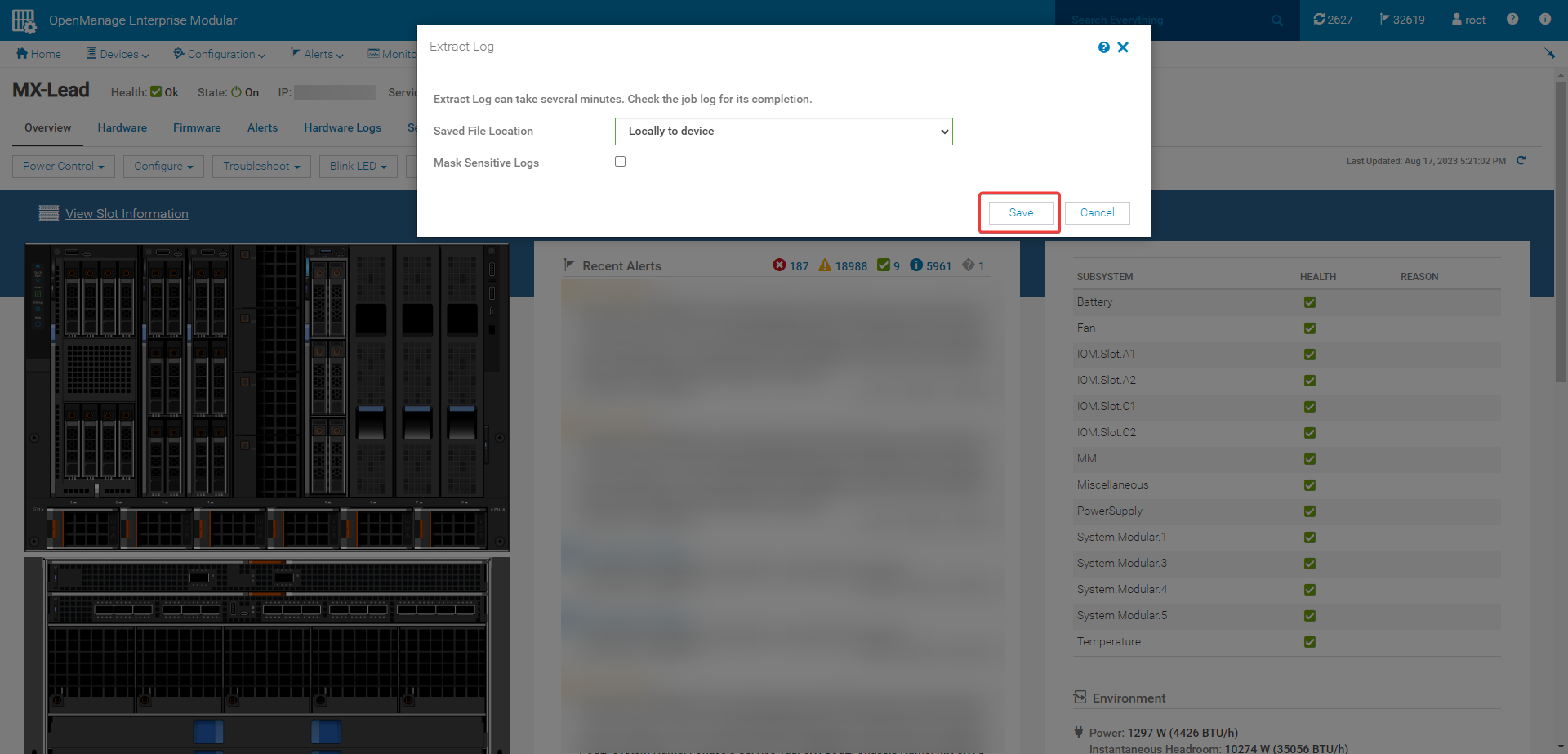
Figura 11: Guardar registro de extracción -
Vaya a Monitorear >trabajos para ver el progreso del trabajo de extracción de registros.
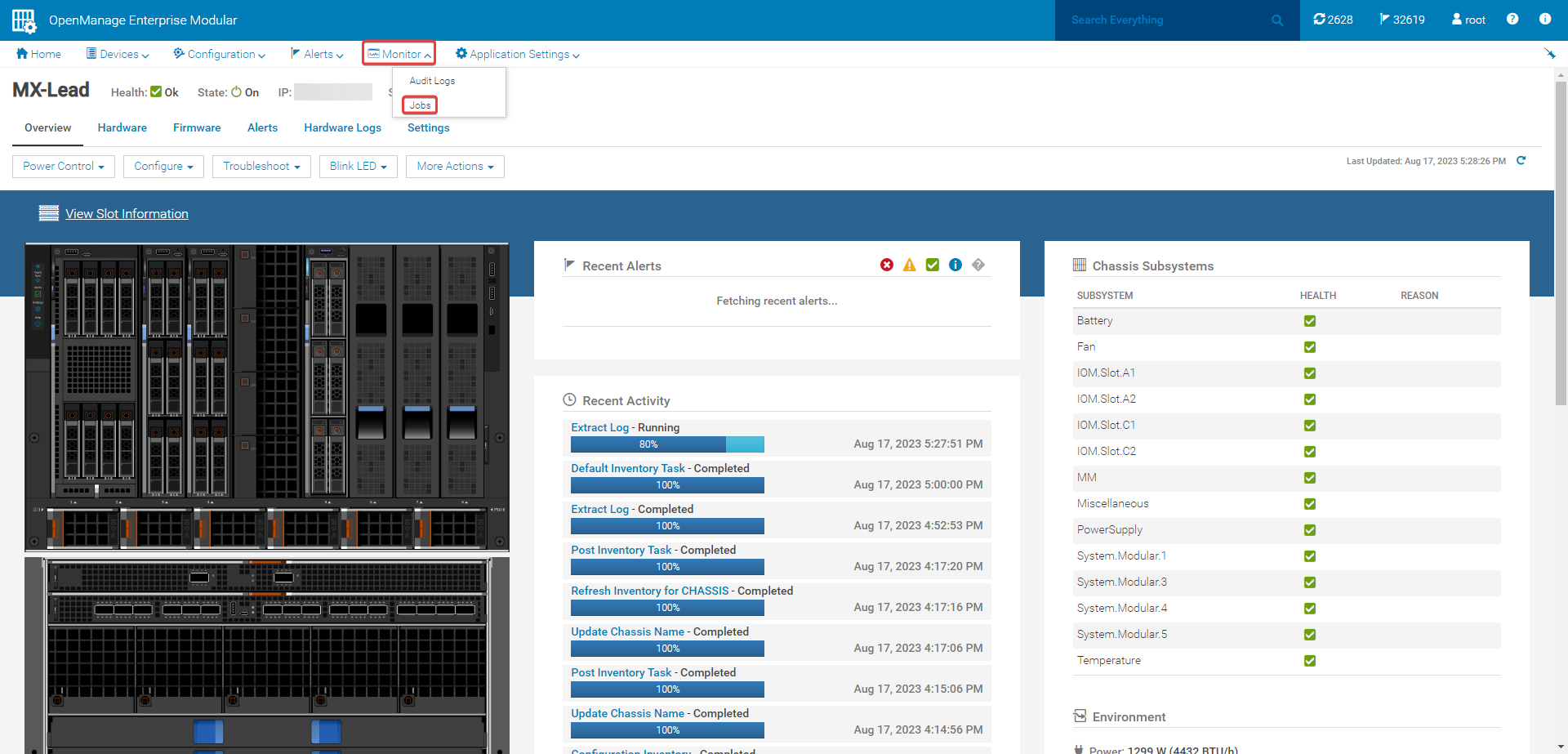
Figura 12: Monitorear trabajos -
Seleccione el trabajo Extraer registro y haga clic en Ver detalles.
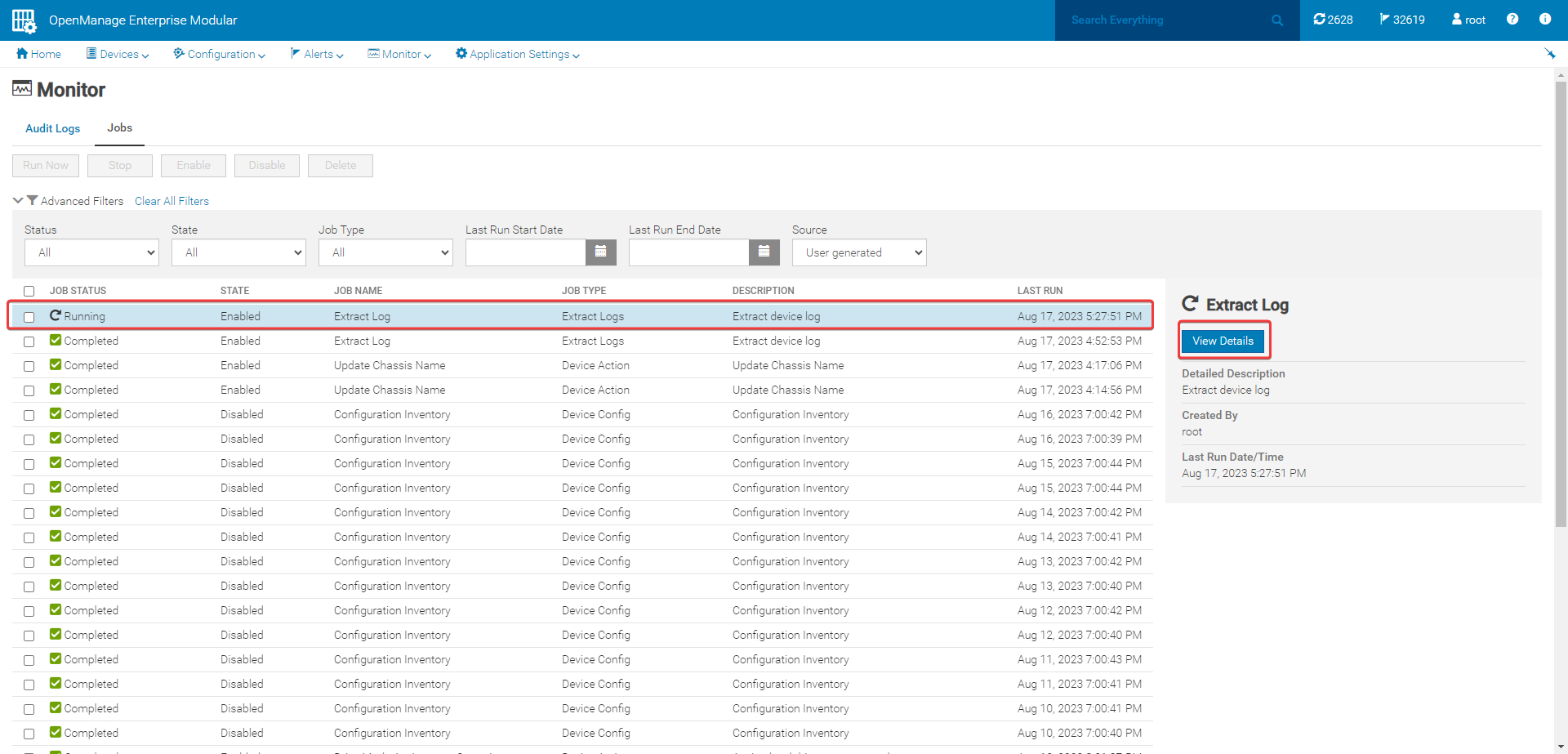
Figura 13: Seleccione Extraer trabajo de registro.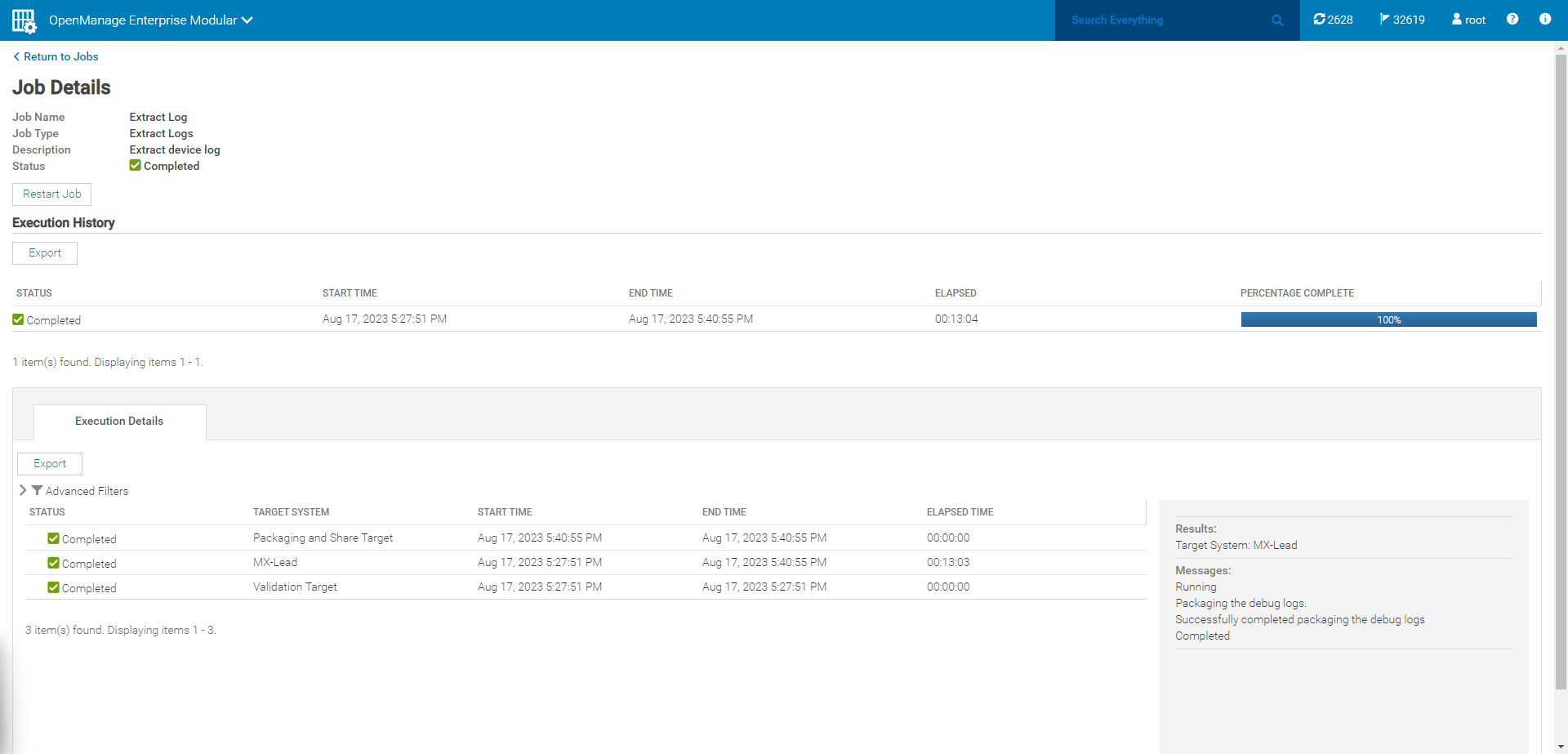
Figura 14: Extraer detalles del trabajo de registro -
Vuelva a la página del chasis de la que se recopilaron los registros. Seleccione Troubleshoot>Extract Log. Está disponible una opción Descargar para descargar el paquete de registros desde el navegador a la carpeta predeterminada Descargas .
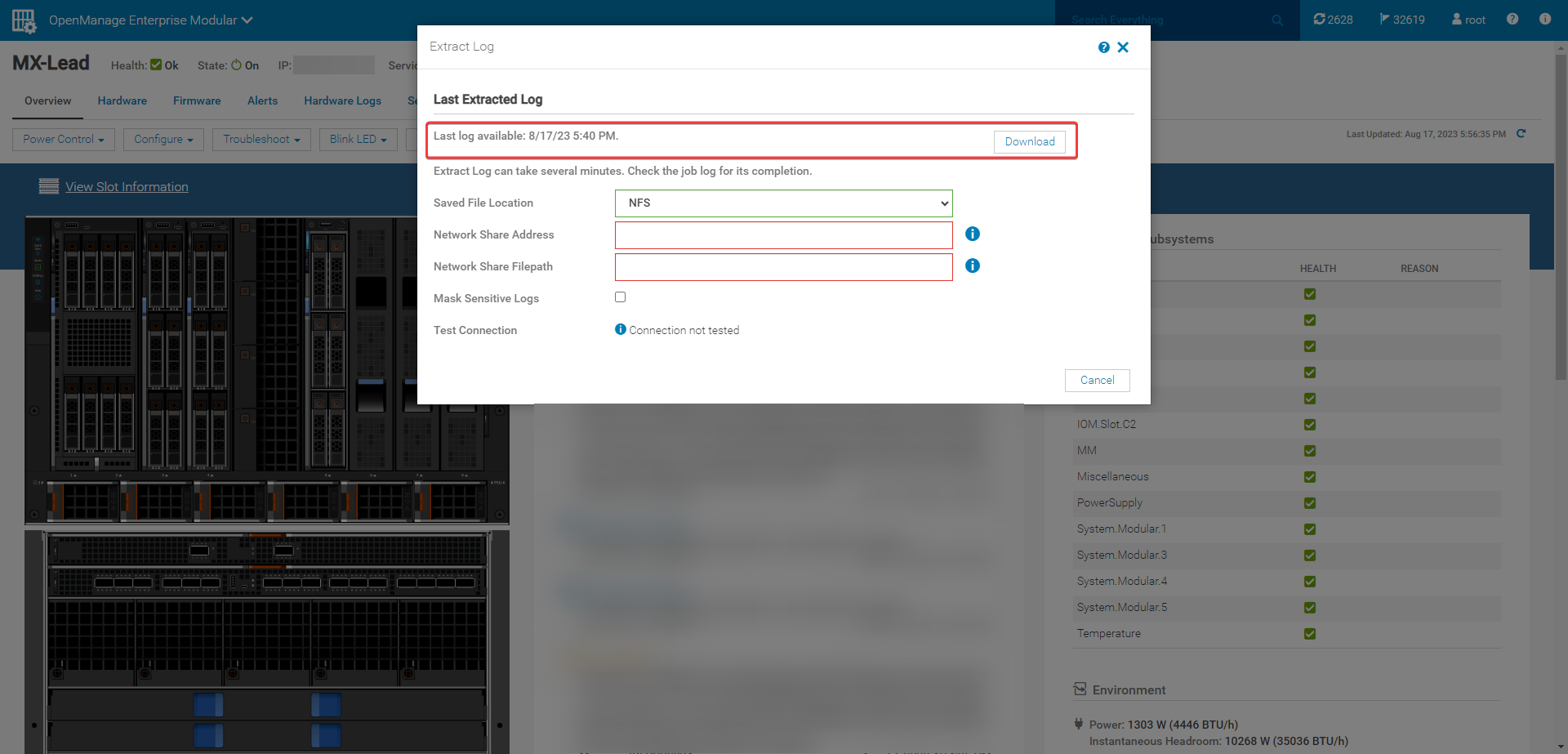
Figura 15: Descargue el paquete de registro.¡Importante! Si los registros del chasis recopilados provienen de un miembro de un grupo de chasis, los registros solo se pueden recopilar desde la interfaz del usuario del chasis principal mediante un recurso compartido CIFS o NFS. Esto se debe lograr mediante el inicio de sesión en el chasis miembro mediante su IP en una pestaña separada del navegador para recopilar los registros localmente. A continuación, se muestra el error que se observa si se intenta recopilar localmente los registros de los chasis miembros desde la interfaz de usuario del chasis principal: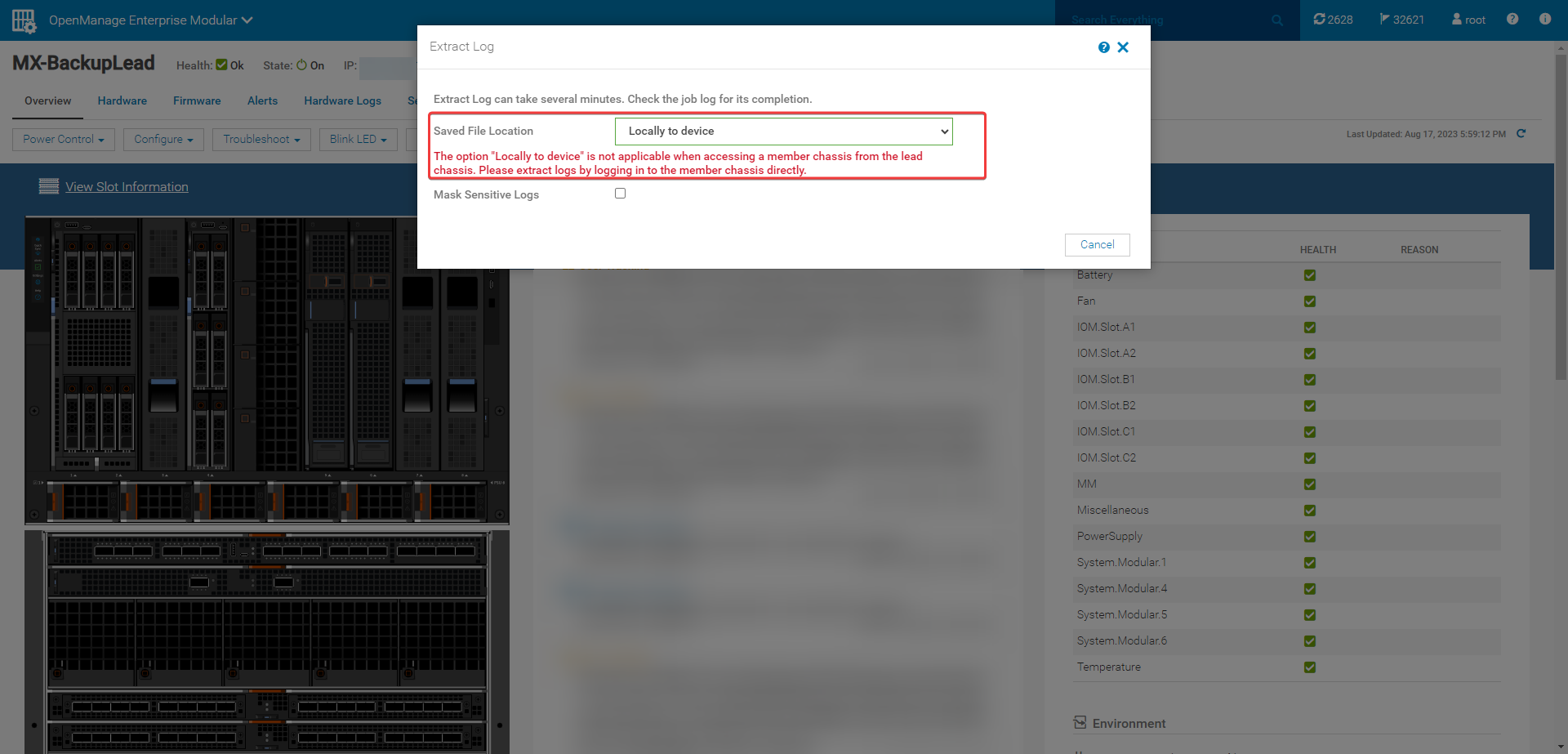
Figura 16: Chasis miembro