PowerEdge: MX7000: Kotelolokien kerääminen
Resumo: Tässä artikkelissa selitetään, miten MX7000-kotelolokit kerätään ennen vertailuversiota 2.00.00 ja perustason jälkeistä versiota 2.00.00.
Instruções
Dell Enterprise Support -video:
MX7000: Kotelolokien kerääminen
Kesto: 00:05:05 (hh:mm:ss)
Jos tekstityksen kieliasetukset ovat käytettävissä, ne voidaan valita tämän videosoittimen CC-kuvakkeella.
MX7000-kotelolokien kerääminen – vertailuversio 2.00.00 ja uudemmat:
-
Kirjaudu pääkoteloon tilille, jolla on kotelon järjestelmänvalvojan oikeudet.
-
Valitse Home-sivullaDevices>All Devices.
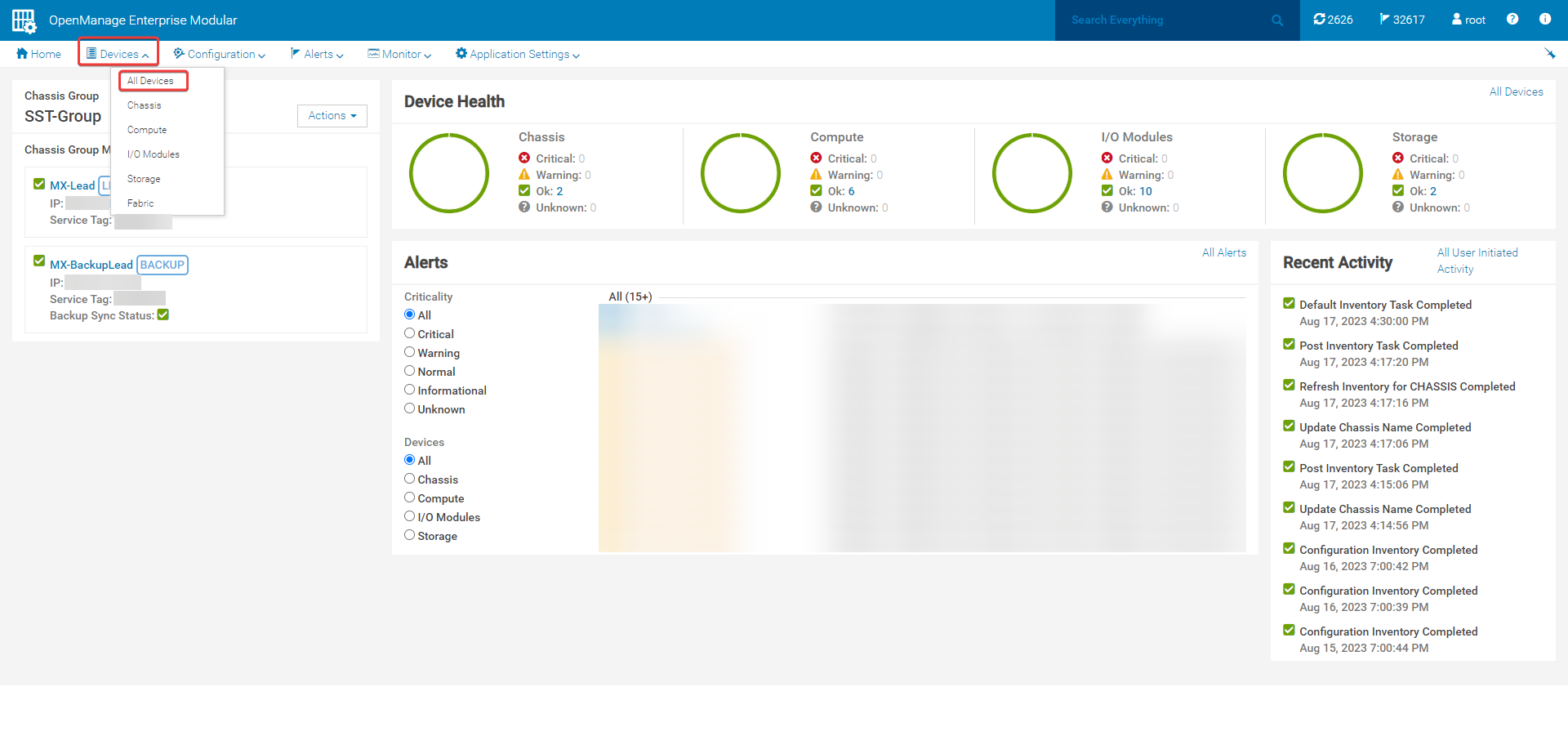
Kuva 1: Kaikki laitteet -välilehti -
Kaikki laitteet -sivulla voi poimia seuraavien laitteiden lokit:
- MX7000-kotelon vedoslokit
- Laskentakelkka SupportAssist-kokoelmat
- MX5000s Storage I/O Module (IOM) -lokit
*Tallennuskelkkojen lokeja ja muita Fabric A-, B- ja C-IOM-lokeja ei voi kerätä tällä menetelmällä (MX9116n, MX5108n ja MXG610s).
-
Valitse niiden laitteiden valintaruutu, joista lokit kerätään. Valitse sen jälkeen Pura lokit.
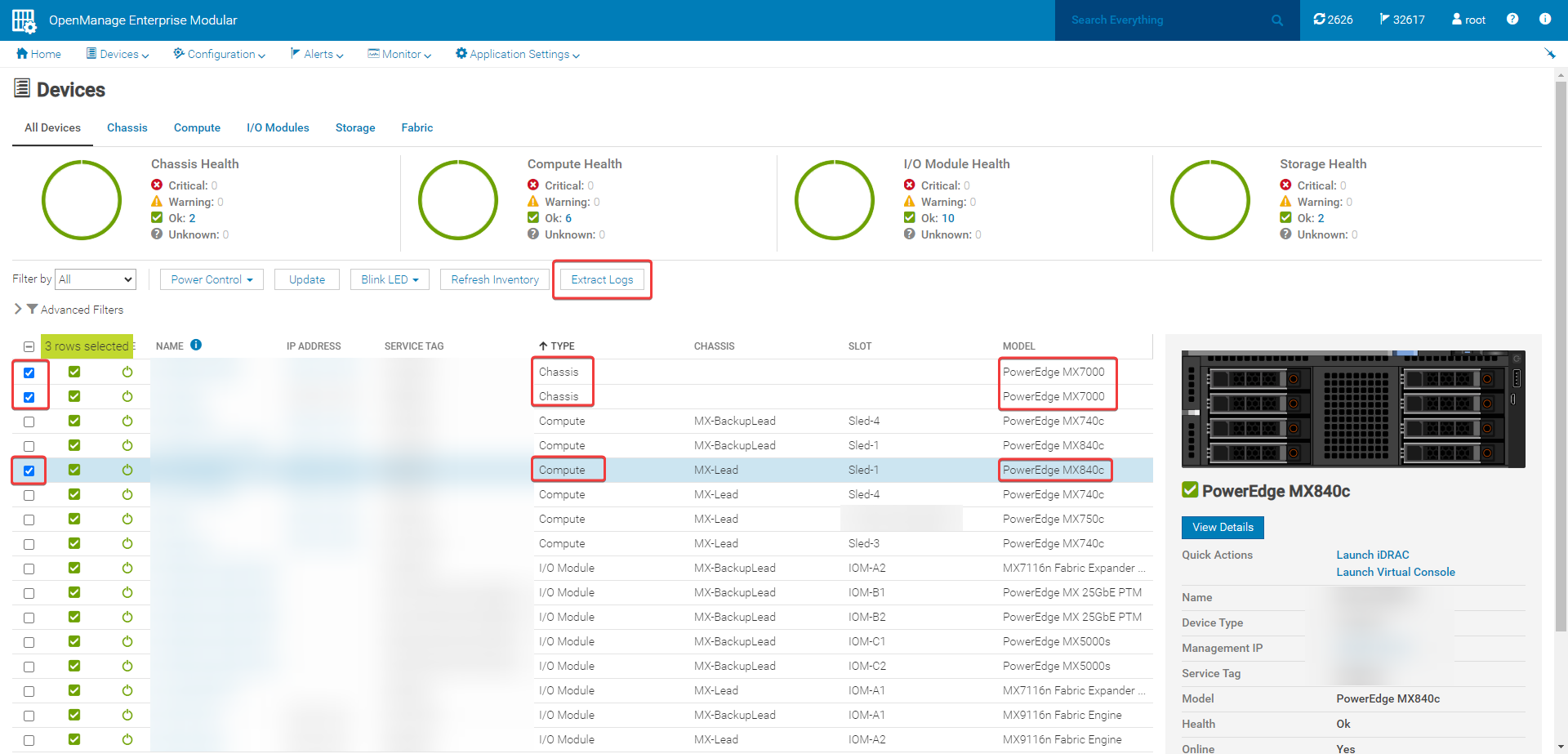
Kuva 2: Pura lokit kaikilta laitteilta -sivu. -
Lokit voidaan tallentaa CIFS -, NFS- tai paikallisesti laitteeseen -resurssiin. Tässä artikkelissa käsitellään Paikallisesti laitteeseen - vaihtoehtoa. Kun kerätään laskentakelkan lokeja, on suositeltavaa valita virheenkorjauslokien valintaruutu, jotta tukea saat yksityiskohtaisia tietoja. Valitse Storage Logs -vaihtoehto, tarvitaanko PERC- vai NVMe-asemalokeja. Aloita lokin vientityö valitsemalla Tallenna .
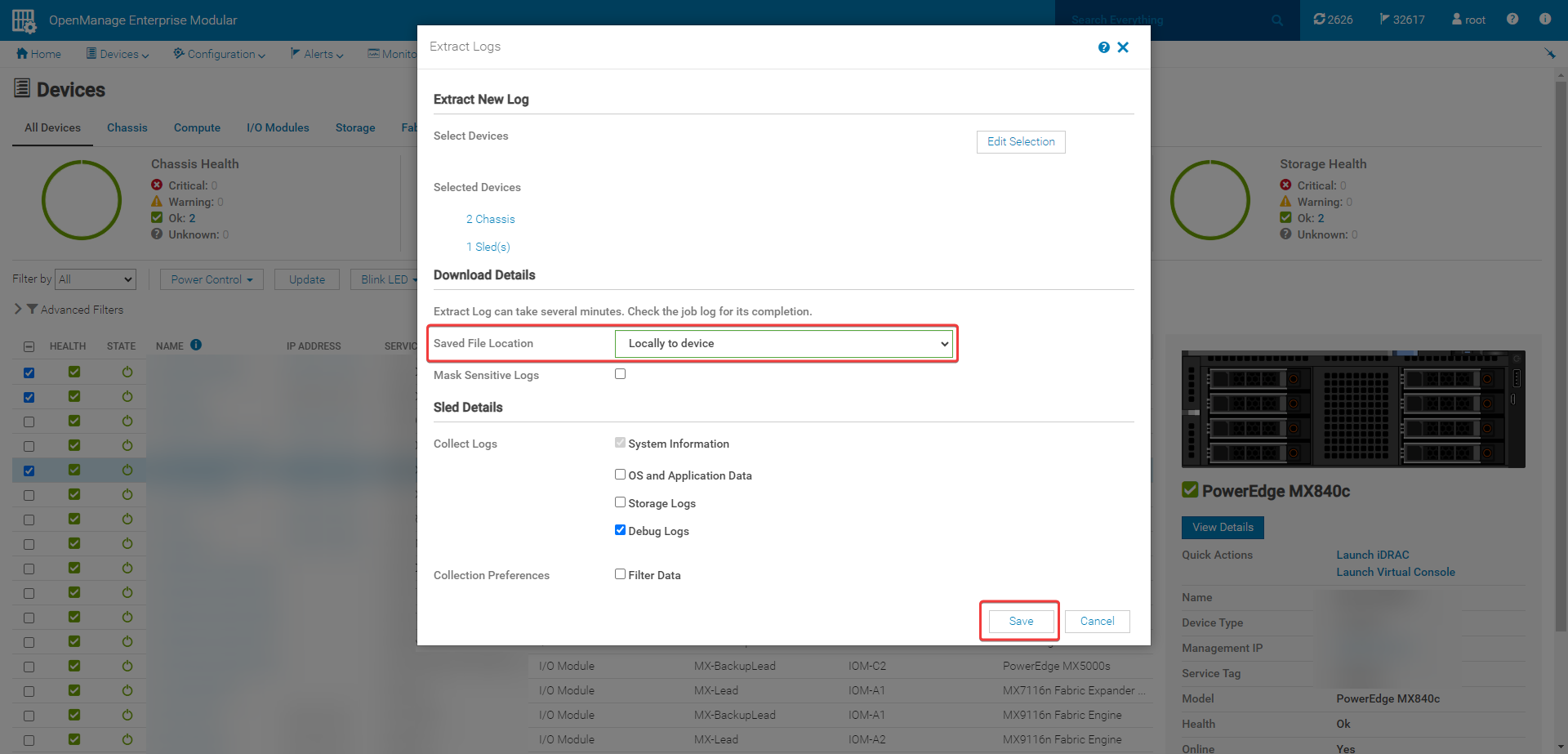
Kuva 3: Pura lokit -sivu -
Voit seurata lokinpurkutyön edistymistä valitsemalla Monitor>Jobs .
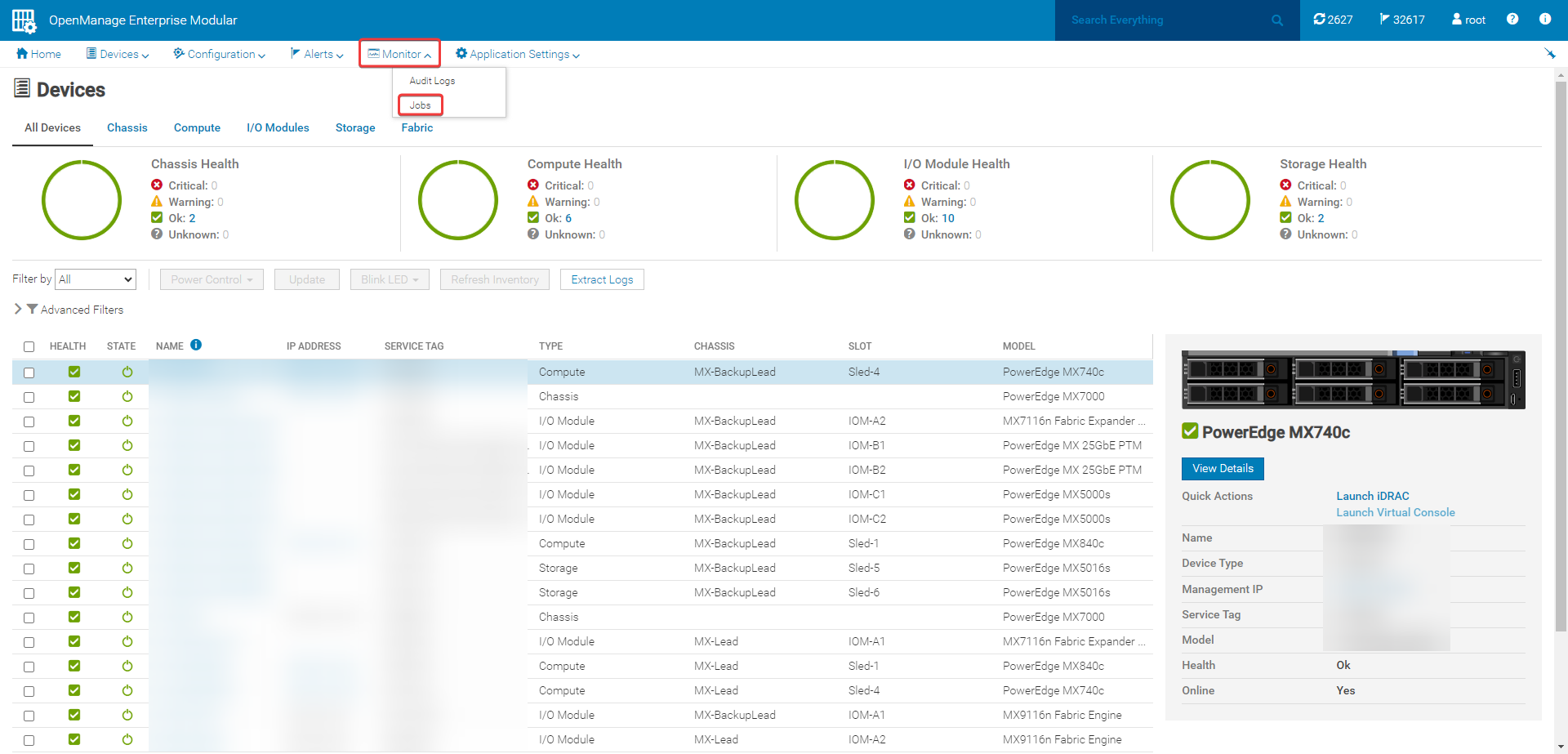
Kuva 4: Monitor Jobs -välilehti Laitteet. -
Valitse Pura loki -työ ja valitse Näytä tiedot.
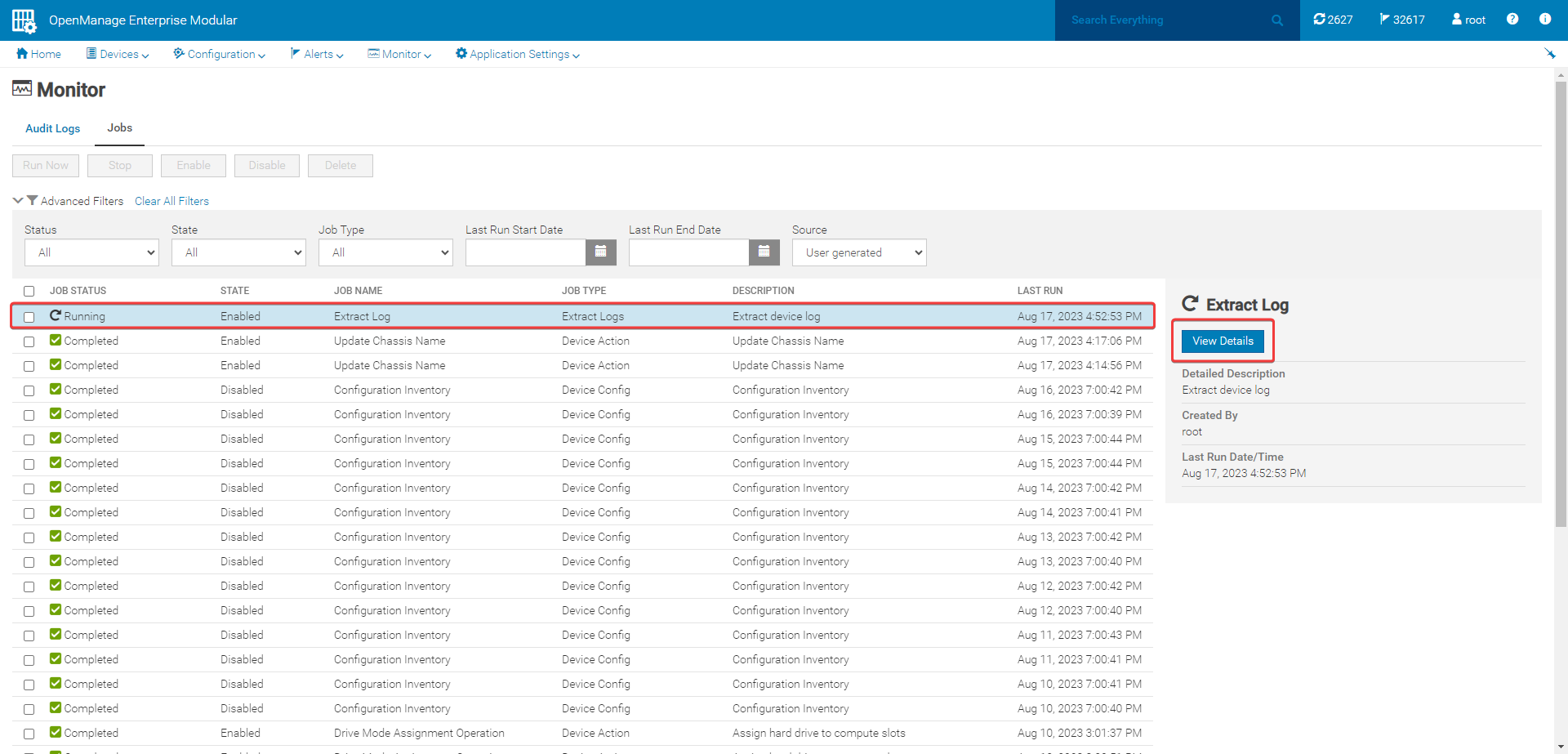
Kuva 5: Valvo Jobs-sivua. -
Tarkkaile työn valmistumista Job Details -sivulla.
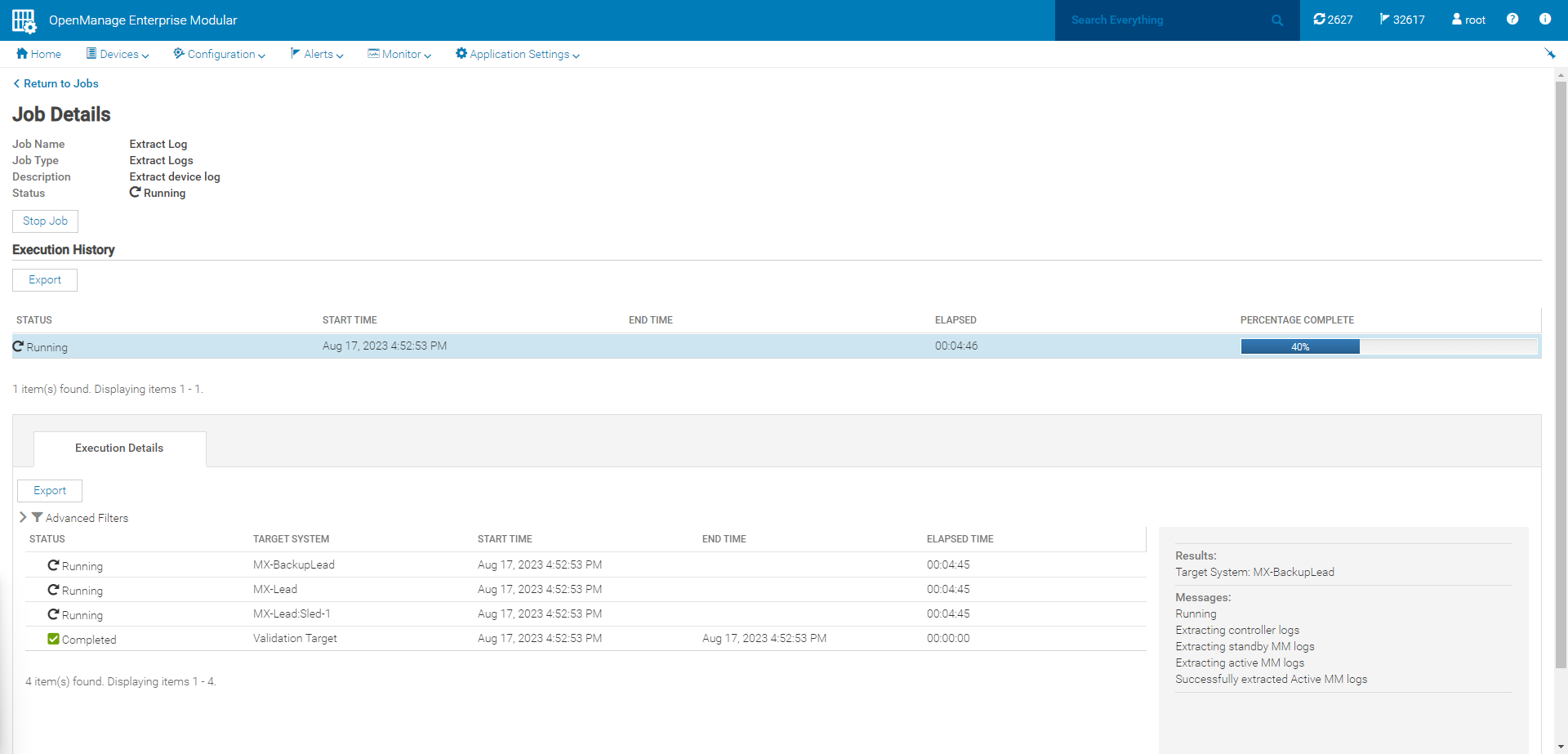
Kuva 6: Työn tiedot -
Kun työ on valmis, valitse Download Extract Log.
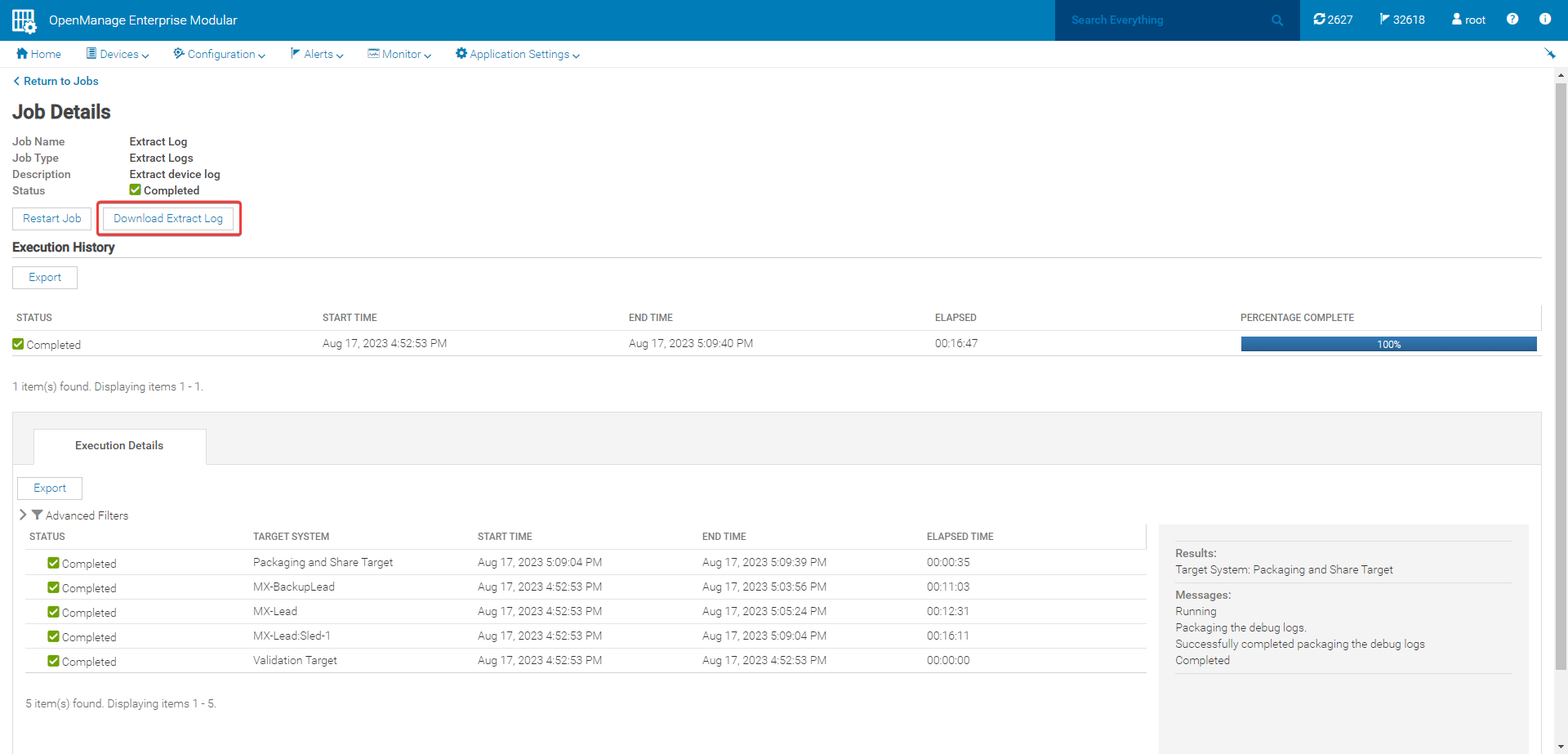
Kuva 7: Lataa purkuloki -
.zip tiedosto latautuu paikallisesta selaimesta oletusarvoiseen Lataukset-kansioon .
MX7000-kotelolokien kerääminen – vertailuversio 1.40.20 ja sitä vanhemmat versiot:
-
Kirjaudu pääkoteloon tilille, jolla on kotelon järjestelmänvalvojan oikeudet.
-
Siirry kohtaan Devices >Chassis.
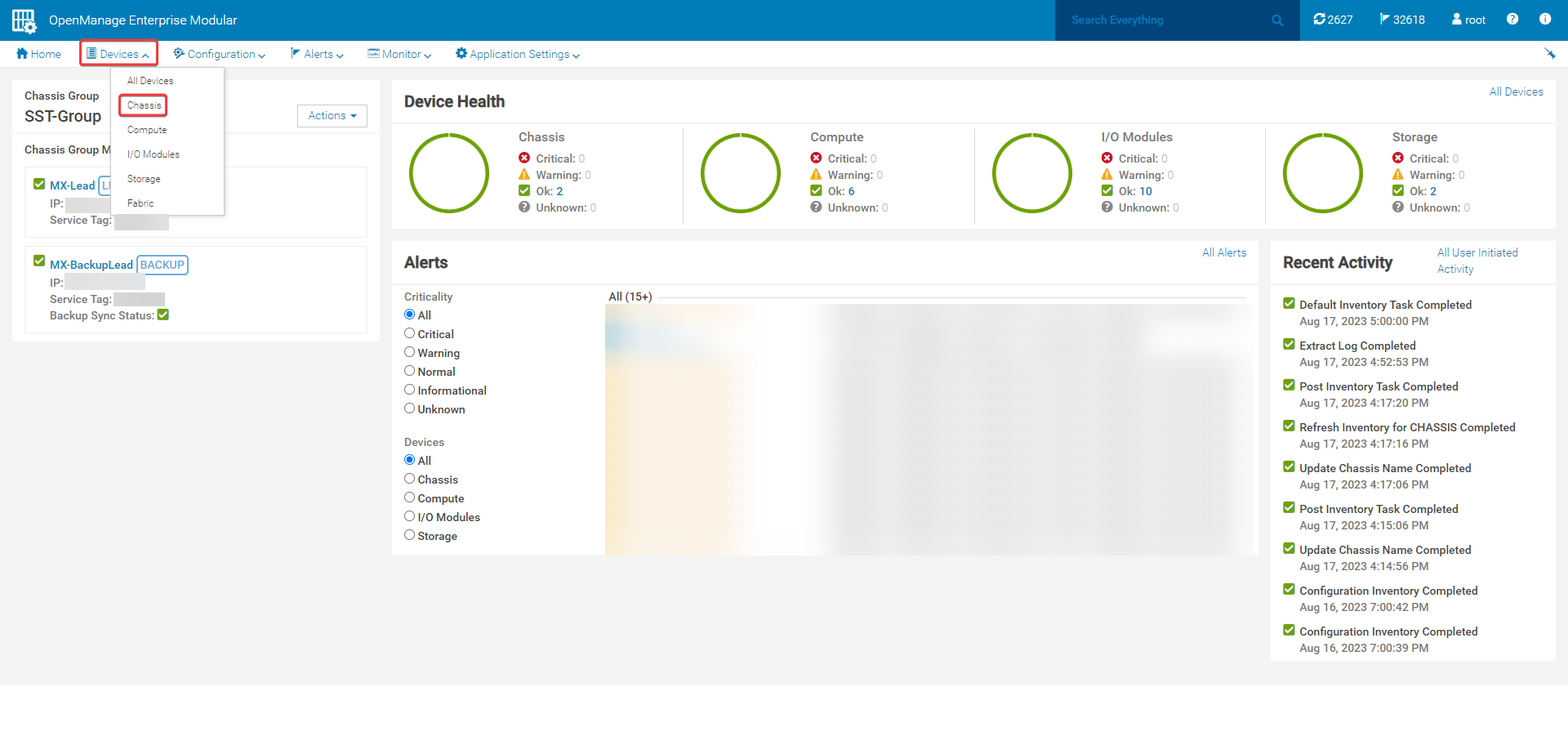
Kuva 8: Kotelon laite -välilehti -
Avaa kotelon sivu valitsemalla sen kotelon nimi, josta lokit kerätään (ennen perusversiota 2.00.00 kotelolokit voidaan kerätä vain kotelosta, johon olet kirjautuneena).
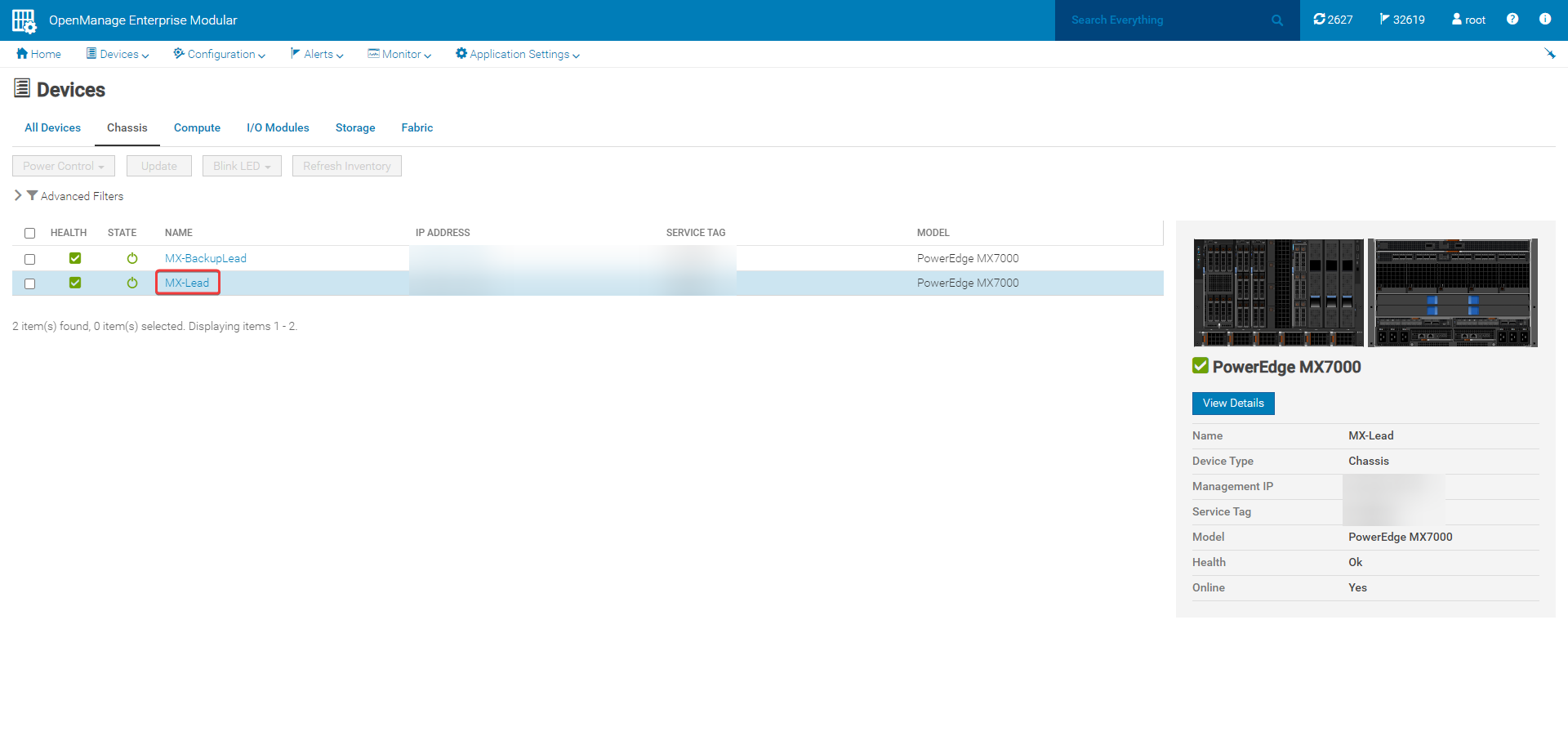
Kuva 9: Kotelon laitesivu -
Valitse Vianmääritys >purkuloki. Lokit voidaan tallentaa CIFS -, NFS- tai paikallisesti laitteeseen -resurssiin. Tässä artikkelissa käsitellään Paikallisesti laitteeseen - vaihtoehtoa. Paikallisesti laitteeseen -vaihtoehto ei ollut käytettävissä ennen OpenManage Enterprise Modular (OME-M) -versiota 1.10.00.
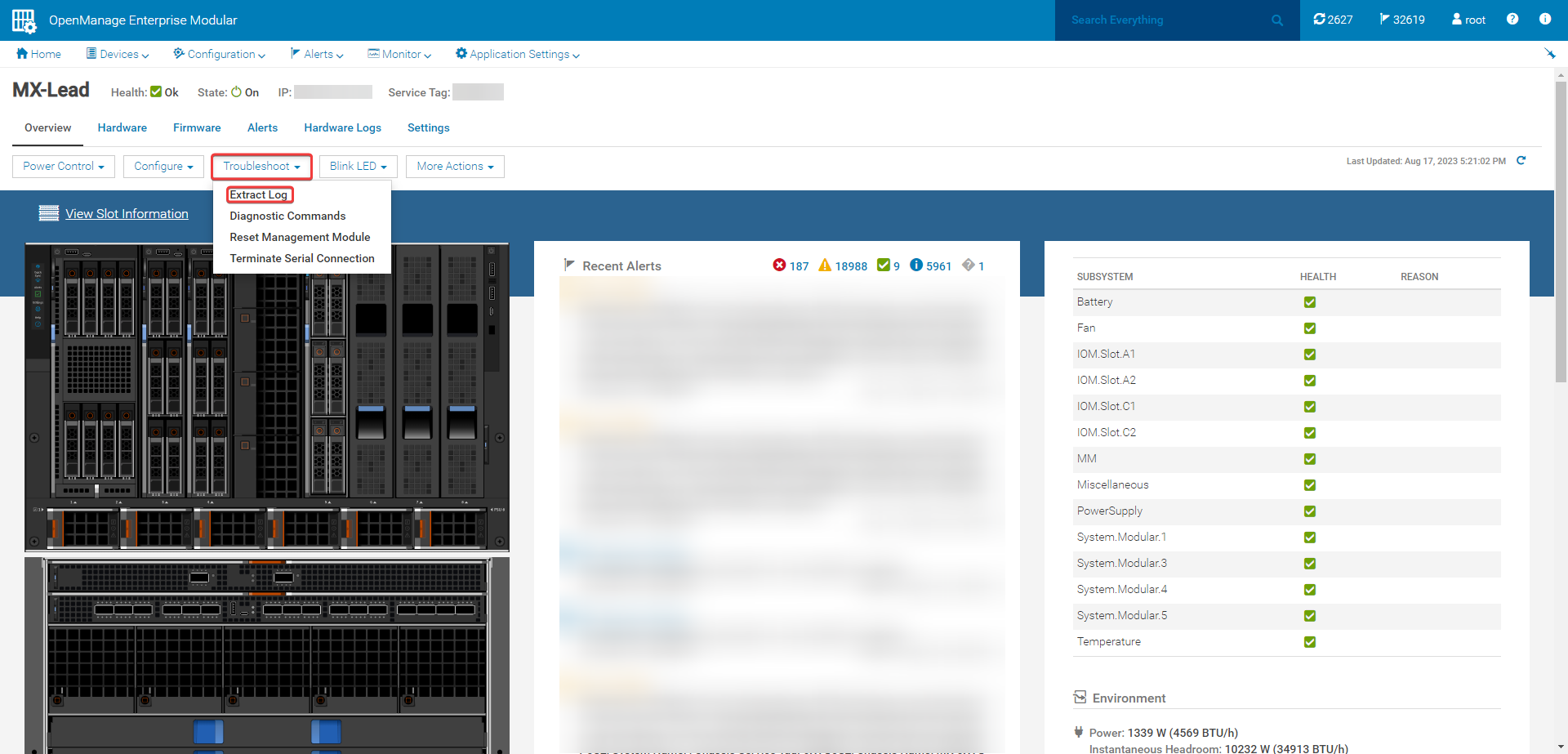
Kuva 10: Pura loki -
Valitse Tallennettujen tiedostojen sijainti ja aloita sitten lokin purkutyö valitsemalla Tallenna .
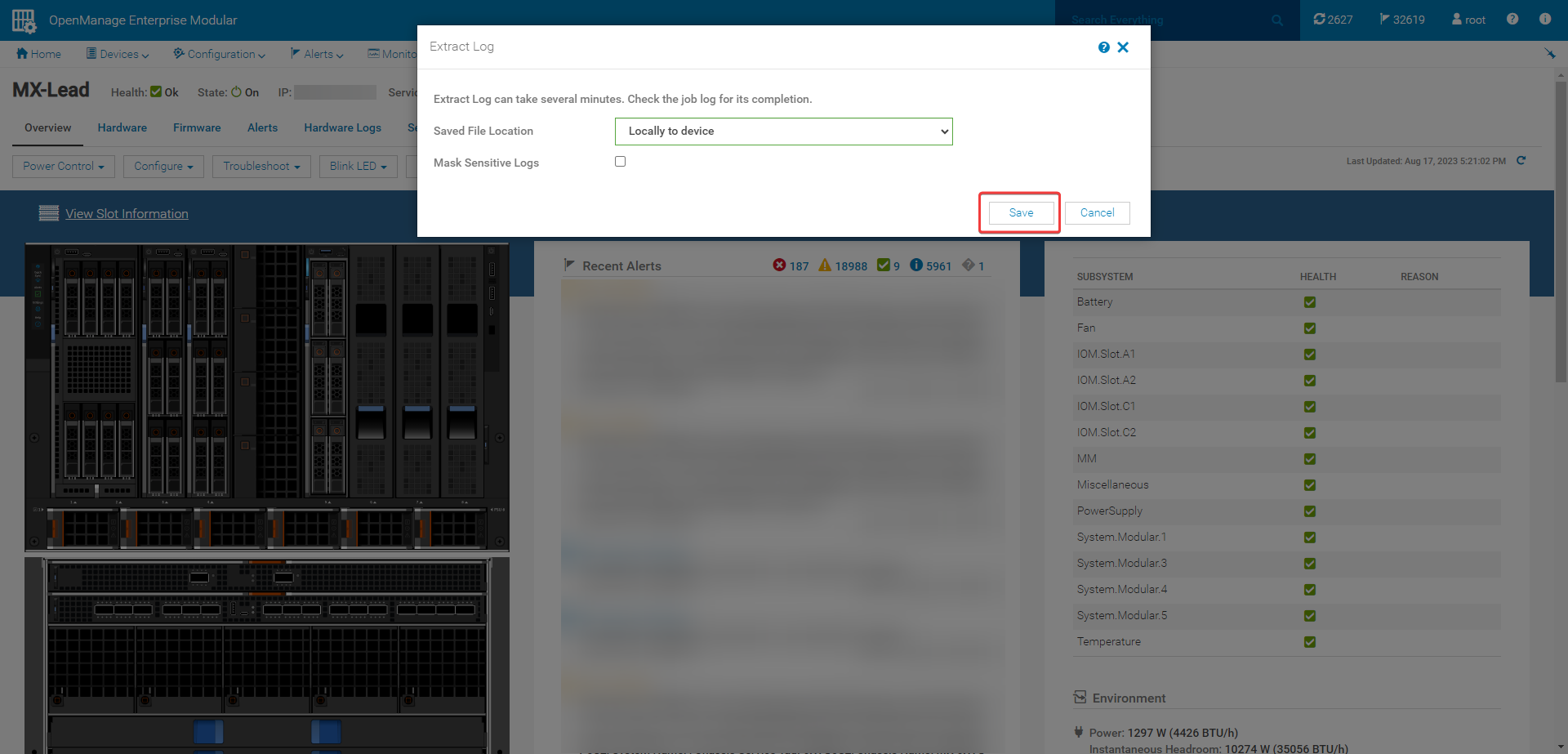
Kuva 11: Tallenna purkuloki -
Voit seurata lokinpoistotyön edistymistä Monitoring >Jobs -sivulla.
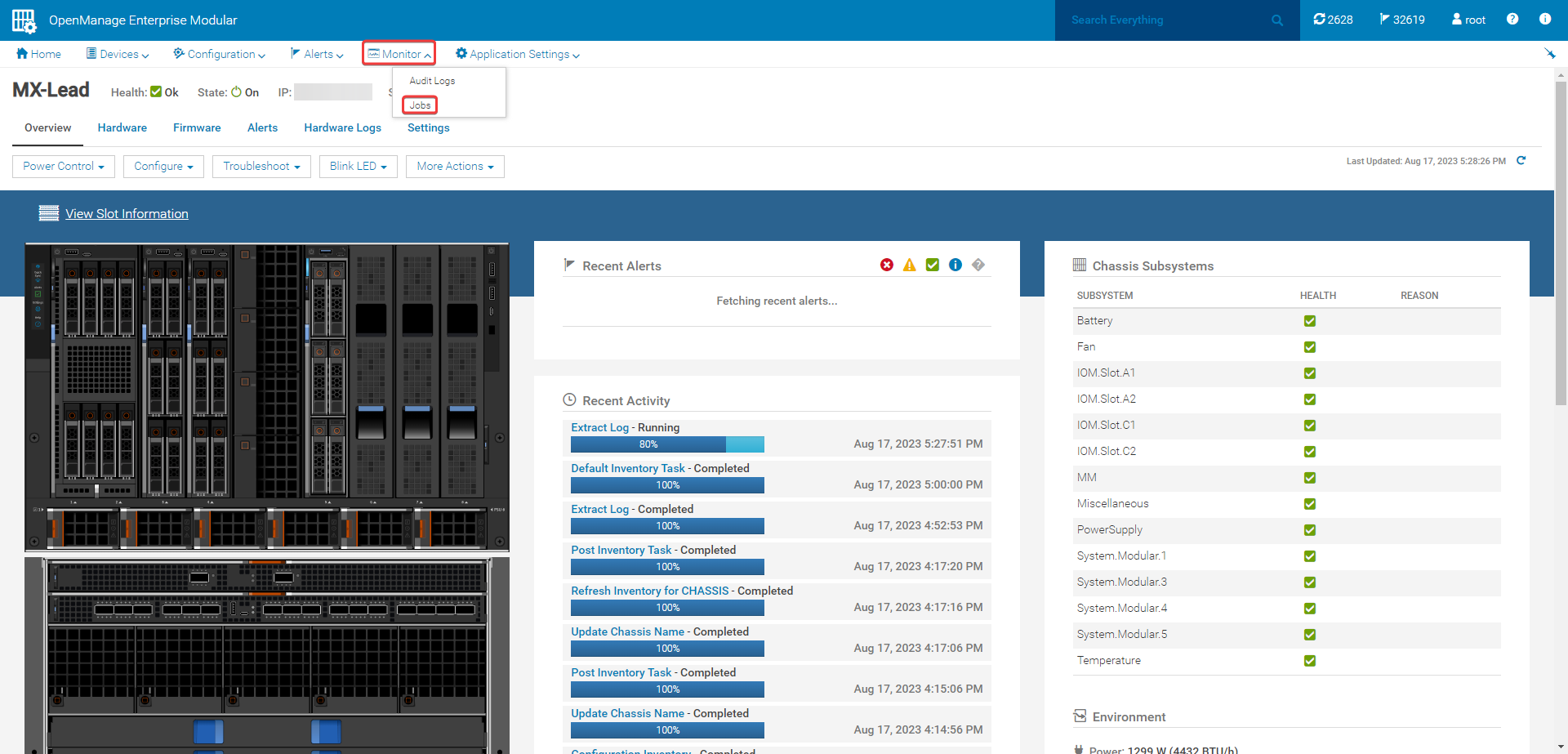
Kuva 12: Valvo töitä -
Valitse Pura loki -työ ja valitse Näytä tiedot.
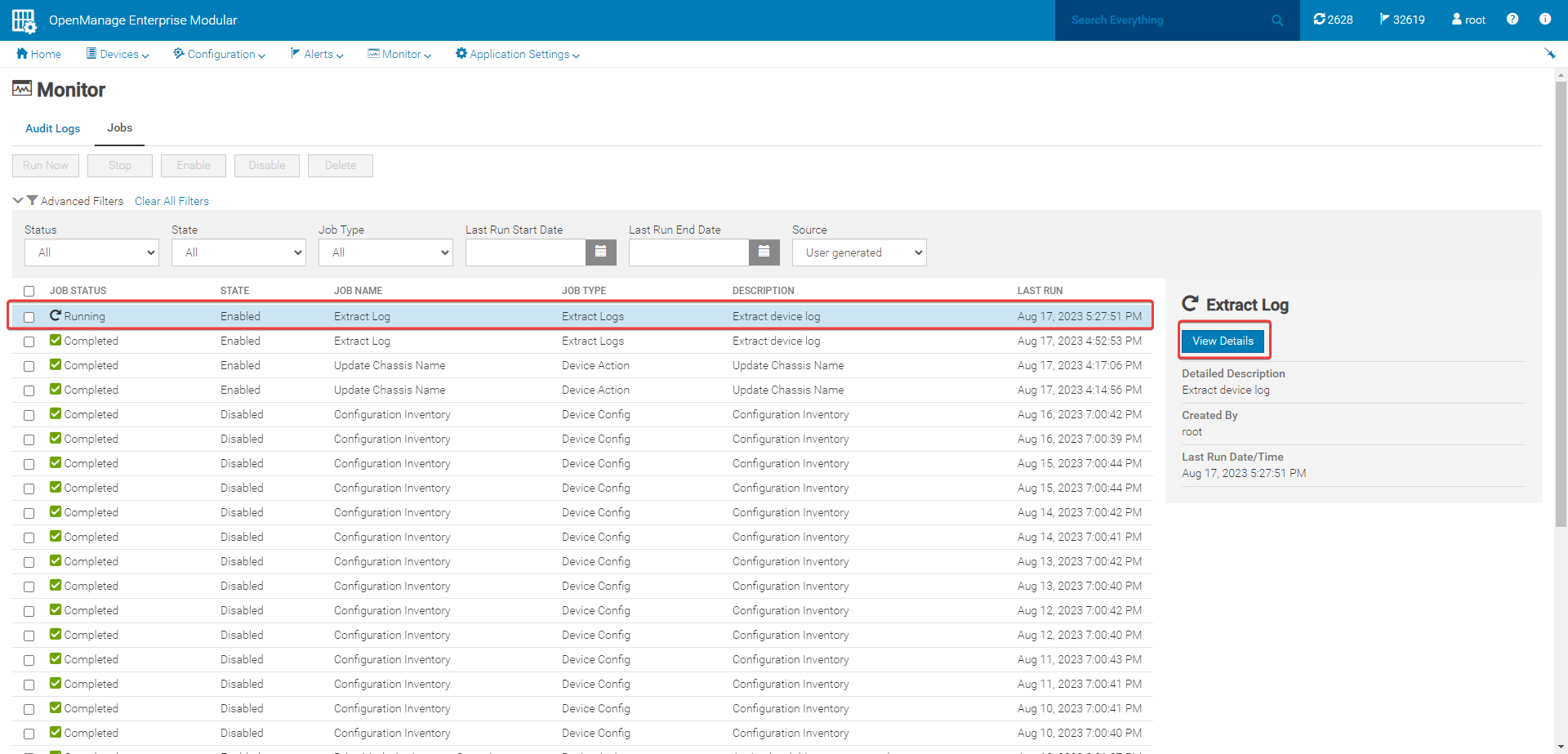
Kuva 13: Valitse Pura lokityö.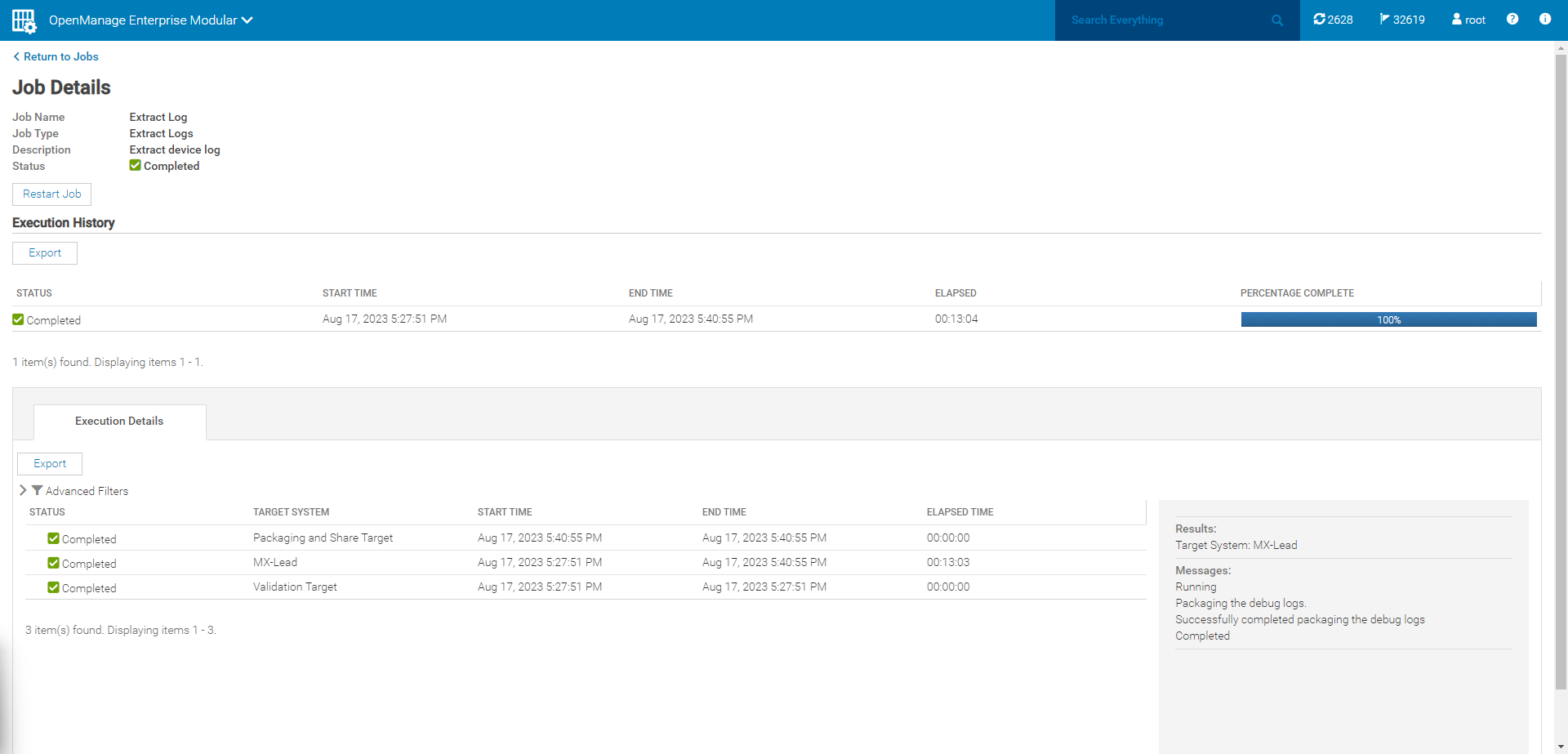
Kuva 14: Purkulokityön tiedot -
Siirry takaisin kotelosivulle, jolta lokit on kerätty. Valitse Vianmääritys>purkuloki. Voit ladata lokipaketin selaimesta oletuslatauskansioon latausvaihtoehdolla.
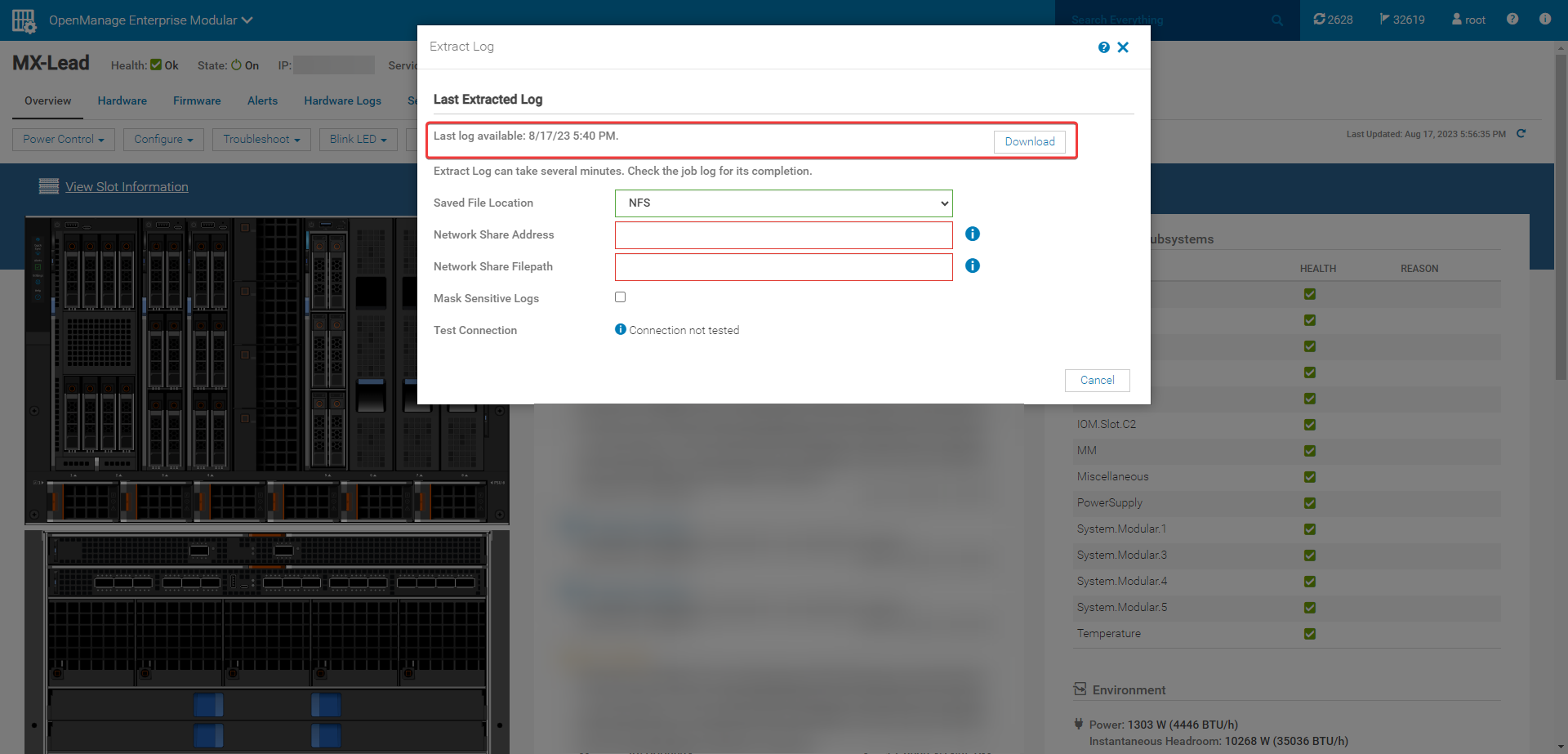
Kuva 15: Lataa lokipaketti.Tärkeää! Jos kerätyt kotelolokit ovat koteloryhmän jäseniltä, lokeja voidaan kerätä vain kotelon liidikäyttöliittymästä käyttämällä jaettua CIFS- tai NFS-jakoa. Tämä on tehtävä kirjautumalla jäsenkoteloon käyttämällä sen IP-osoitetta erillisessä selainvälilehdessä lokien keräämiseksi paikallisesti. Alla on virhe, joka näkyy, jos jäsenkotelolokeja yritetään kerätä paikallisesti pääkotelon käyttöliittymästä: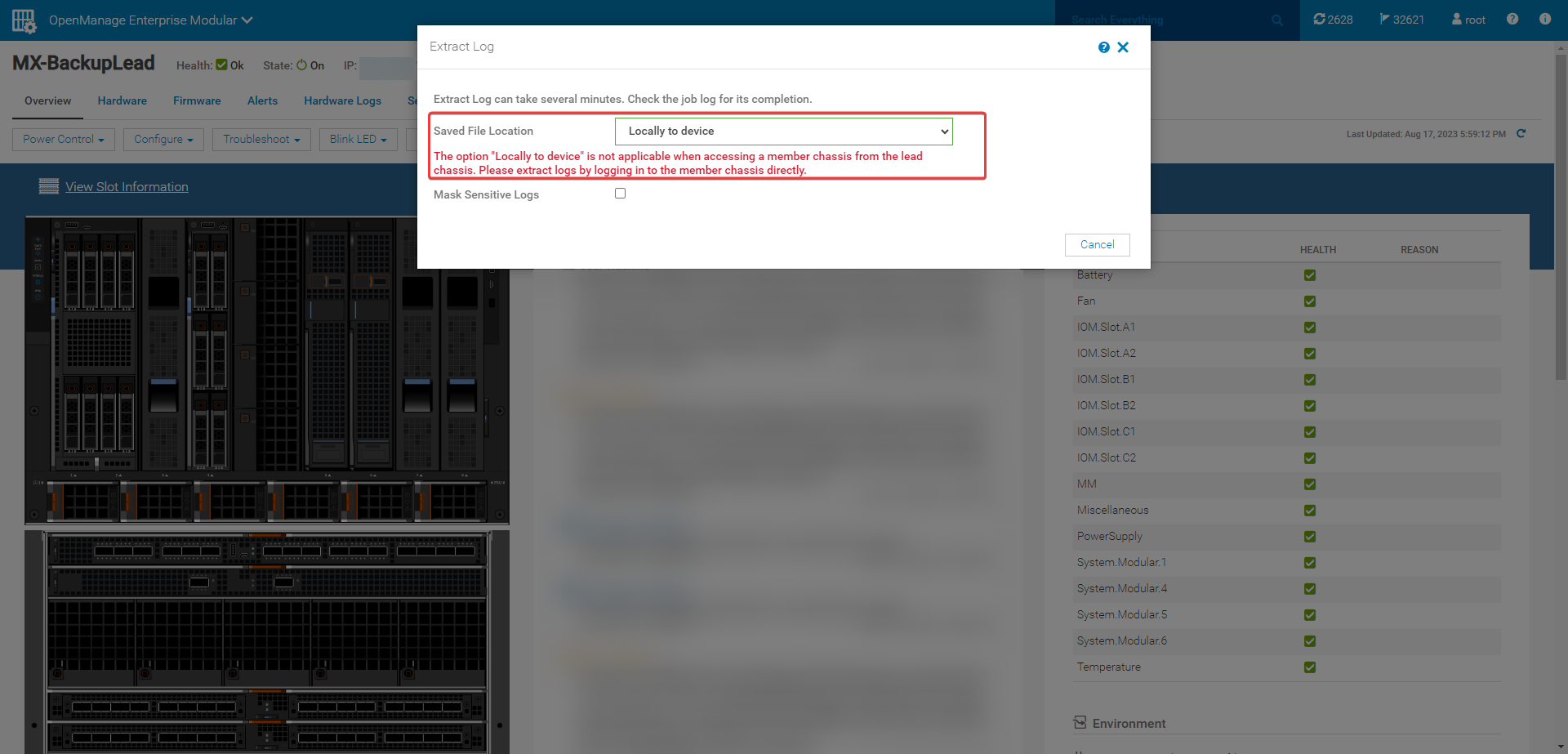
Kuva 16: Jäsenkotelo