PowerEdge: MX7000: Come raccogliere i registri dello chassis
Resumo: Questo articolo spiega come raccogliere i registri dello chassis MX7000 prebaseline 2.00.00 e postbaseline 2.00.00.
Instruções
Video del supporto Dell Enterprise:
MX7000: Come raccogliere i registri dello chassis
Durata: 00:05:05 (hh:mm:ss)
Se disponibili, è possibile scegliere le impostazioni della lingua dei sottotitoli (sottotitoli) utilizzando l'icona CC su questo lettore video.
Come raccogliere i registri dello chassis MX7000 - Baseline 2.00.00 e versioni successive:
-
Accedere allo chassis principale con un account che dispone dei privilegi di amministratore dello chassis .
-
Nella home page , selezionare Devices>All Devices.
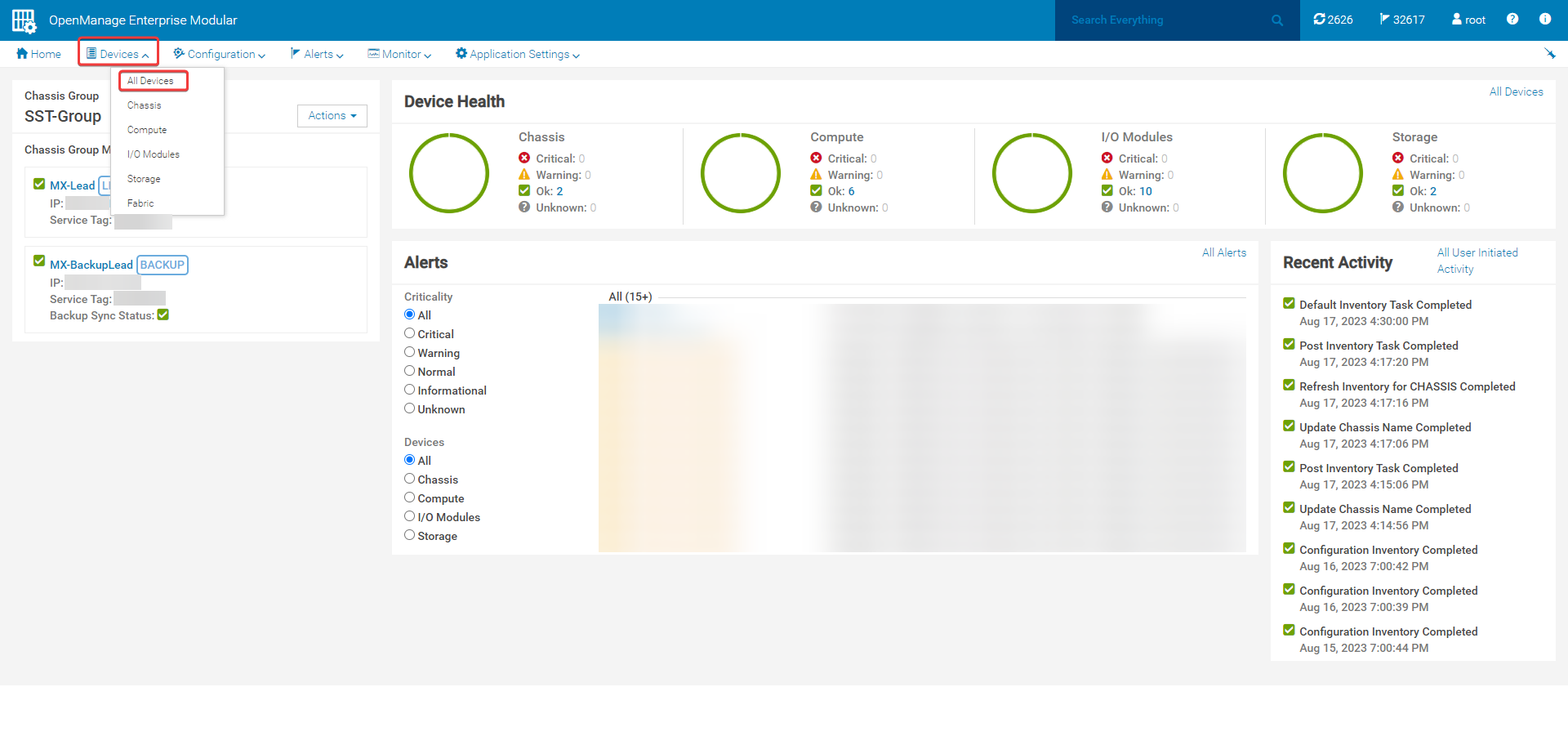
Figura 1: Scheda All Devices -
La pagina All Devices consente l'estrazione dei registri per i seguenti dispositivi:
- Registri di dump dello chassis MX7000
- Sled di elaborazione Raccolte SupportAssist
- Registri del modulo I/O di storage (IOM) MX5000s
*I registri dello sled di storage e altri registri IOM Fabric A, B e C non possono essere raccolti utilizzando questo metodo (ossia MX9116n, MX5108n e MXG610s).
-
Selezionare la casella di controllo relativa ai dispositivi da cui raccogliere i registri. Quindi, seleziona Estrai registri.
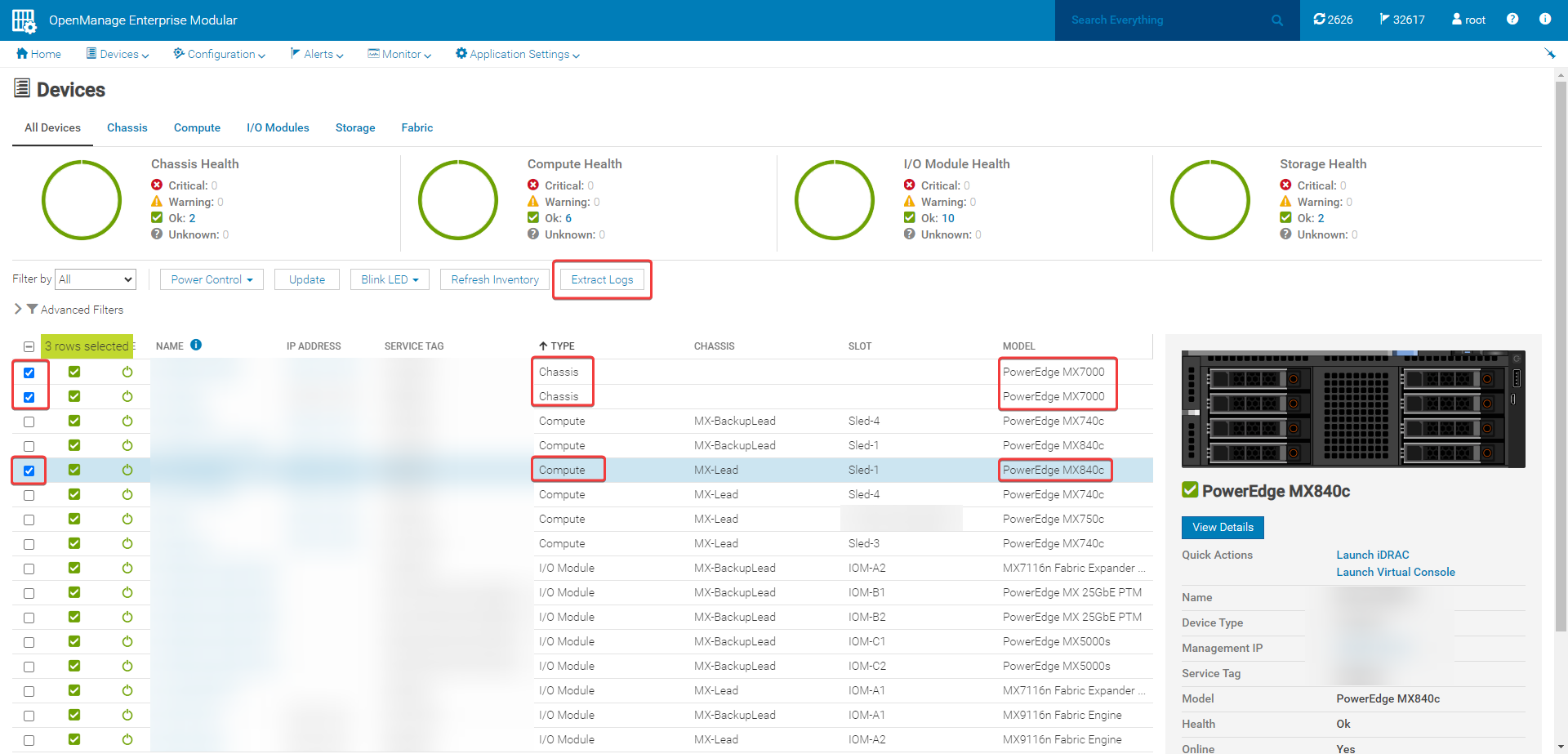
Figura 2: Estrarre i registri dalla pagina Tutti i dispositivi. -
I registri possono essere salvati in una share CIFS , NFS o localmente sul dispositivo. Questo articolo illustra l'opzione Locally to device . Quando si raccolgono i registri dello sled di elaborazione, si consiglia di selezionare la casella di controllo Debug Logs per fornire supporto con informazioni granulari. L'opzione Storage Logs deve essere selezionata se sono necessari i registri PERC o i registri dell'unità NVMe. Selezionare Save per avviare il processo di esportazione del registro.
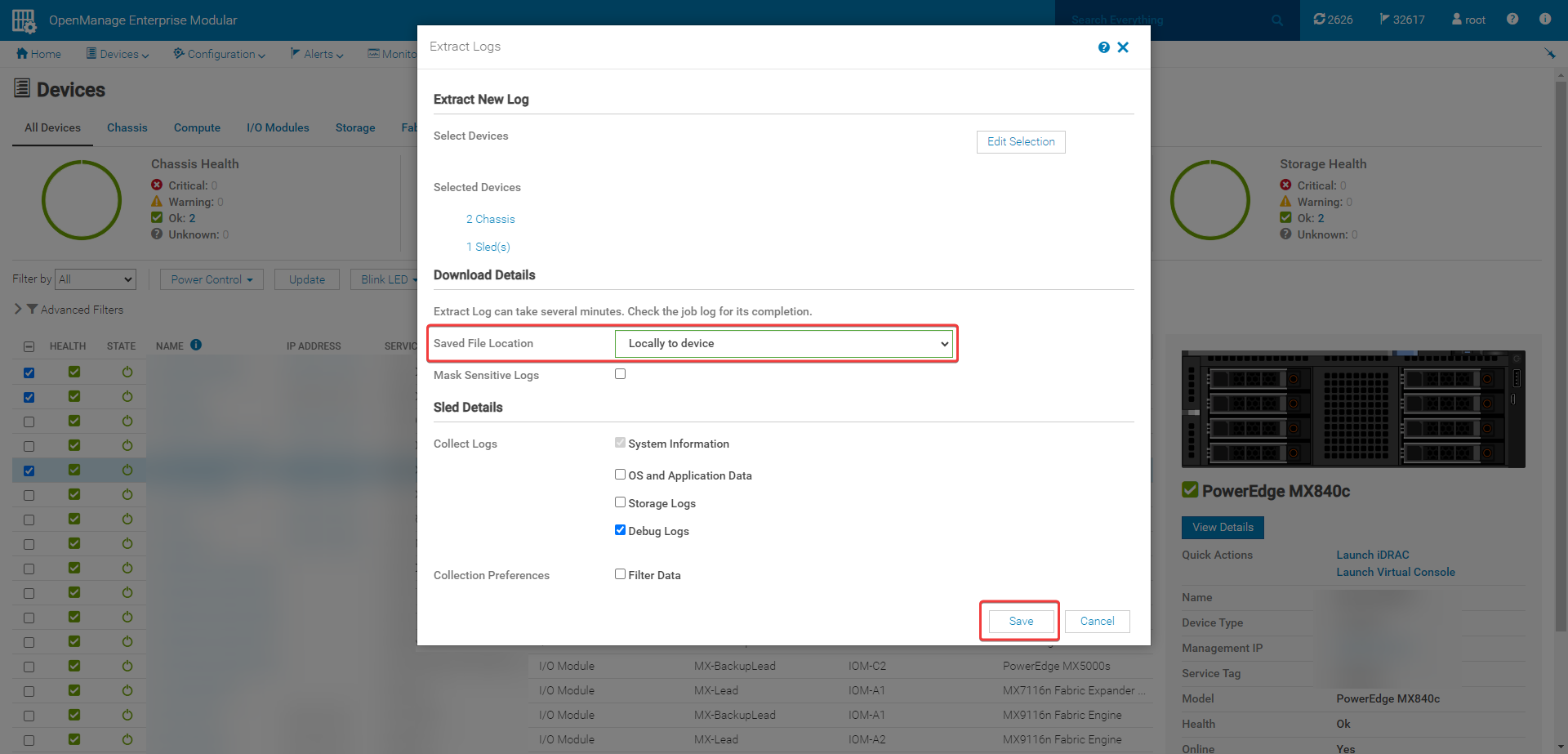
Figura 3: Pagina Estrai registri -
Selezionare Monitor>Jobs per monitorare l'avanzamento del processo di estrazione dei registri.
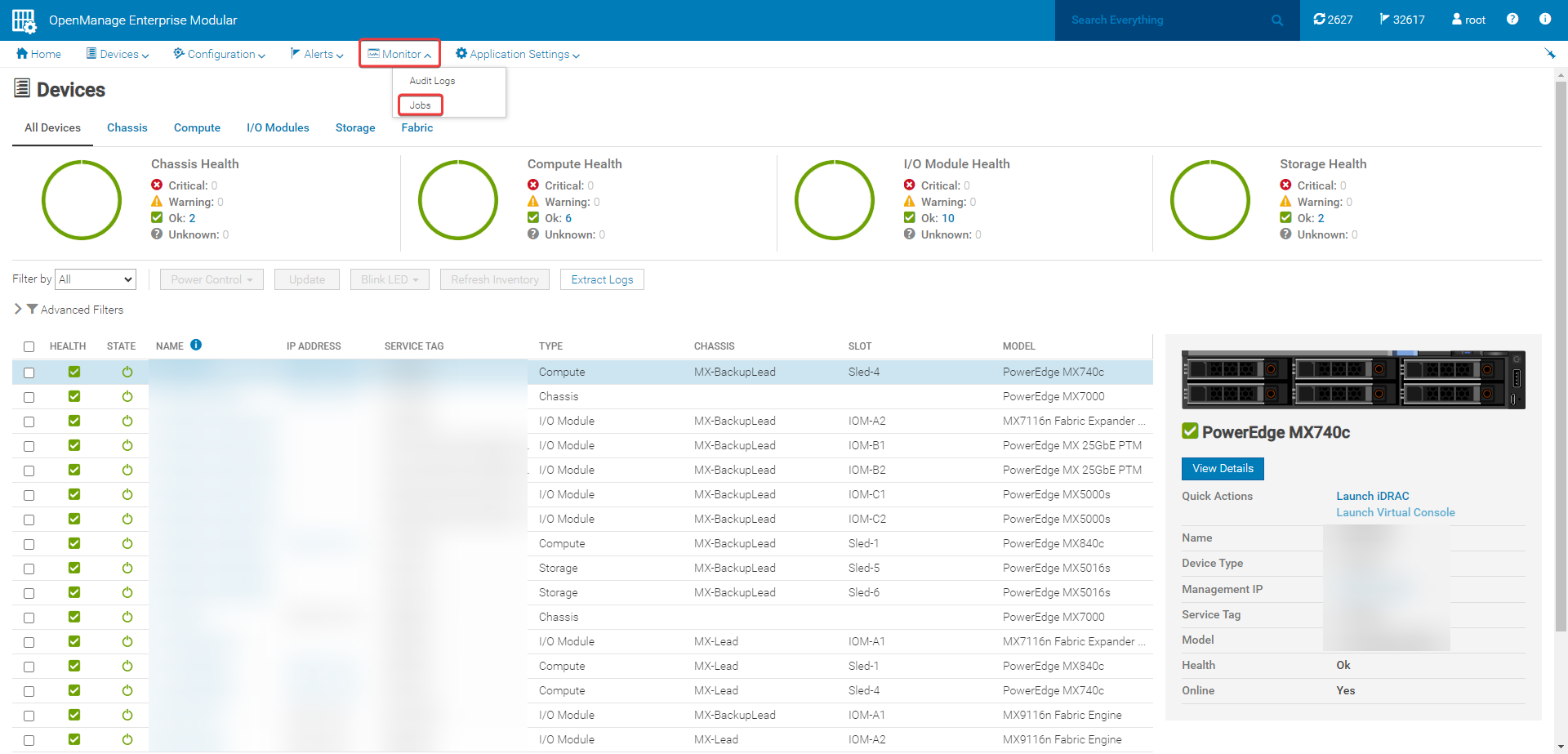
Figura 4: Monitoraggio dei Processi, scheda Dispositivi. -
Selezionare il processo Estrai registro e cliccare su Visualizza dettagli.
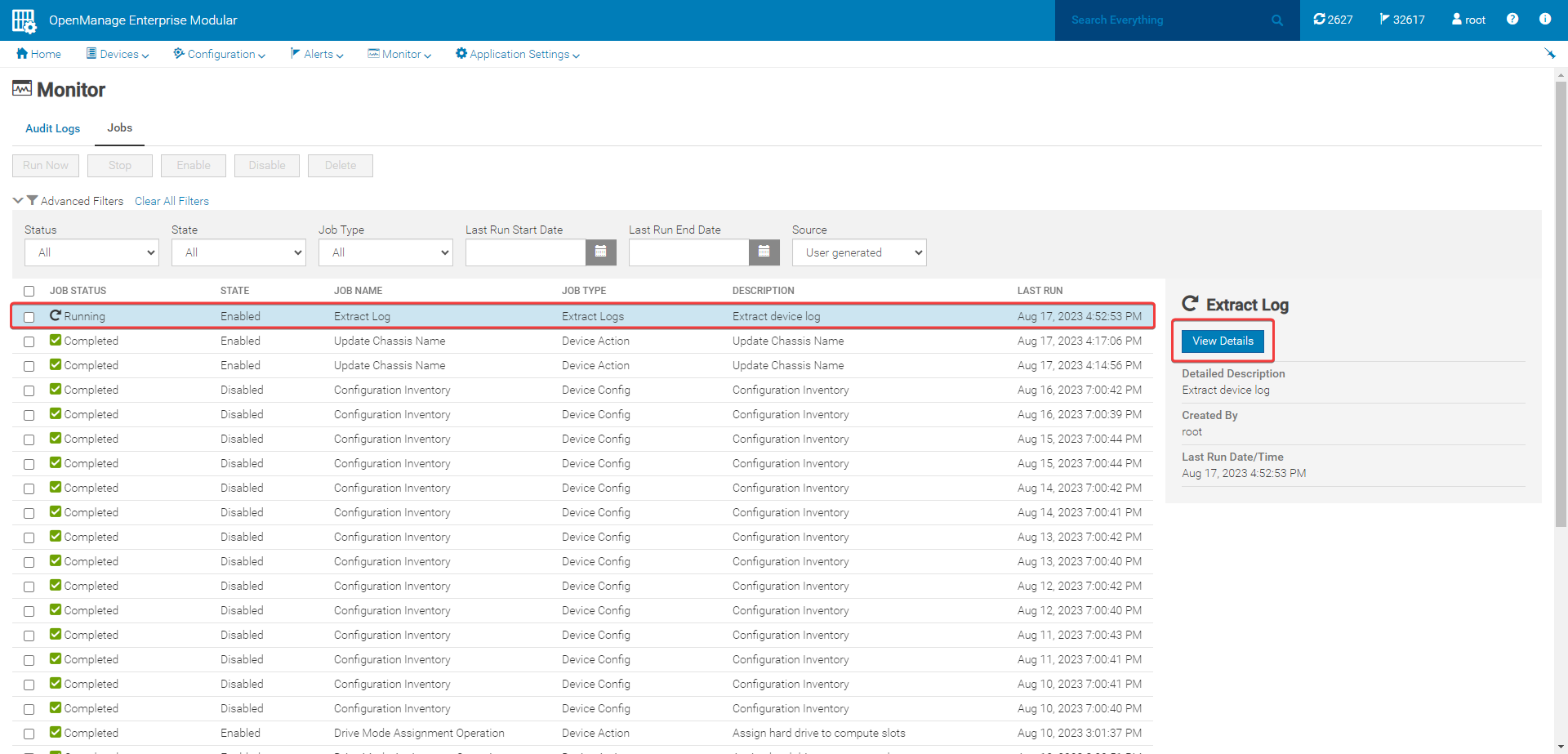
Figura 5: Monitorare la pagina Jobs. -
Nella pagina Job Details , monitorare il completamento del processo.
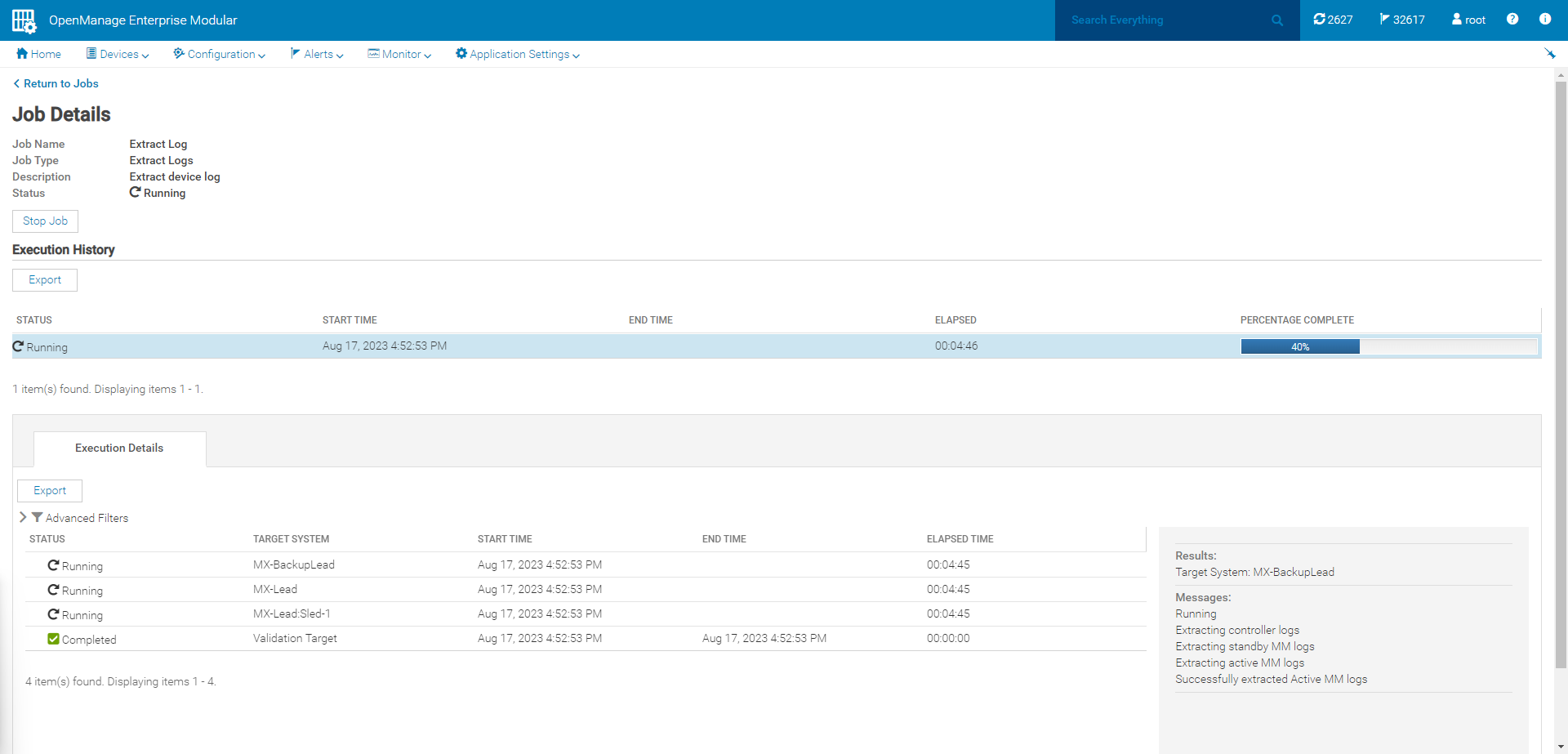
Figura 6: Dettagli del lavoro -
Una volta completato il processo, seleziona Download Extract Log.
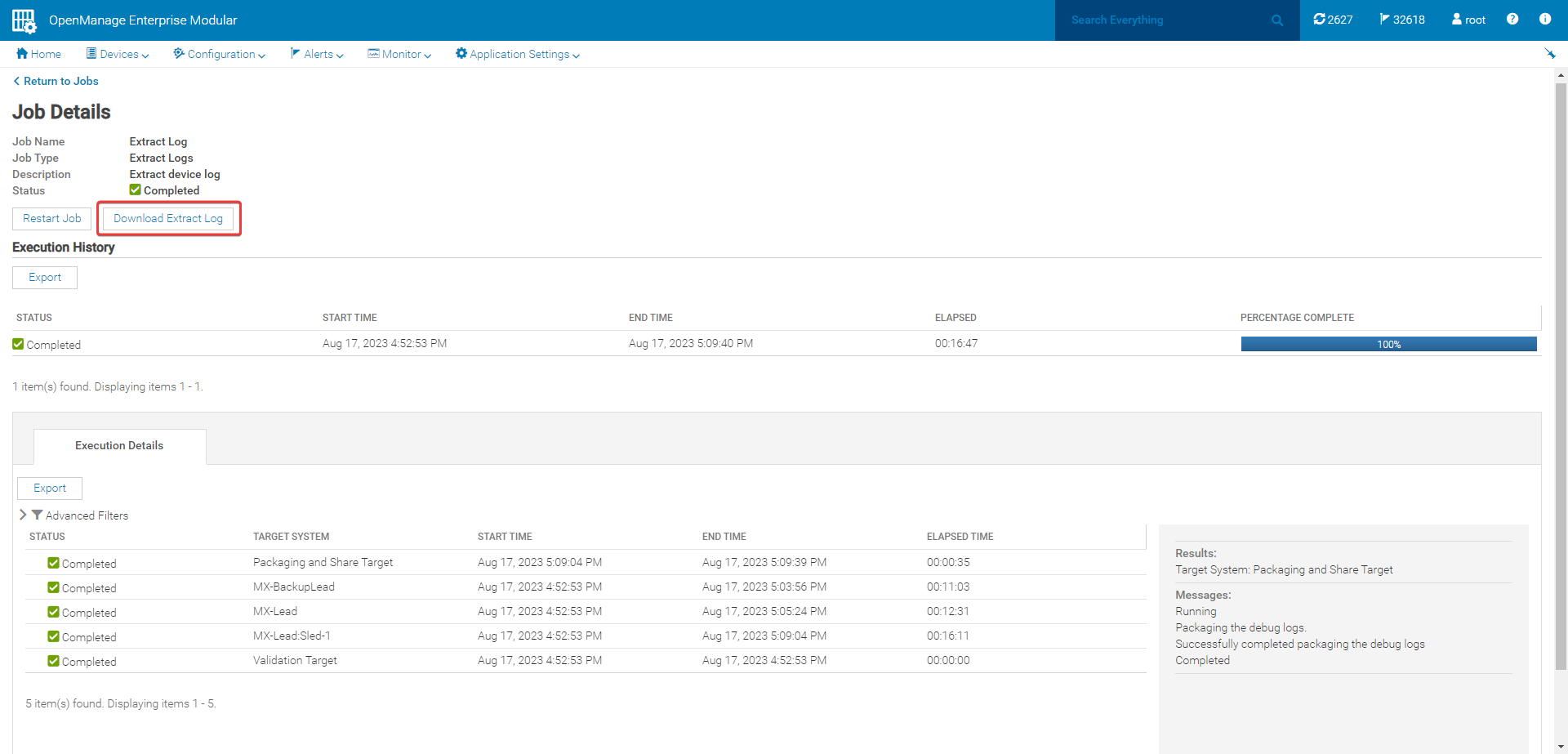
Figura 7: Scarica registro di estrazione -
Un file .zip viene scaricato dal browser locale nella cartella Download predefinita.
Come raccogliere i registri dello chassis MX7000 - Baseline 1.40.20 e versioni precedenti:
-
Accedere allo chassis principale con un account che dispone dei privilegi di amministratore dello chassis .
-
Passare a Devices >Chassis.
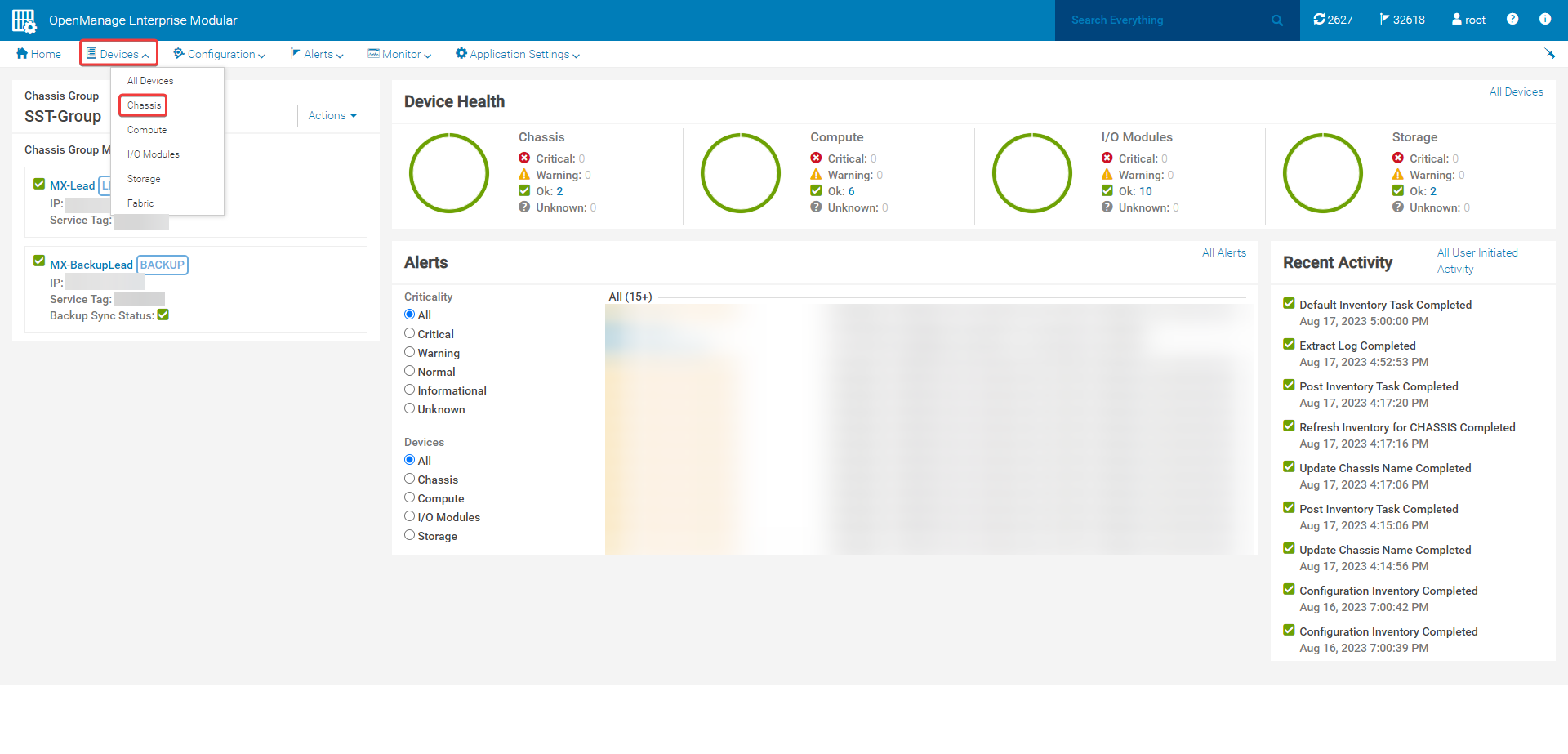
Figura 8: Scheda Dispositivo chassis -
Selezionare il nome dello chassis da cui raccogliere i registri per aprire la pagina dello chassis (prima della baseline 2.00.00, i registri dello chassis potevano essere raccolti solo dallo chassis a cui si è connessi).
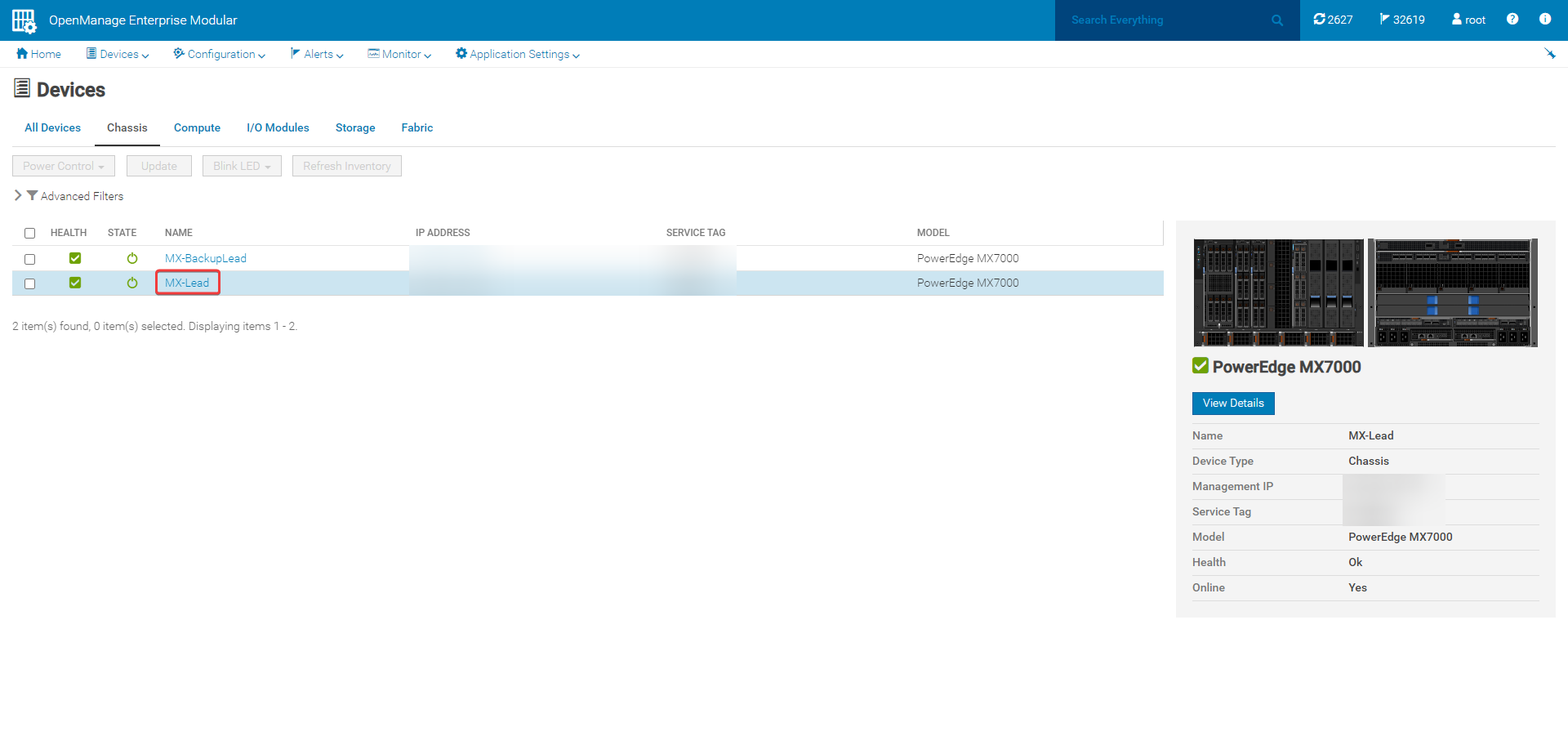
Figura 9: Pagina del dispositivo dello chassis -
Selezionare Risoluzione > dei problemi Estrai registro. I registri possono essere salvati in una share CIFS , NFS o localmente sul dispositivo. Questo articolo illustra l'opzione Locally to device . L'opzione Locally to device non era disponibile prima di OpenManage Enterprise Modular (OME-M) versione 1.10.00.
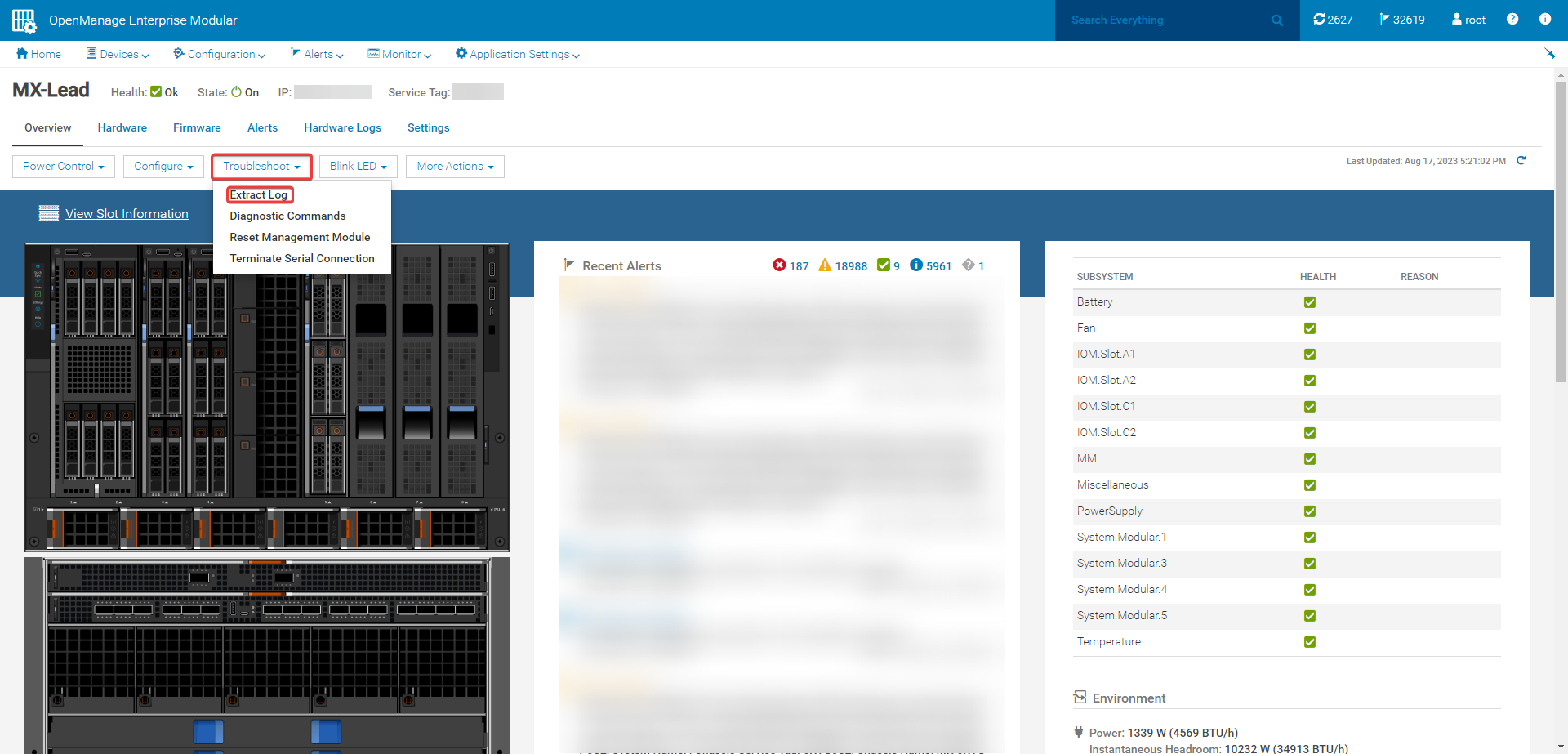
Figura 10: Estrai registro -
Selezionare Saved File Location, quindi selezionare Save per avviare il processo di estrazione del registro.
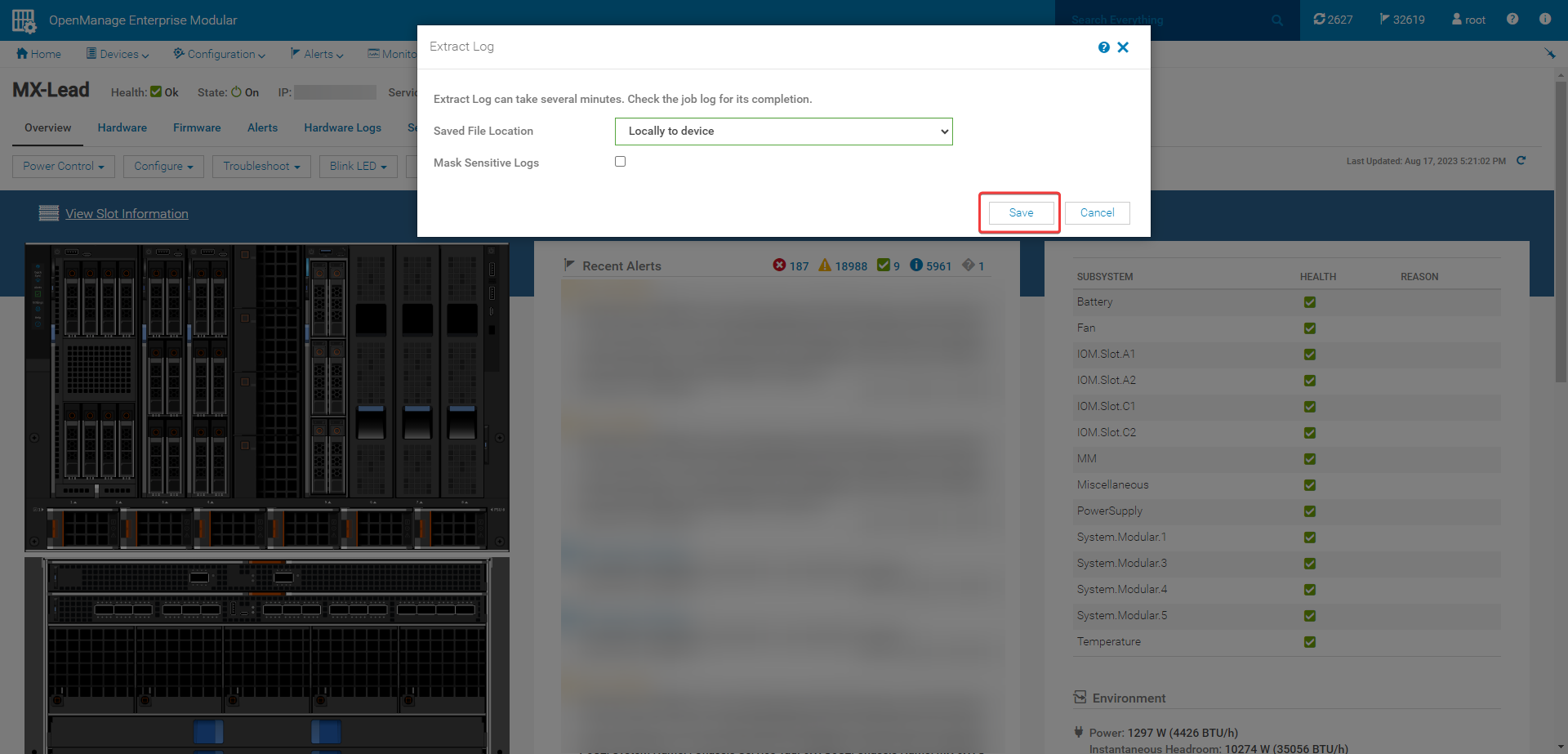
Figura 11: Salva registro di estrazione -
Passare a Monitor >Jobs per osservare l'avanzamento del processo di estrazione dei registri.
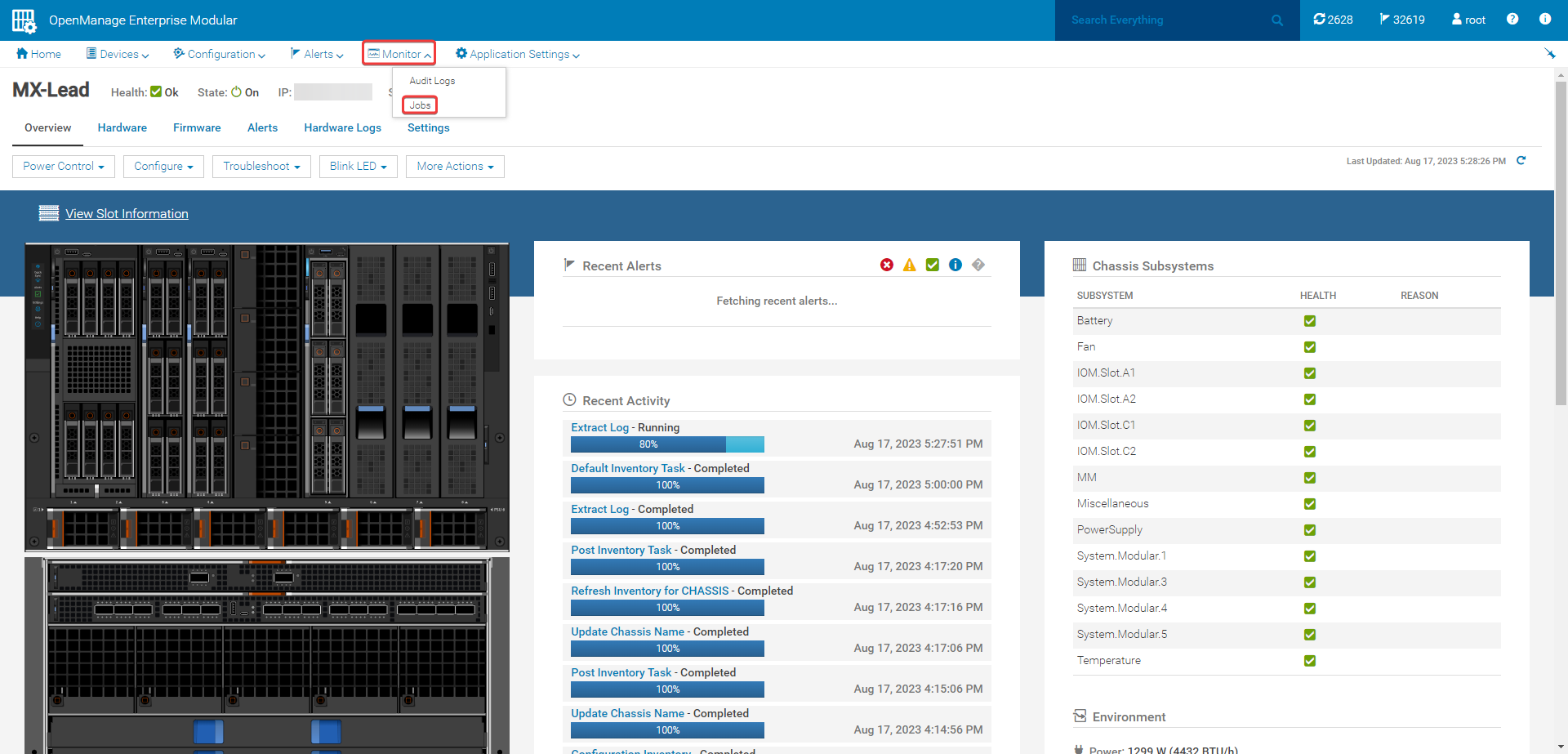
Figura 12: Monitoraggio dei lavori -
Selezionare il processo Estrai registro e cliccare su Visualizza dettagli.
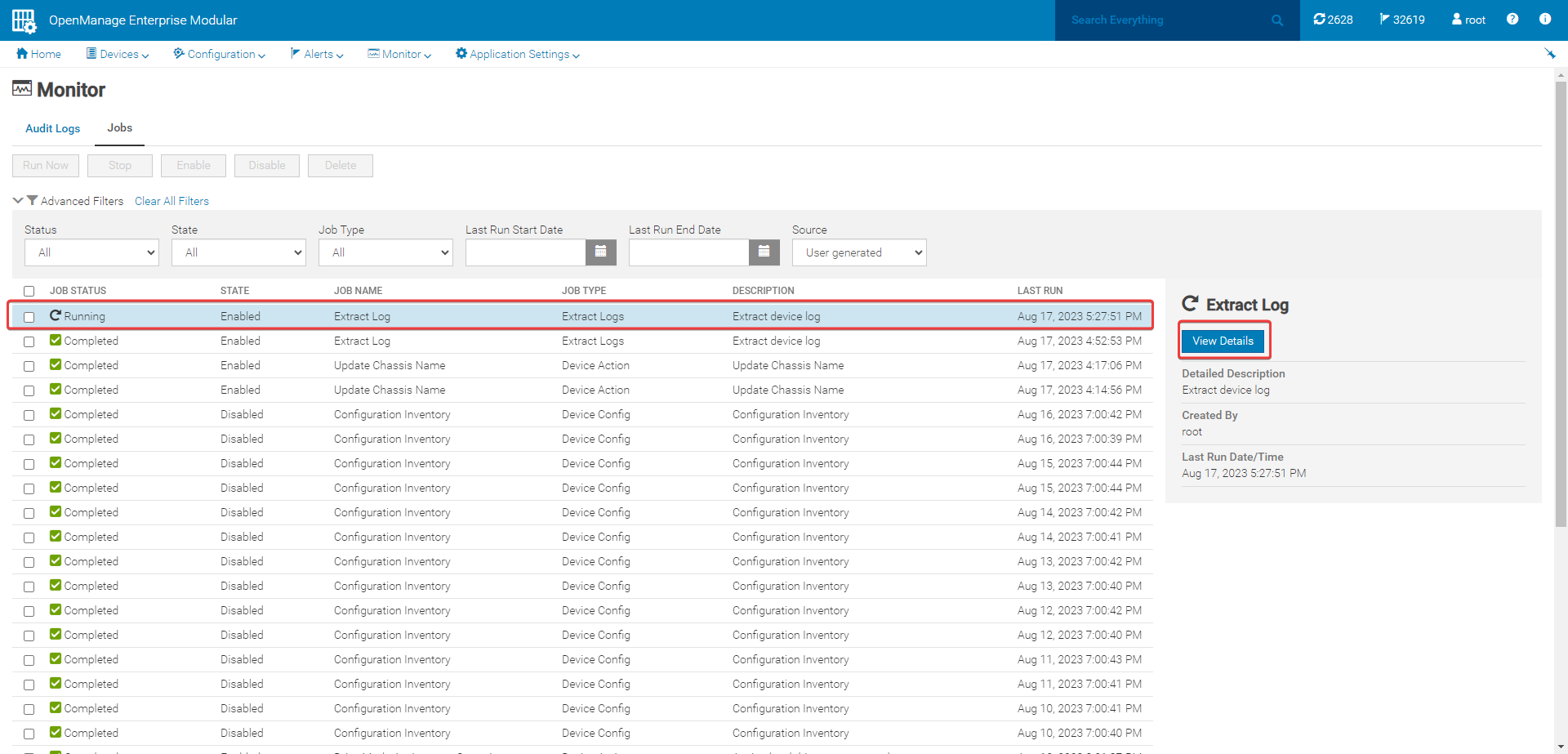
Figura 13: Selezionare il processo Estrai registro.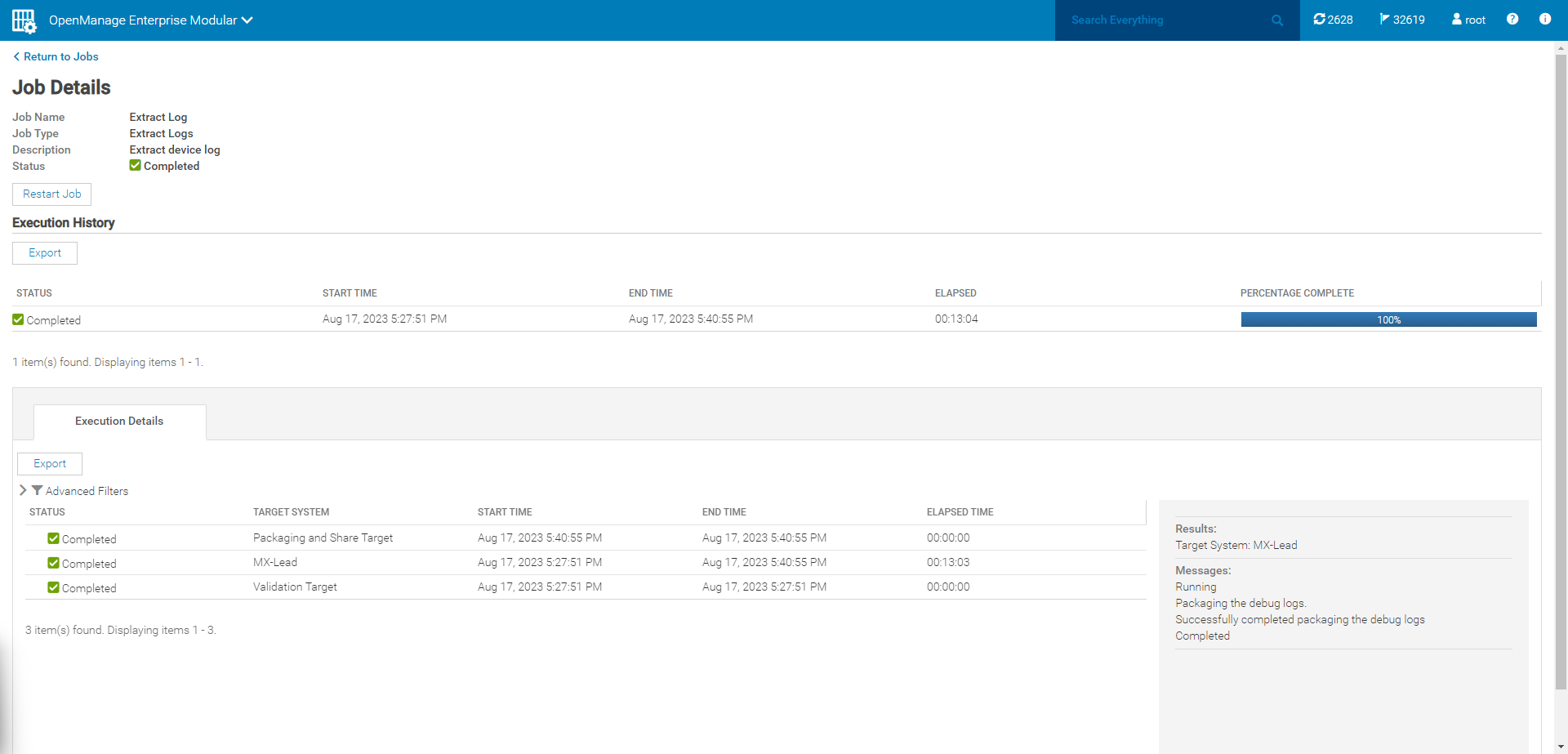
Figura 14: Estrai i dettagli del lavoro di log -
Tornare alla pagina dello chassis da cui sono stati raccolti i registri. Selezionare Risoluzione> dei problemi Estrai registro. È disponibile un'opzione Download per scaricare il pacchetto di log dal browser nella cartella Downloads predefinita.
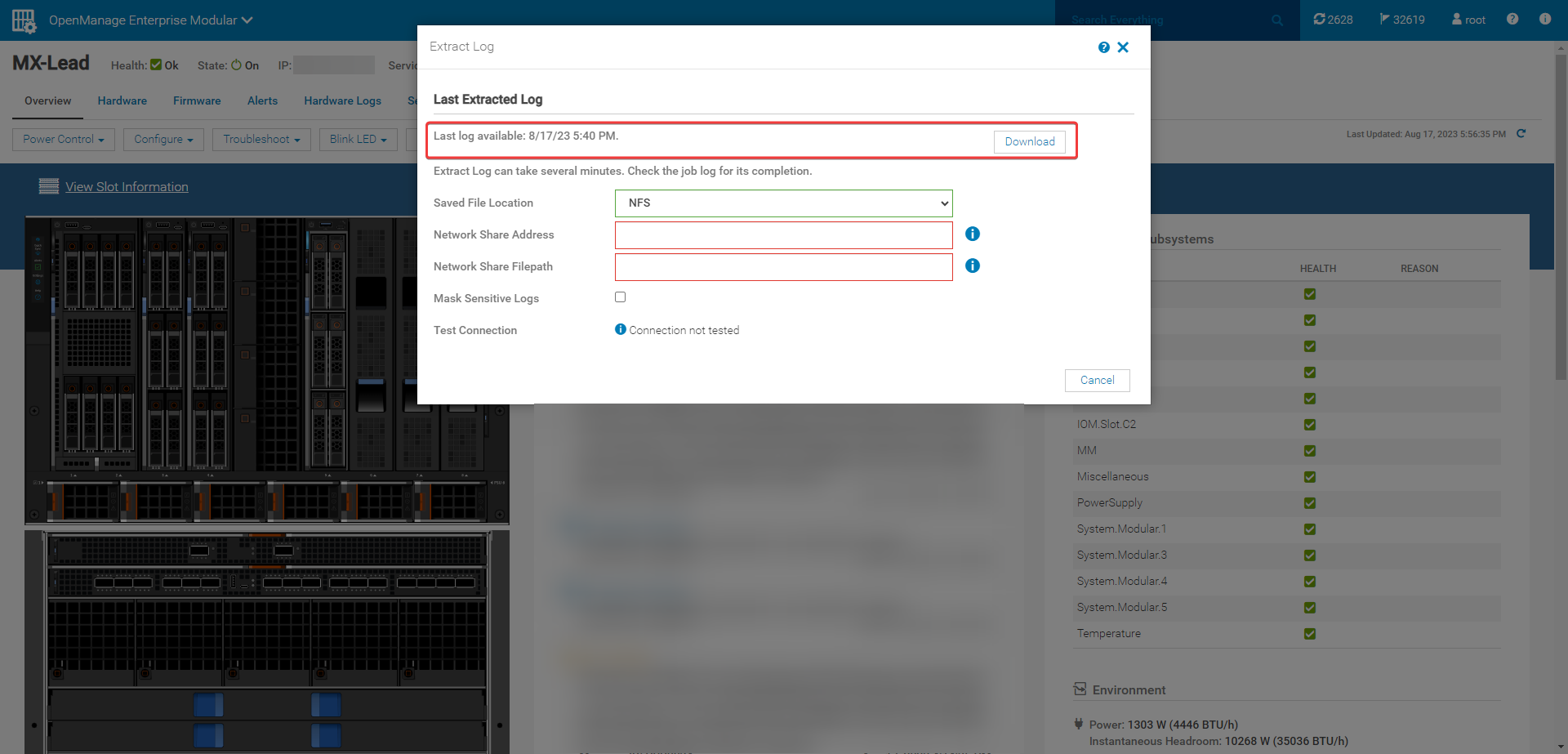
Figura 15: Scaricare il pacchetto di registro.Importante! Se i registri dello chassis raccolti provengono da un membro di un gruppo di chassis, i registri possono essere raccolti solo dall'interfaccia utente dello chassis lead utilizzando una condivisione CIFS o NFS. Questa operazione deve essere eseguita accedendo allo chassis del membro utilizzando il relativo IP in una scheda del browser separata per raccogliere i registri localmente. Di seguito è riportato l'errore visualizzato se si tenta di raccogliere i registri dello chassis membro in locale dall'interfaccia utente dello chassis principale: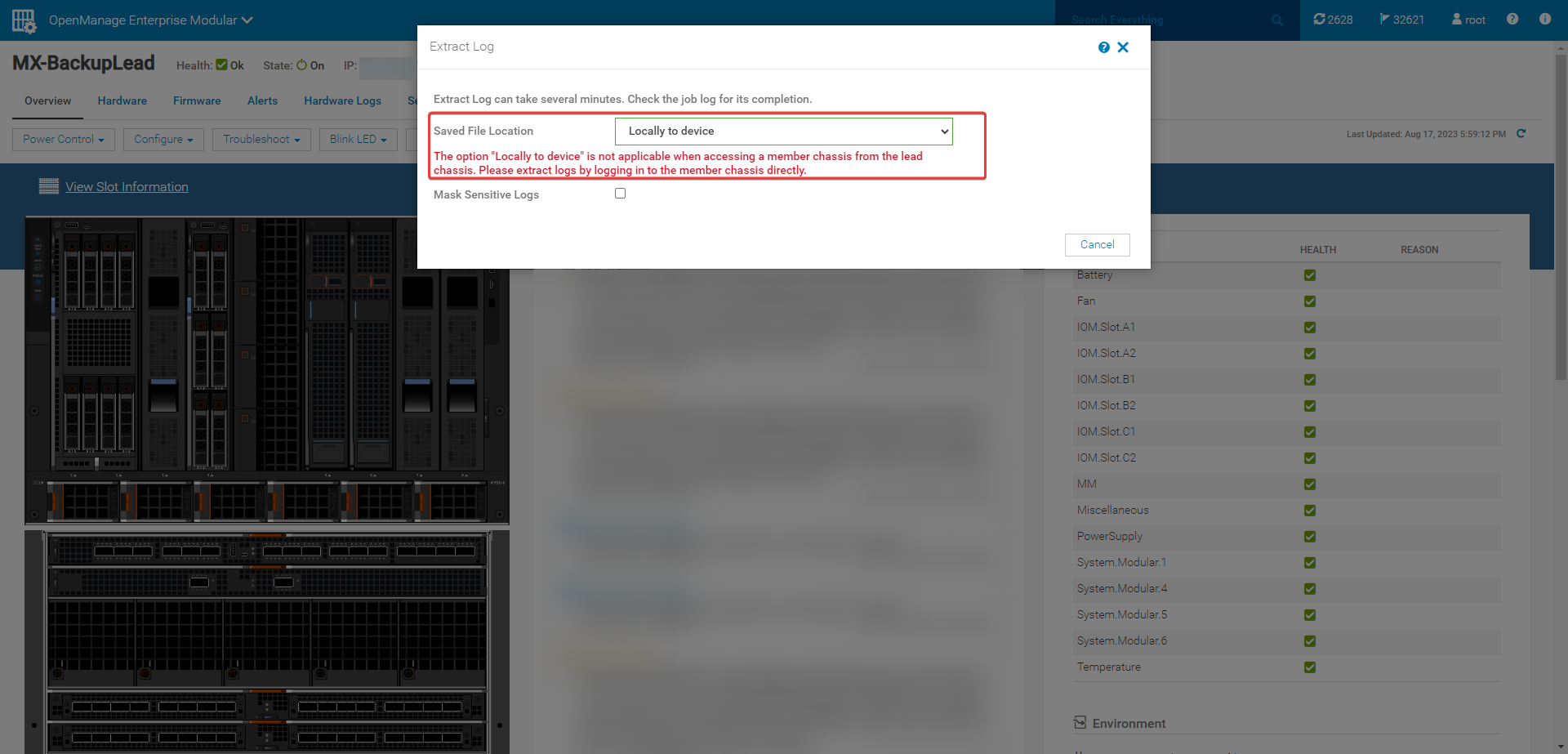
Figura 16. Chassis membro