「PowerEdge:MX7000:シャーシ ログの収集方法
Resumo: この記事では、プレベースライン2.00.00およびポストベースライン2.00.00のMX7000シャーシ ログを収集する方法について説明します。
Instruções
Dell Enterpriseサポートのビデオ:
MX7000:シャーシ ログの収集方法
再生時間:00:05:05 (hh:mm:ss)
利用可能な場合、このビデオ プレーヤーのCCアイコンを使用してクローズド キャプション(字幕)の言語設定を選択できます。
MX7000シャーシ ログを収集する方法 - ベースライン2.00.00以降:
-
シャーシ管理者権限を持つアカウントでリード シャーシにログインします。
-
ホーム ページで、デバイス>すべてのデバイスを選択します。
![[すべてのデバイス]タブ](https://supportkb.dell.com/img/ka0Do000000dpW1IAI/ka0Do000000dpW1IAI_ja_1.jpeg)
図1: [すべてのデバイス]タブ -
[すべてのデバイス]ページでは、次のデバイスのログを抽出できます。
- MX7000シャーシ ダンプ ログ
- コンピュートスレッド SupportAssist コレクション
- MX5000sストレージI/Oモジュール(IOM)ログ
*ストレージ スレッドのログとその他のファブリックA、B、CのIOMログは、この方法では収集 できません (MX9116n、MX5108n、MXG610s)。
-
ログを収集するデバイスのチェックボックスを選択します。次に、[ Extract Logs]を選択します。
![[すべてのデバイス]ページからログを抽出](https://supportkb.dell.com/img/ka0Do000000dpW1IAI/ka0Do000000dpW1IAI_ja_2.jpeg)
図2: [すべてのデバイス]ページからログを抽出します。 -
ログは、 CIFS 共有、 NFS 共有、または ローカルのデバイスに保存できます。この記事では、[ ローカルでデバイスに] オプションについて説明します。コンピュート スレッド ログを収集する場合は、詳細な情報をサポートに提供するため、 デバッグ ログ のチェックボックスをオンにすることをお勧めします。PERCログまたはNVMeドライブ ログが必要な場合は、[ Storage Logs ]オプションをオンにする必要があります。[保存]を選択して、ログ エクスポート ジョブを開始します。
![[ログの抽出]ページ](https://supportkb.dell.com/img/ka0Do000000dpW1IAI/ka0Do000000dpW1IAI_ja_3.jpeg)
図3: [ログの抽出]ページ -
>ジョブの監視を選択して、ログ抽出ジョブの進行状況を監視します。
![[Monitor Jobs]タブの[Devices]](https://supportkb.dell.com/img/ka0Do000000dpW1IAI/ka0Do000000dpW1IAI_ja_4.jpeg)
図4: [Monitor Jobs]タブの[Devices]。 -
ログの抽出ジョブを選択し、詳細の表示をクリックします。
![[ジョブの監視]ページ](https://supportkb.dell.com/img/ka0Do000000dpW1IAI/ka0Do000000dpW1IAI_ja_5.jpeg)
図5: [Jobs]ページを監視します。 -
ジョブの詳細ページで、ジョブの完了を監視します。
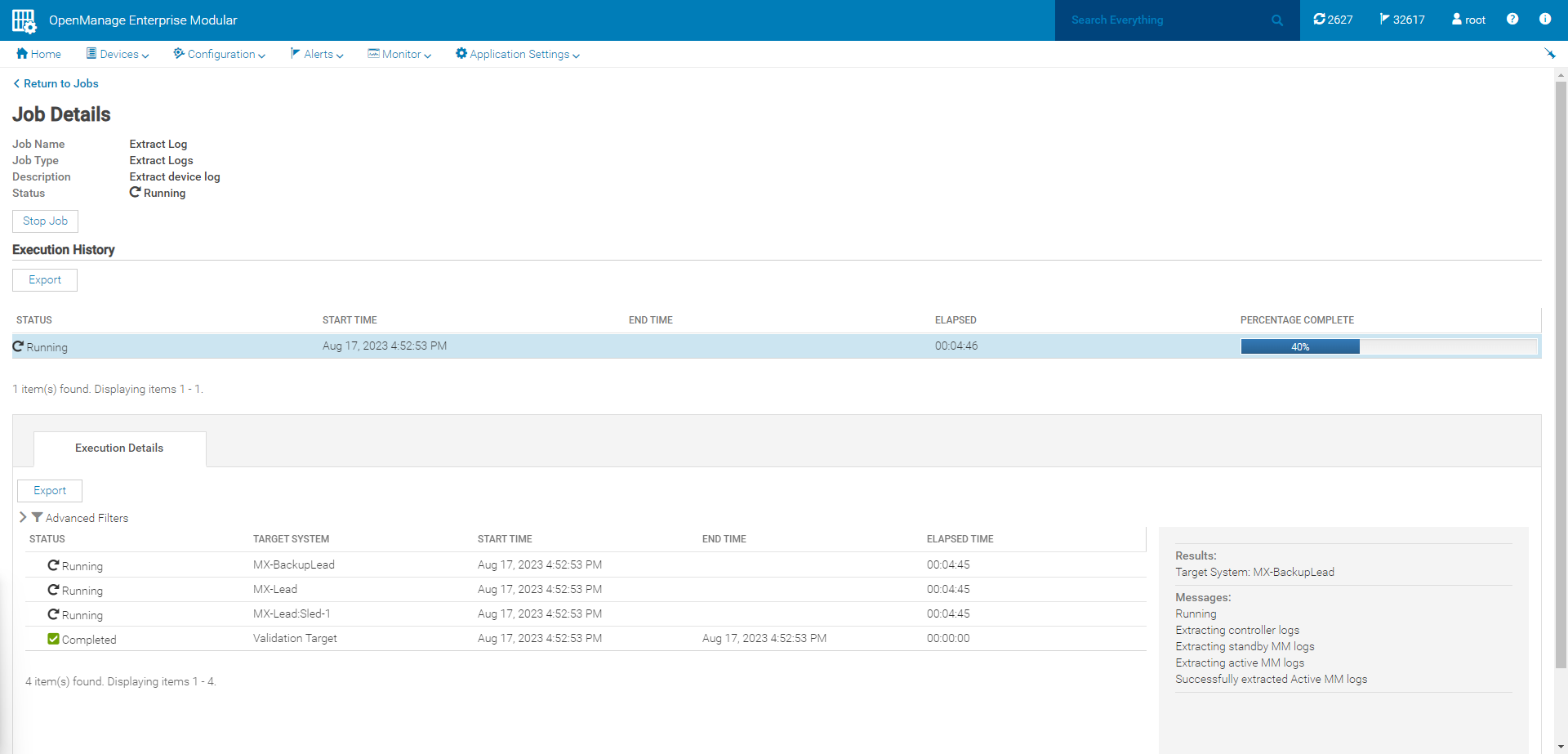
図6: ジョブの詳細 -
ジョブが完了したら、[ Download Extract Log]を選択します
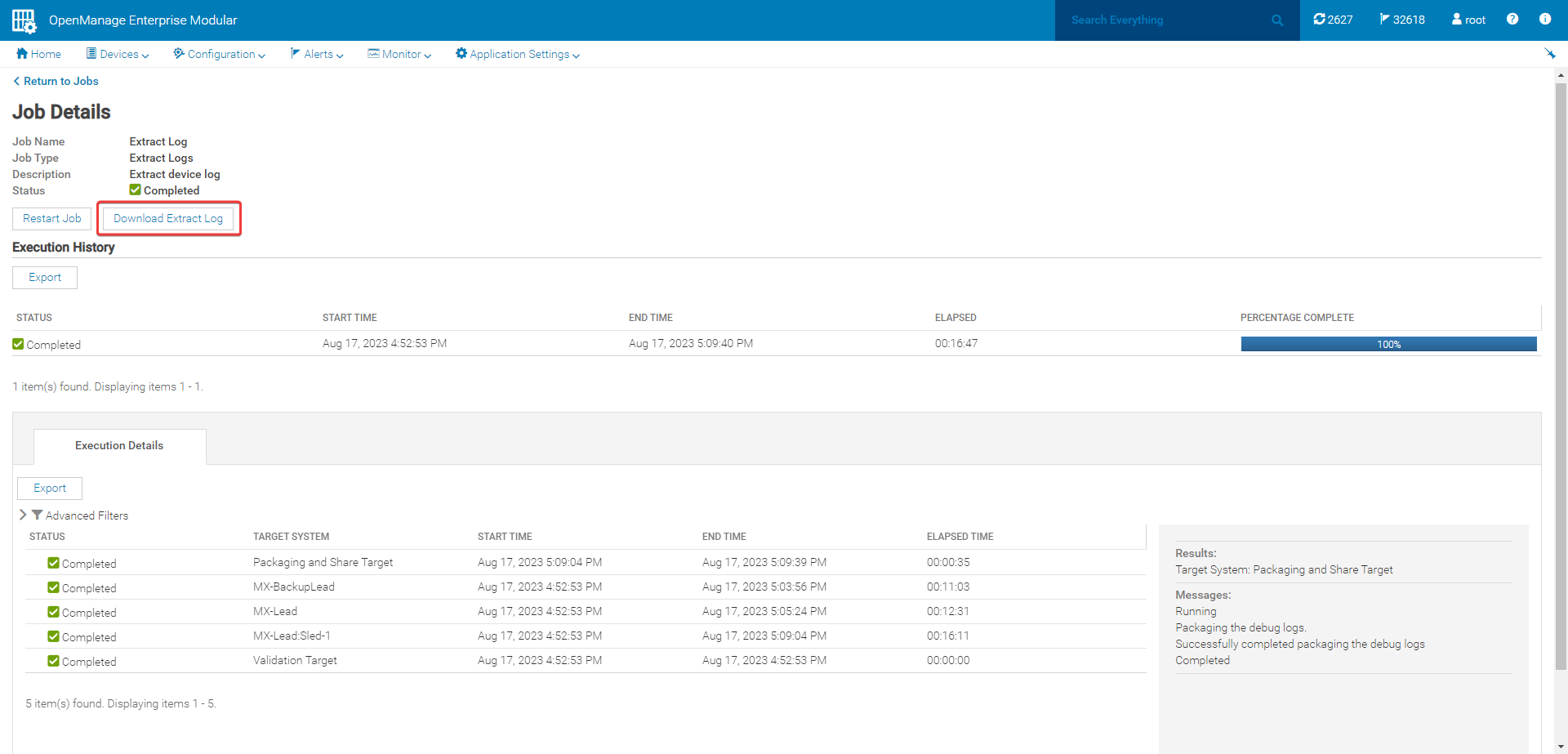
図7: 抽出ログのダウンロード -
.zipファイルがローカルブラウザからデフォルトの ダウンロード フォルダにダウンロードされます。
MX7000シャーシ ログを収集する方法 - ベースライン1.40.20以前:
-
シャーシ管理者権限を持つアカウントでリード シャーシにログインします。
-
デバイス>シャーシ
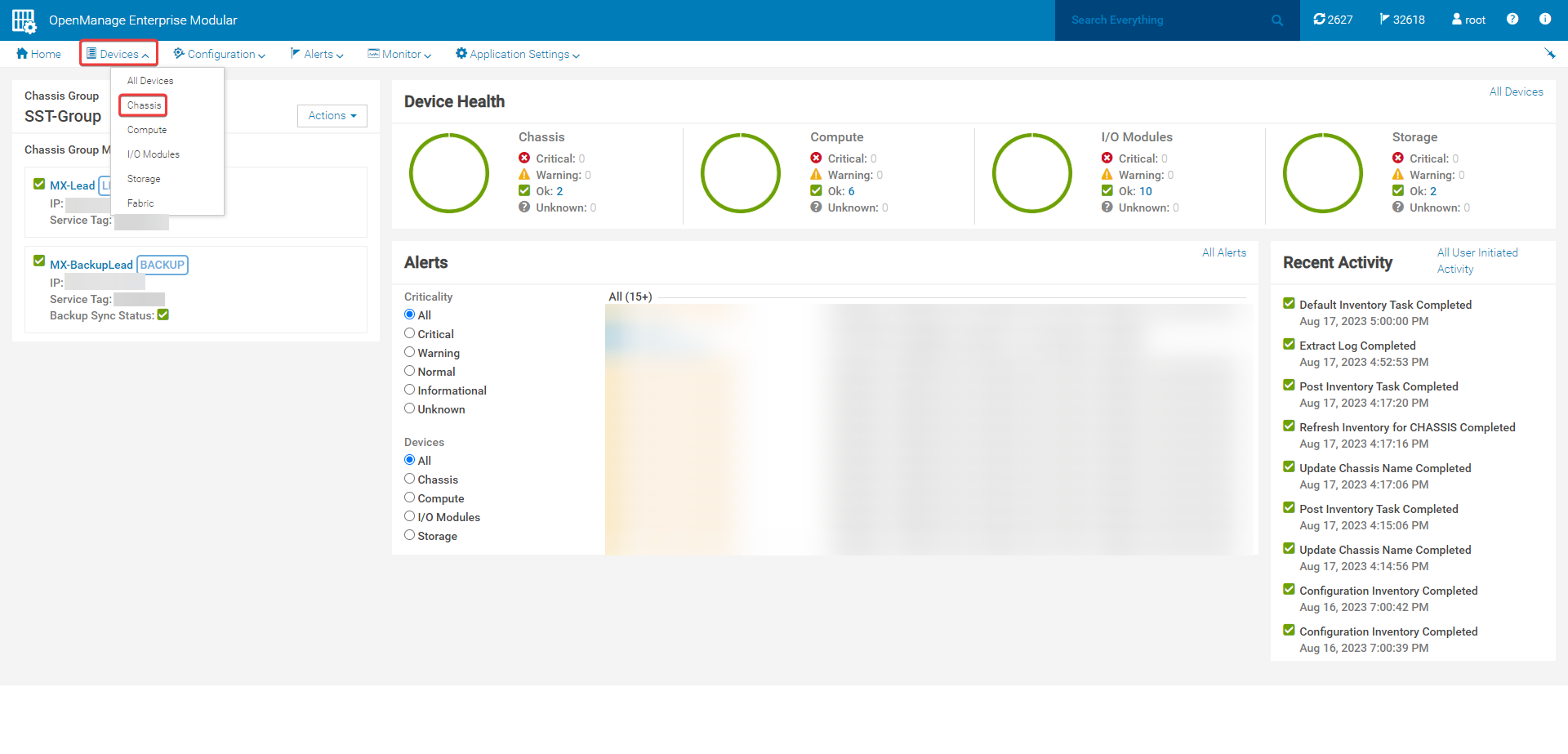
図8: シャーシ デバイス タブ -
ログを収集するシャーシの名前を選択してシャーシのページを開きます(ベースライン2.00.00より前は、シャーシ ログはログインしているシャーシからのみ収集できます)。
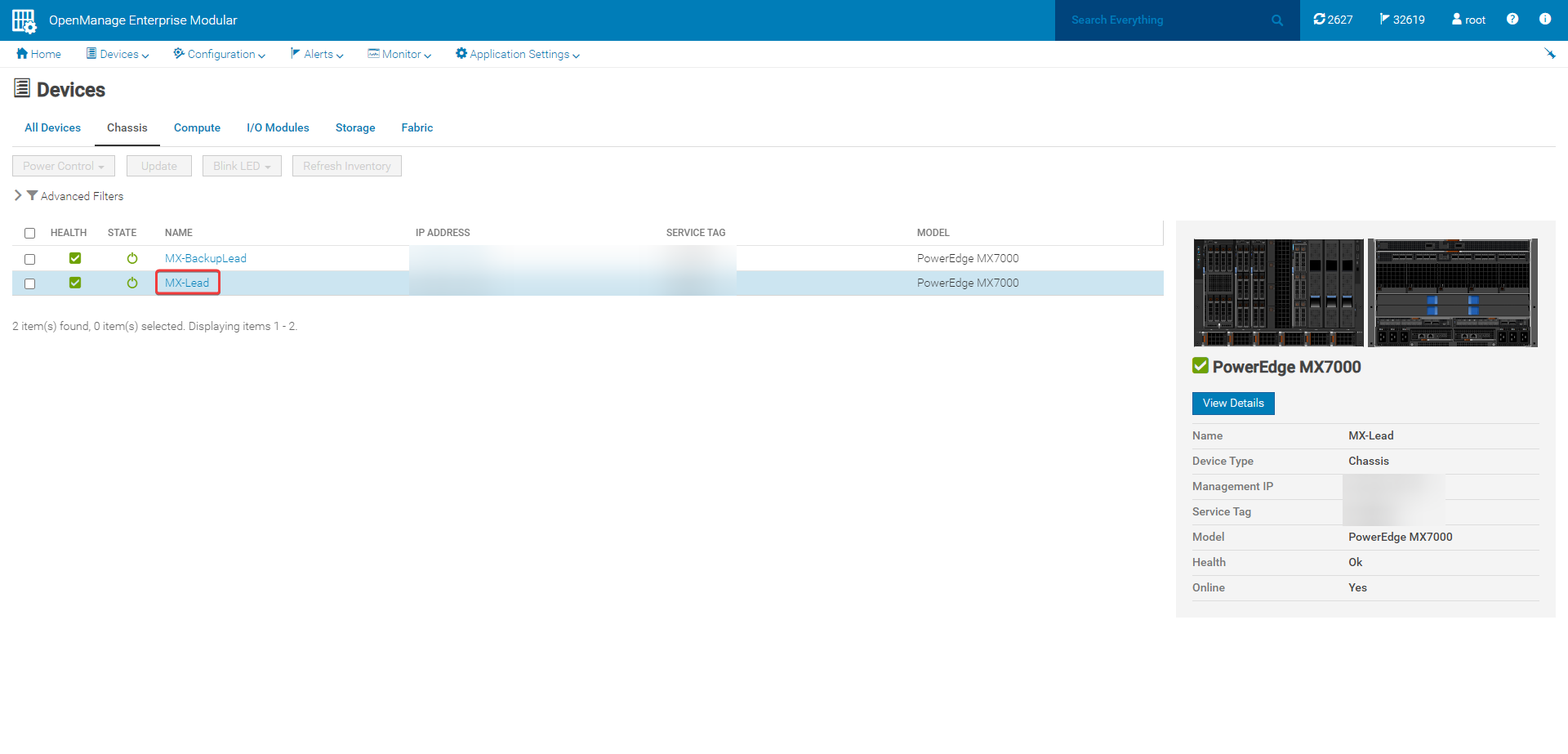
図9: シャーシ デバイス ページ -
[Troubleshoot]>[Extract Log]を選択します。ログは、 CIFS 共有、 NFS 共有、または ローカルのデバイスに保存できます。この記事では、[ ローカルでデバイスに] オプションについて説明します。OpenManage Enterprise Modular (OME-M)バージョン1.10.00.
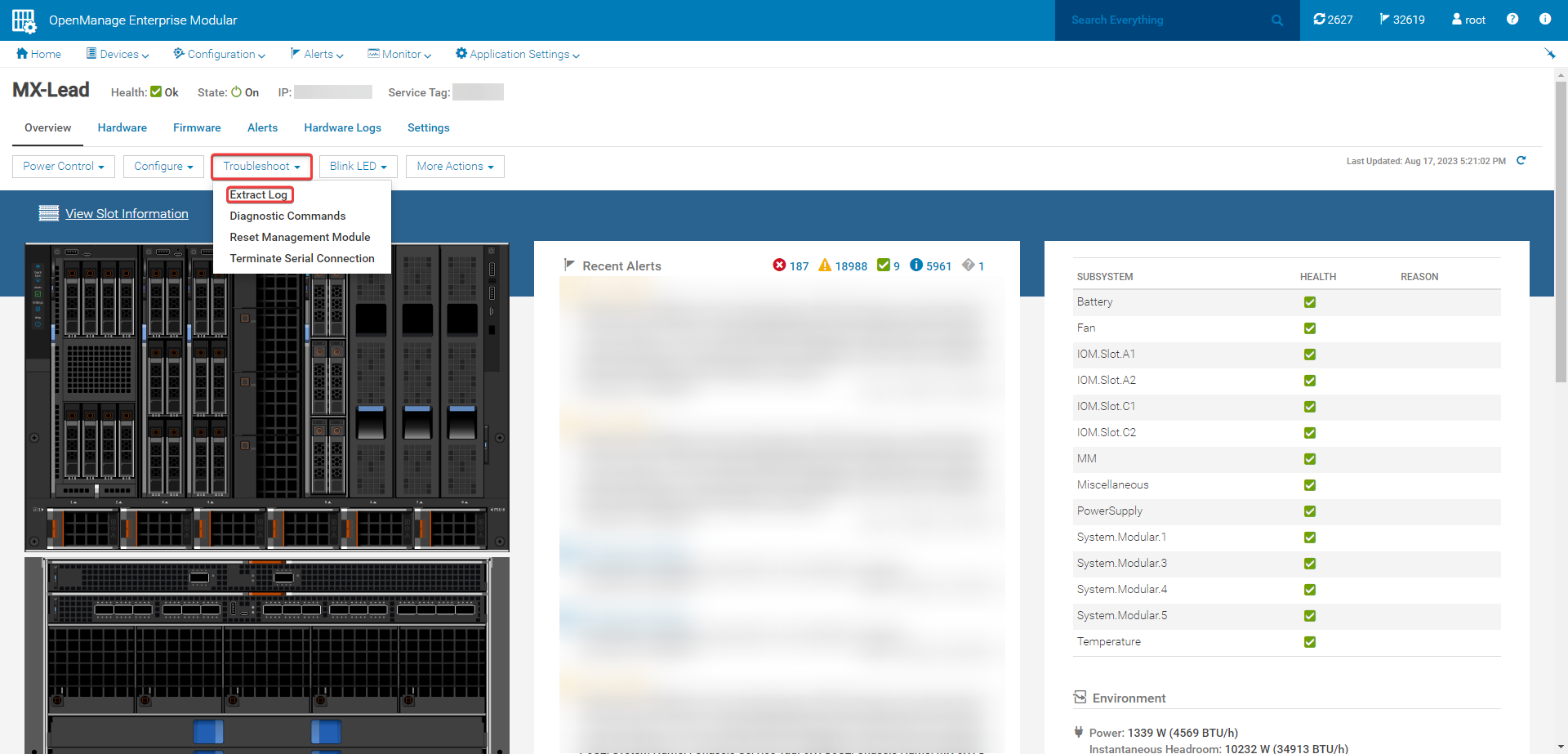
より前は、[ローカル デバイス]オプションは使用できませんでした図10: ログの抽出 -
保存された ファイルの場所を選択し、[ 保存 ]を選択してログ抽出ジョブを開始します。
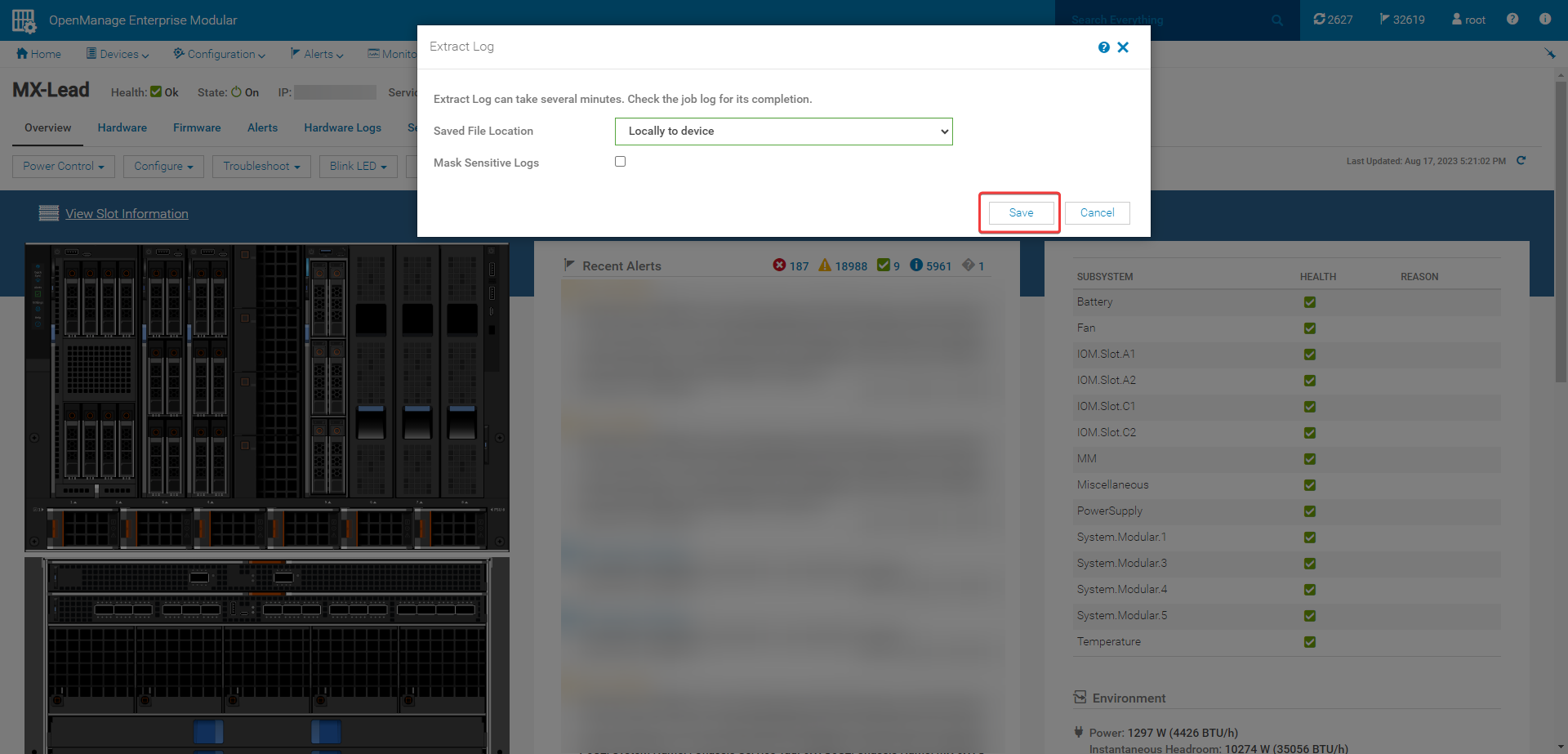
図11: 抽出ログの保存 -
Monitor >Jobsに移動して、ログ抽出ジョブの進行状況を監視します
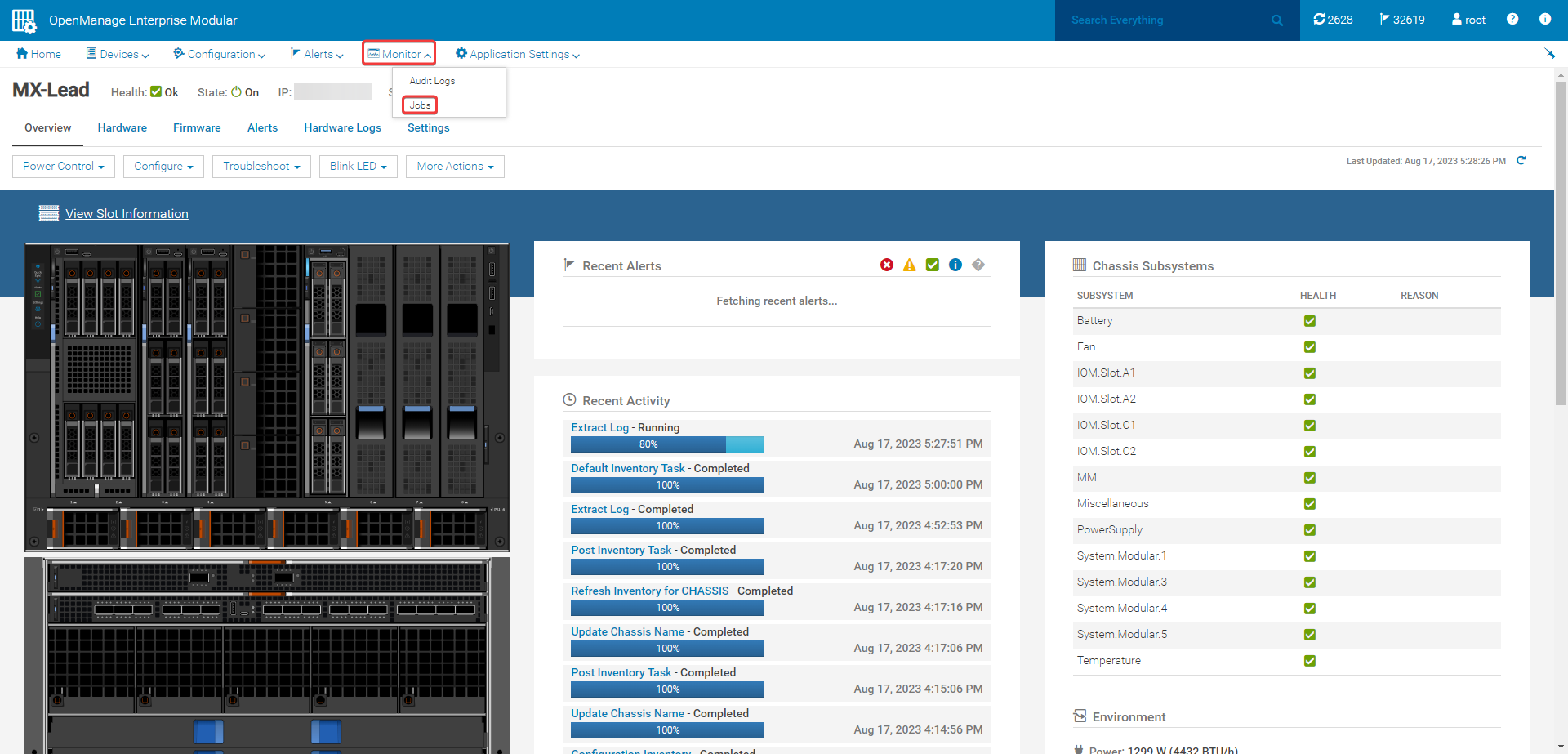
図12: ジョブの監視 -
ログの抽出ジョブを選択し、詳細の表示をクリックします。
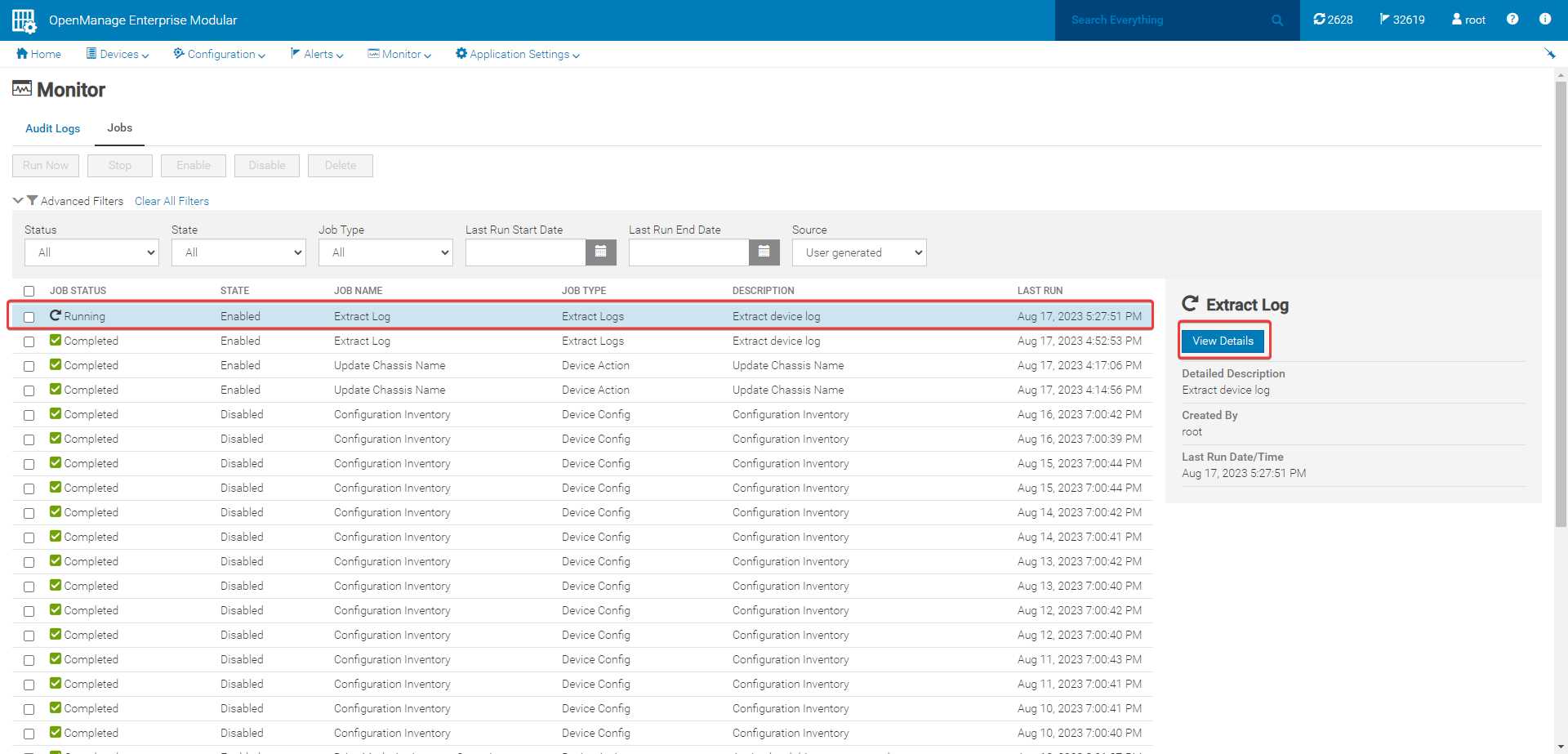
図.[ログの抽出ジョブ] を選択します。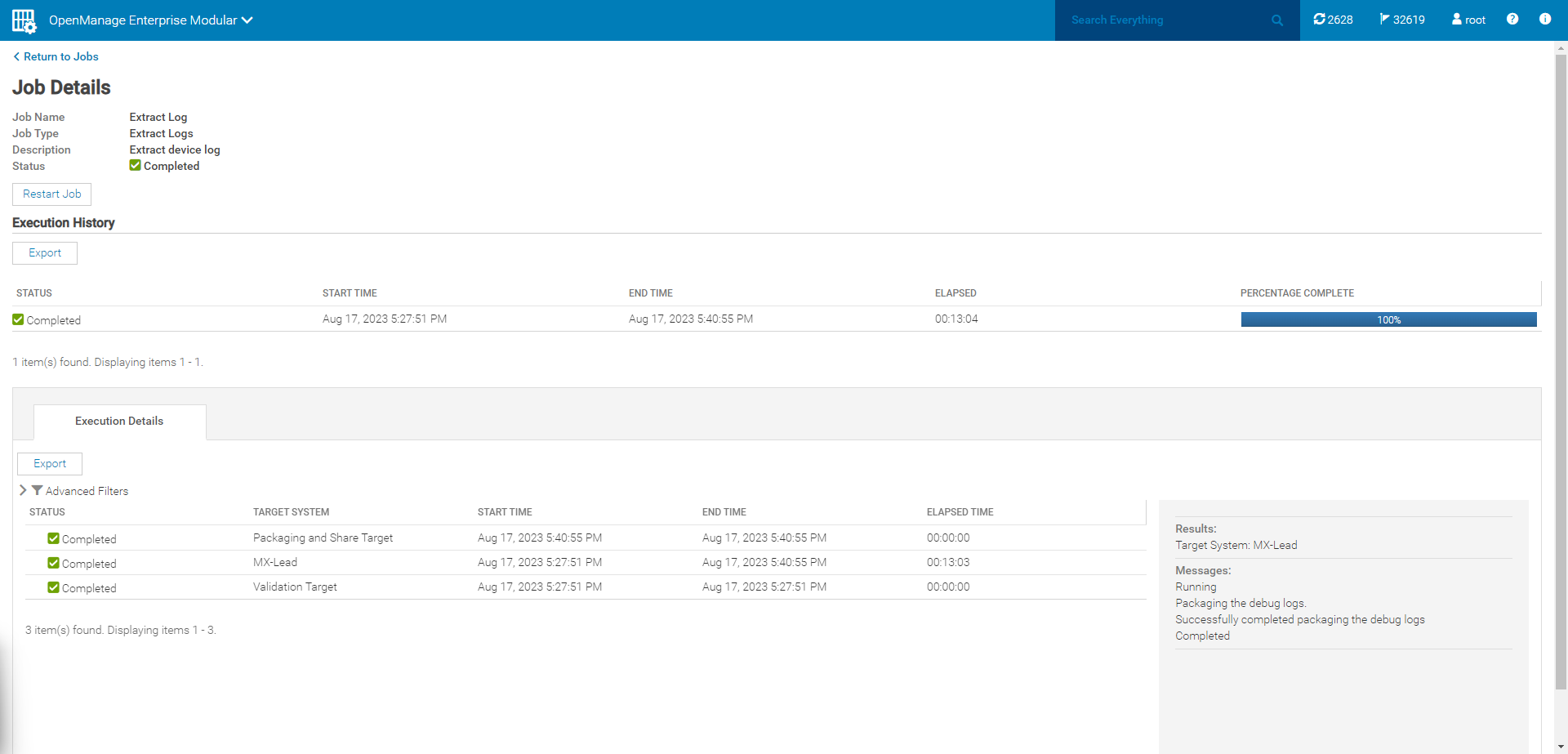
図14:ログの抽出ジョブの詳細 -
ログが収集されたシャーシ ページに戻ります。[Troubleshoot]>[Extract Log]を選択します。[Download]オプションを使用して、ログ バンドルをブラウザーからデフォルトのダウンロード フォルダーにダウンロードできます。
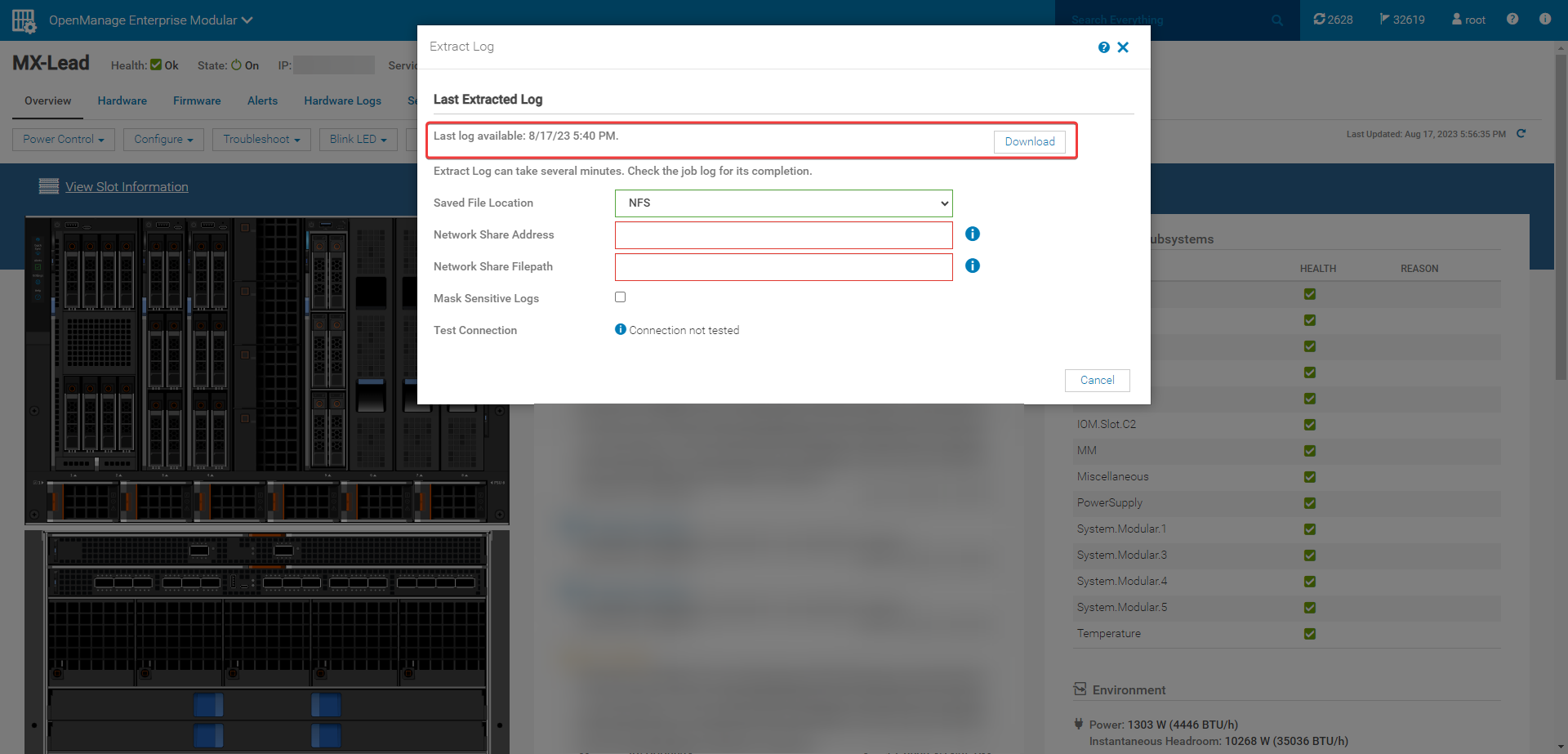
図15: ログ バンドルをダウンロードします。重要:シャーシ グループのメンバーから収集されたシャーシ ログの場合、ログはCIFSまたはNFS共有を使用してリード シャーシUIからのみ収集できます。これを行うには、別のブラウザー タブでIPを使用してメンバー シャーシにログインし、ローカルでログを収集する必要があります。以下は、リード シャーシUIからローカルでメンバー シャーシ ログを収集しようとした場合に表示されるエラーです。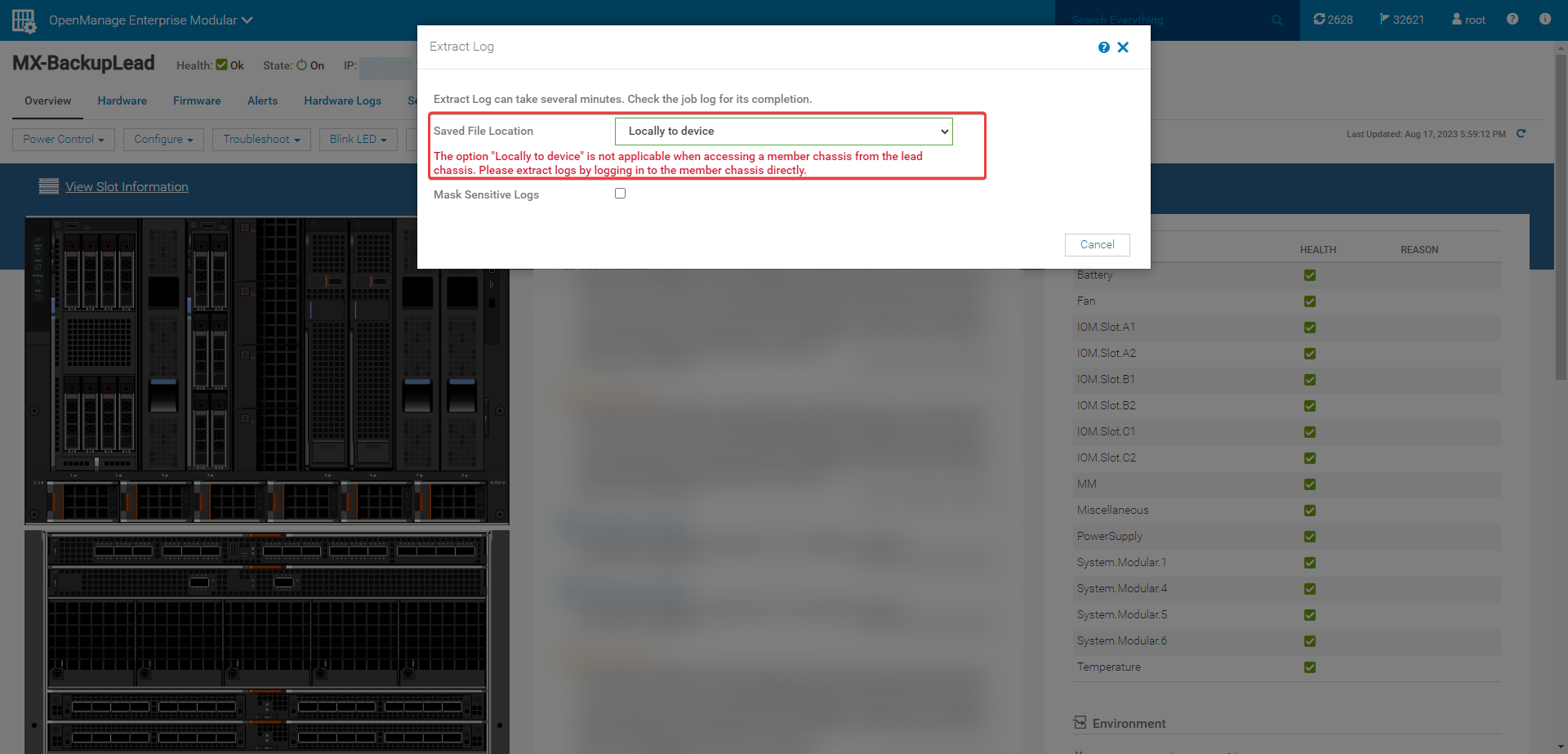
図16:メンバー シャーシ